プレゼンテーションごとにコードがあります。参加者はスマホ、タブレット、ノートパソコンを使います:アプリのインストールもアカウントも不要です(必須にしない限り)。
参加者がすること
- 1
参加ページを開く
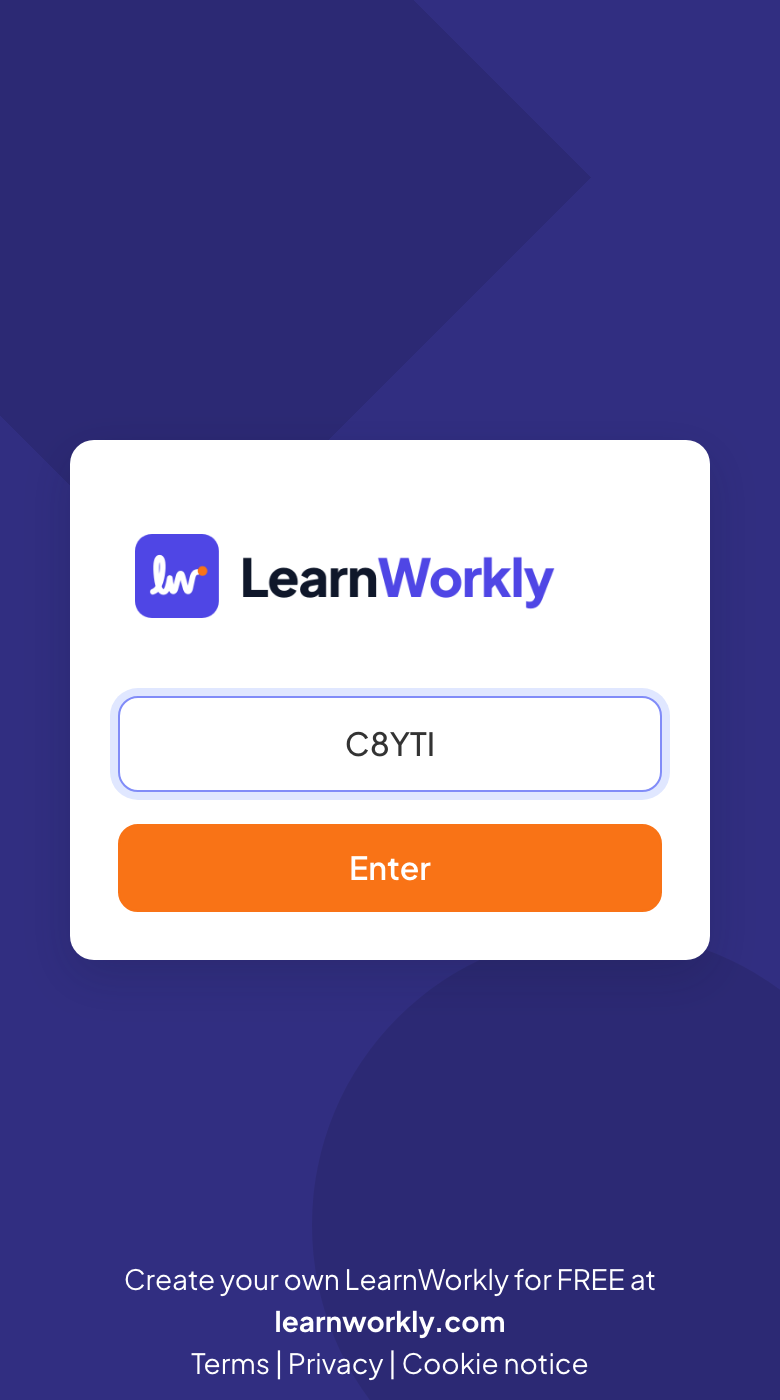
join.learnworkly.com にアクセスし、プレゼンテーションコードにコードを入力して入るをタップします。画面の QR コードを読み取るか、join.learnworkly.com/ の後にコードを付けて開くと、すぐに入れます。
- 2
求められたらニックネームを入力
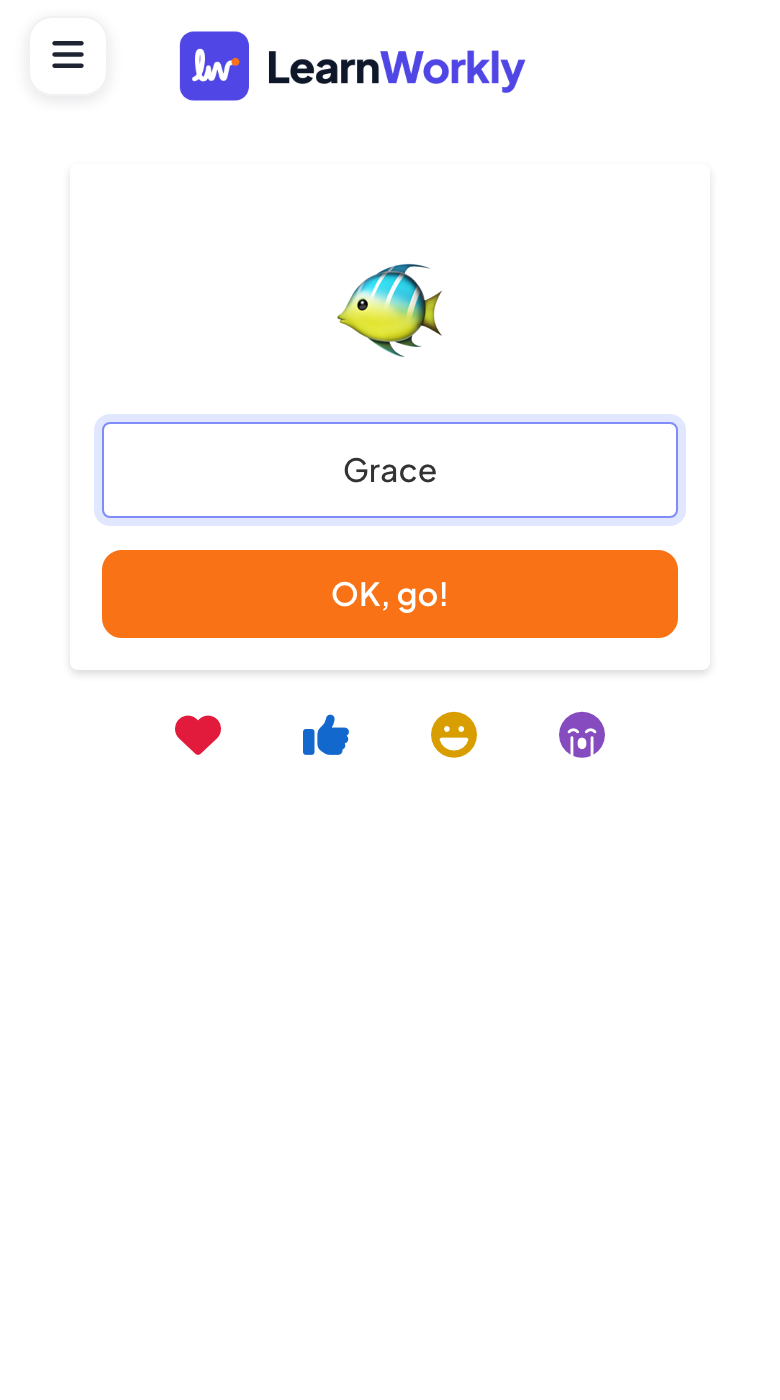
クイズとゲームのスライドでは、始める前にニックネーム(ランダムなアバター付き)を尋ねます:入力してOK、始めよう!をタップします。
- 3
参加する
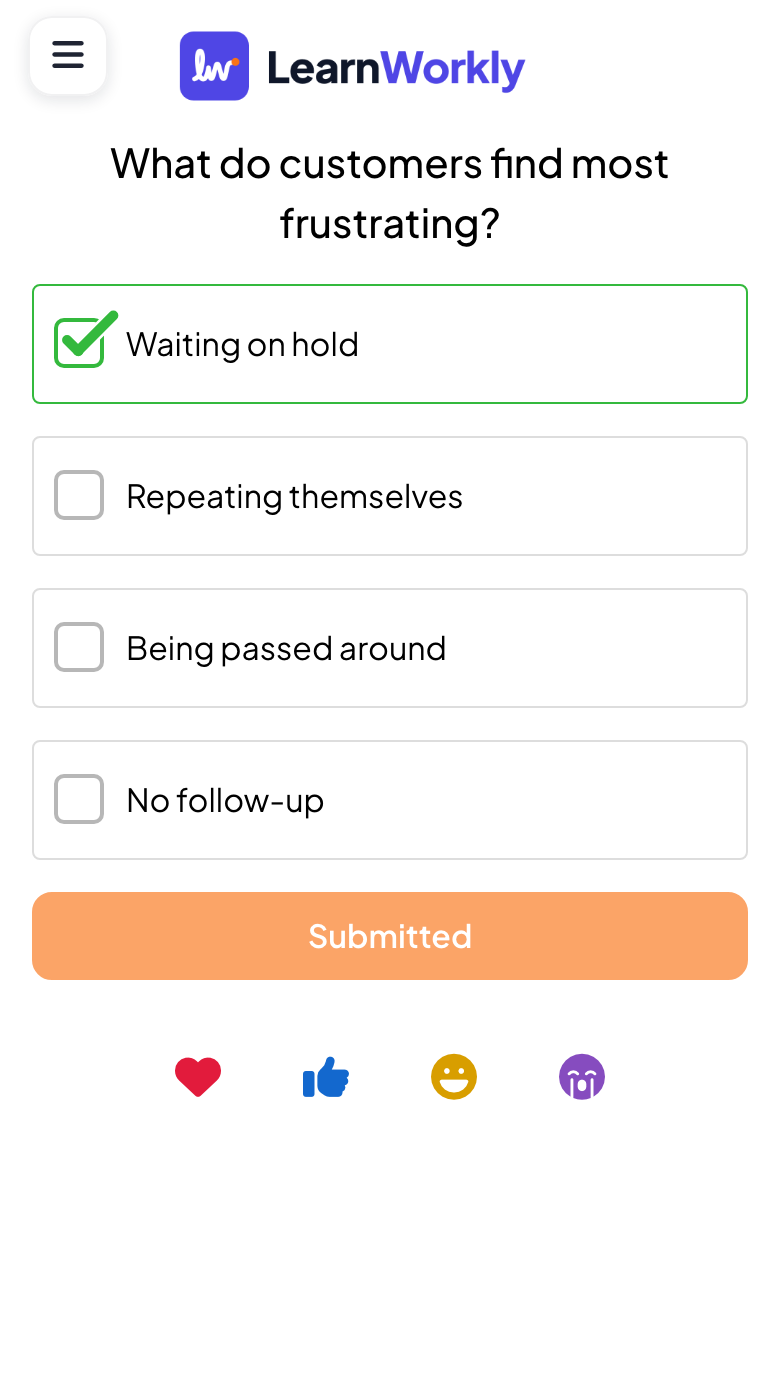
画面はあなたのスライドに合わせて切り替わります:下部のボタンで回答、投票、ゲーム、リアクションを行います。
コードの場所
プレゼン中は、スライド上部のバーに参加URL:join.learnworkly.com | コード:とあなたのコードが表示され、スライド横のスキャンして参加の列に QR コードが表示されます。参加バーと QR コードを参照してください。
リンクを共有するか、独自のコードを選ぶ
- 1
参加者用リンクを開く
エディターで、上部バーの共有アイコンをクリックし、参加者用リンクをクリックします。参加リンク、QR コード、そして印刷や配布資料用のQR コードをダウンロードが表示されます。

- 2
コードを変更する
リンクの横の鉛筆をクリックして覚えやすいコードを入力し、保存します。スペースは使えず、ほかのプレゼンテーションで使われているコードも使えません。
よくある質問
参加者に「このプレゼンテーションは非公開です」と表示される。
プレゼンテーションが非公開になっています。エディターでプレゼンテーション名の横の目のアイコンをクリックすると、公開に戻ります。
参加者に「プレゼンテーションが見つかりません」と表示される。
画面のコードを確認してください:大文字・小文字は区別しませんが、すべての文字と数字が一致している必要があります。参加者用リンクの鉛筆アイコンでコードを変更した場合、古いコードは使えなくなります。
参加時に名前やメールアドレスを尋ねられますか?
はい。参加者情報を集めるを参照してください。
参加できる人を制限できますか?
はい、ログインか、参加者ごとの個別のアクセスコードで制限できます。非公開セッション、ログイン、アクセスコードを参照してください。
2026年11月17日 にアプリと照合して確認済み。