Tug of Warでは、会場が 2 チームに分かれて 1 本の綱を引きます。クイズバトルでは、正解するたびにチームの引く力が増え、速く答えるほど強く引けます。連打バトルには問題がなく、両チームができるだけ速くスマホをタップします。旗を自陣のラインまで引き込めば、相手チームは泥の中へ。
設定する
- 1
スライドを追加する
エディターで+ 新しいスライドをクリックします。スライドタイプを選択でゲームタブを開き、Tug of Warをクリックします。ゲームの内容と設定は、右側の列のコンテンツタブにあります。
- 2
モードを選ぶ
クイズバトルか連打バトルを選びます。
- 3
チームに名前を付ける
チームで 2 つのチームの名前を変え(最初はレッドロケッツとブルーシャークス)、色見本をクリックするとチームの色を変えられます。
- 4
問題を書く(クイズバトル)
新しいスライドには、すぐ試せるようサンプル問題が 5 つ入っています。質問を追加をクリックし、問題と 2〜4 個の答えを入力して、正解の横の文字をクリックします(正解にする)。リストを貼り付けを使うと、1 行に 1 問ずつ、まとめて追加できます:問題の後に縦棒で区切った答えを書き、正解の前に星印を付けます。例:What is the capital of Spain? | *Madrid | Barcelona | Seville。出題できる問題がない場合、ゲームは連打バトルになります。
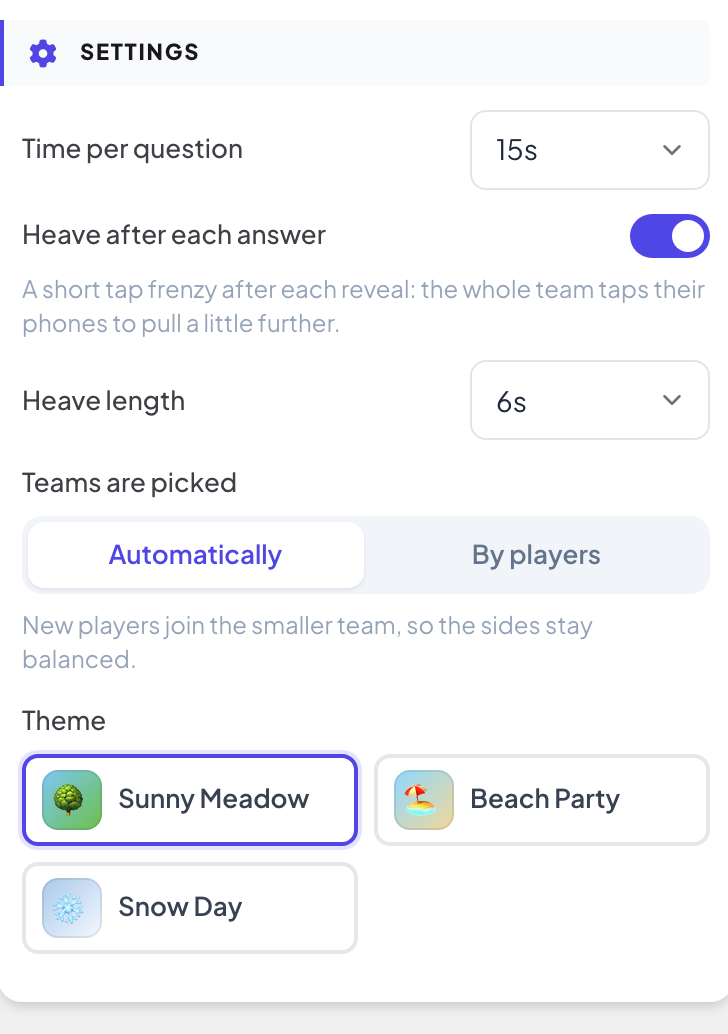
設定
| 設定 | できること | デフォルト |
|---|---|---|
| 1 問あたりの時間 | クイズバトルのみ:10、15、20、30、45、60 秒。 | 15 秒 |
| 毎問のあとに綱引き | クイズバトルのみ:答えの発表のたびに短い連打タイムがあり、チーム全員でスマホをタップして綱を少し引き寄せます。 | オン |
| 連打タイムの長さ | 1 回の引き合いの長さ:4、6、8、10 秒。 | 6 秒 |
| 対戦時間 | 連打バトルのみ:15、20、30、45、60、90 秒。 | 30 秒 |
| チームの決め方 | 自動:新しいプレイヤーは人数の少ないチームに入るため、両チームのバランスが保たれます。プレイヤーが選ぶ:ゲーム開始前にプレイヤーがスマホでチームを選びます。 | 自動 |
| テーマ | 晴れた草原、ビーチパーティー、雪の日。 | 晴れた草原 |
ライブで行う
- 1
ロビーを開く
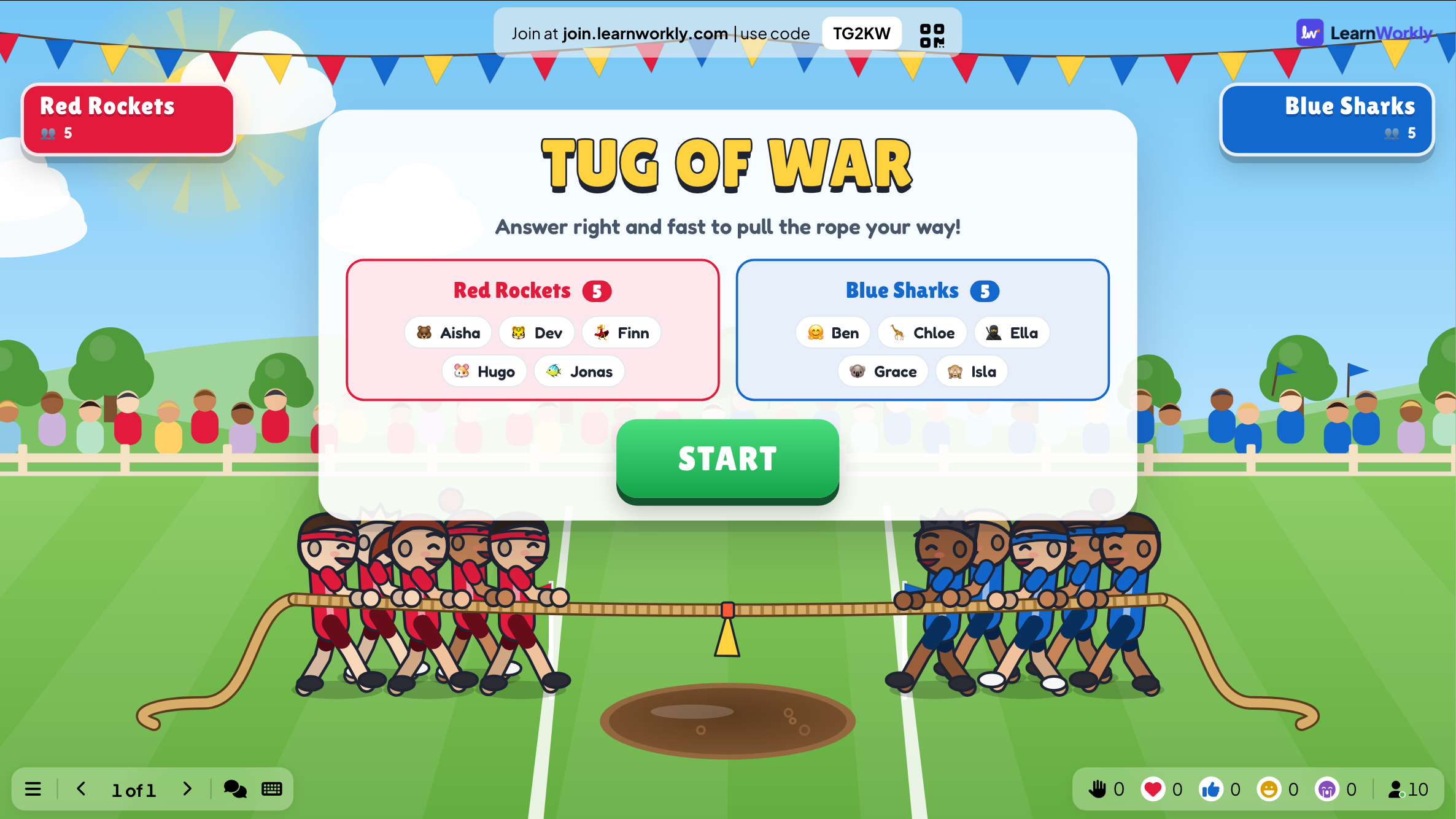
プレゼンするをクリックします。大画面にゲームのロビーが表示されます。参加者はアプリもアカウントも不要で、コードか QR コードでスマホから参加し、ニックネームを入力します。参加するにつれてロビーが埋まっていきます。各プレイヤーはどちらかのチームに入り、ロビーに両チームとメンバーが表示されます。
- 2
開始
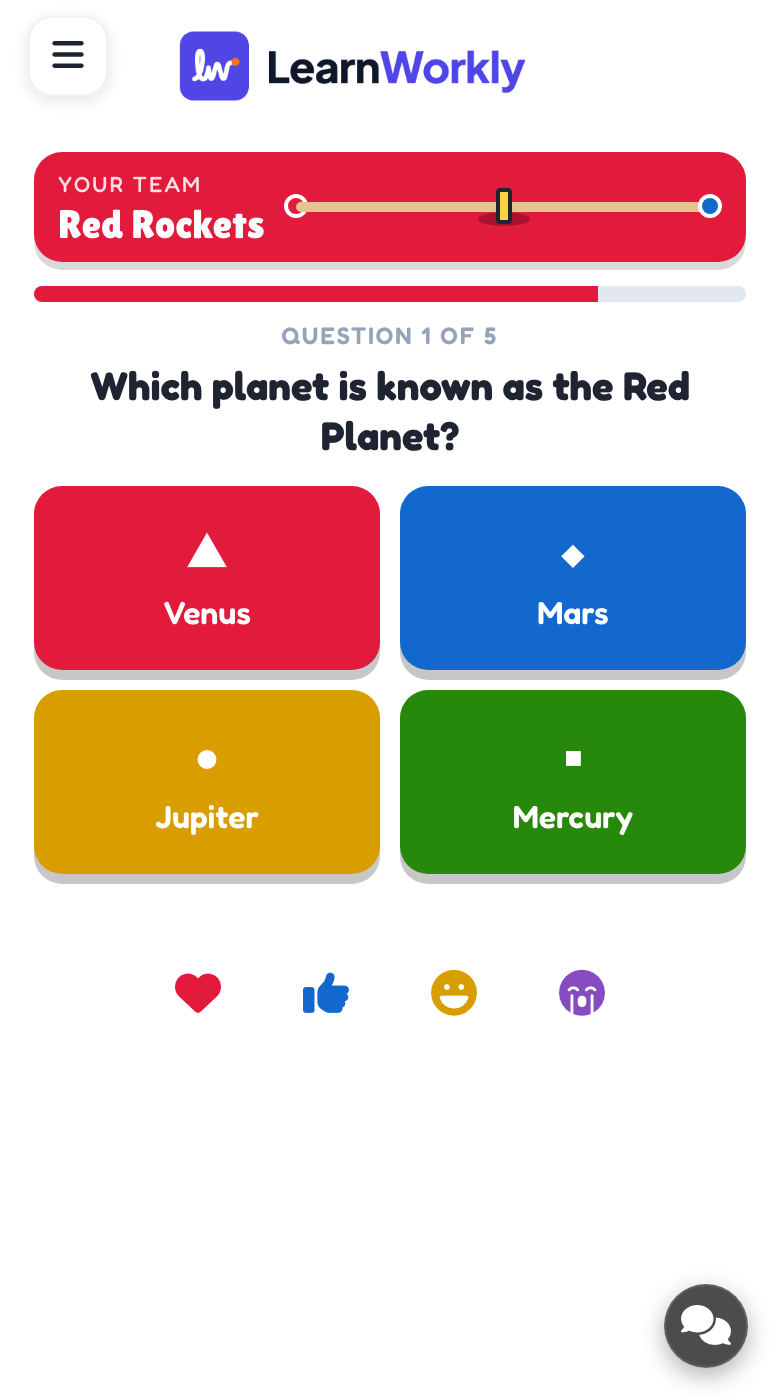
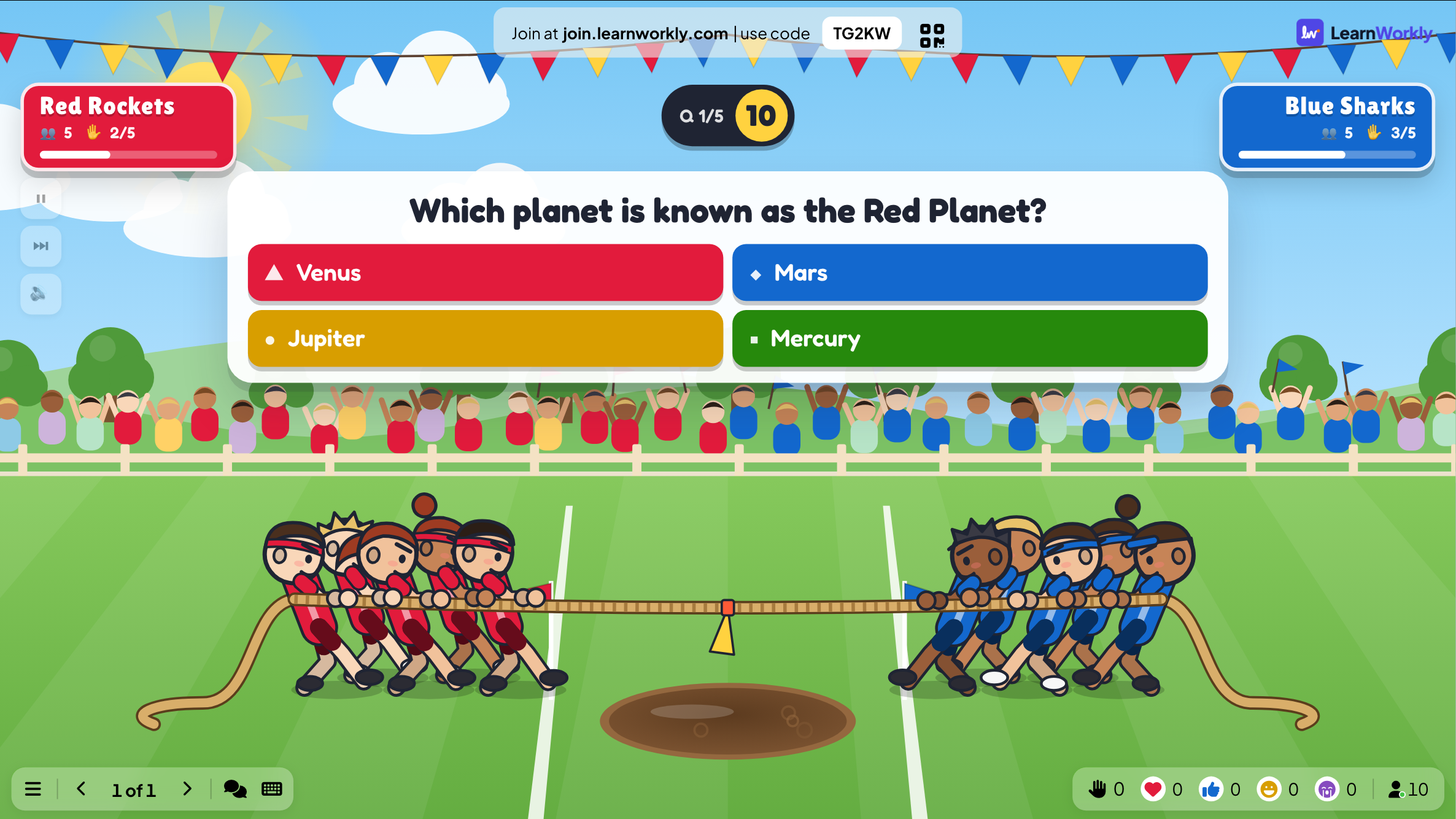
スタートを押します。クイズバトルでは、各問題が大画面とスマホに表示され、チームのパネルにチームごとの正解者数が表示されます。
- 3
答えて綱を引く
プレイヤーは時間切れまでに答えをタップします。答えの発表時、より多く正解したチームのほうへ綱が動きます。各問の後に連打タイムがオンなら、スマホに大きな引け!ボタンが表示され、短い連打タイムになります。
- 4
勝者
旗を自陣のラインまで引き込んだチームが K.O. 勝ちです。そうならなければ、問題がなくなった時点で綱の位置がリードしているチームの勝ちです。綱がちょうど真ん中で止まったら、サドンデス!の引き合いで決着をつけます。
後で結果を見る
終わったゲームはすべて結果とともに保存されます。スライド(またはそのコンテンツタブの上部)の過去のゲームをクリックすると以前のプレイを確認でき、プレゼンテーションのレポートでも見られます。
よくある質問
チームの人数がばらばら。
チーム分け:自動では、新しいプレイヤーは人数の少ないチームに入ります。チームの人数より、答える速さと連打のほうが大事なので、少人数のチームでも勝てます。
参加者は自分でチームを選べますか?
はい。チーム分けをプレイヤーが選ぶにすると、ゲーム開始前にスマホに 2 つのチームが表示されます。
「スタート」の後に参加した人がいる。
チームに加わり(自動で分ける場合は人数の少ないチーム)、次の問題から参加します。
もう一度遊ぶには?
最後の画面でもう一度遊ぶを、ゲーム中ならやり直すを押します。終わったゲームは過去のゲームに残ります。
2026年11月17日 にアプリと照合して確認済み。
関連する記事
- Escape Room:鍵を解いて脱出しようチームはスマホで次々と鍵を解きます:答えはどれも次のドアを開けるコードです。最初に脱出したチームの勝ちです。
- チームクイズモード:チームでクイズに挑戦クイズに入るときに参加者がチームに加われるようにします。チーム数、チームの人数、チームのリーダーボードでのチームポイントの数え方を設定します。
- 大画面でプレゼンするエディターからプレゼンを始め、キーボードでスライドを進め、プレゼン中はメニューを使い、終わったら停止します。
- 参加者がプレゼンテーションに参加する方法参加者はあなたのコードか QR コードで join.learnworkly.com から参加します。アプリもアカウントも不要です。参加者の操作と、コードの変更方法を紹介します。