Duck Raceは大画面で行うビジュアルなレースです。参加者全員がスマホでアヒルを選び、アヒルたちが川を下ってゴールを目指します。景品の抽選、順番決め、ちょっとしたアイスブレイクに使えます。
設定する
- 1
スライドを追加する
エディターで+ 新しいスライドをクリックします。スライドタイプを選択でゲームタブを開き、Duck Raceをクリックします。ゲームの内容と設定は、右側の列のコンテンツタブにあります。
- 2
タイトルを書く
レースの目的を入力します。例:「金曜の映画を選ぶのは誰?」。レースの上に表示されます。
- 3
設定を確認する
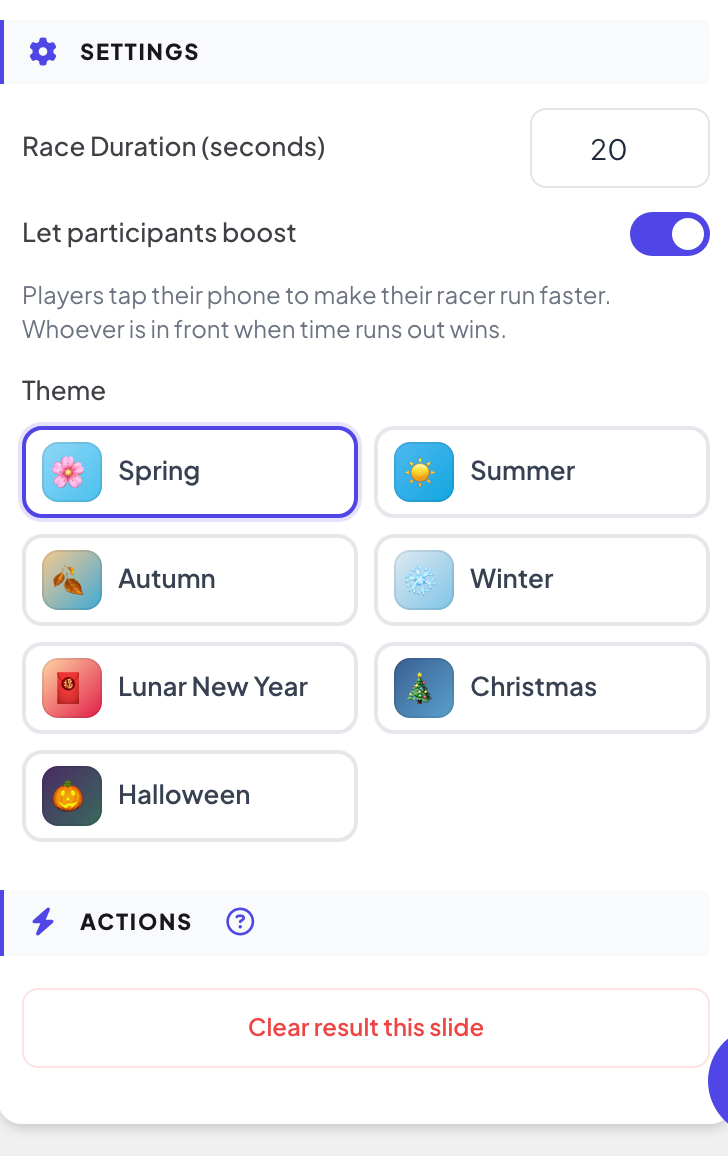
レース時間(秒)を設定し、アヒルのブーストを許可するかを選び、テーマを選びます(下の表を参照)。
設定
| 設定 | できること | デフォルト |
|---|---|---|
| レース時間(秒) | レースの長さ。最短は 5 秒です。 | 45 |
| 参加者のブーストを許可 | オン:プレイヤーがスマホをタップするとアヒルが速く泳ぎ、時間切れの時点で先頭の人が勝ちます。オフ:勝者はランダムに選ばれ、スマホにはレースの状況だけが表示されるので、景品の抽選に向いています。 | オン |
| テーマ | 背景:春、夏、秋、冬、旧正月、クリスマス、ハロウィン。 | 春 |
レースを行う
- 1
ロビーを開く
プレゼンするをクリックします。大画面にゲームのロビーが表示されます。参加者はアプリもアカウントも不要で、コードか QR コードでスマホから参加し、ニックネームを入力します。参加するにつれてロビーが埋まっていきます。ロビーには準備ができたレーサーの数が表示されます。
- 2
参加者がアヒルを選ぶ
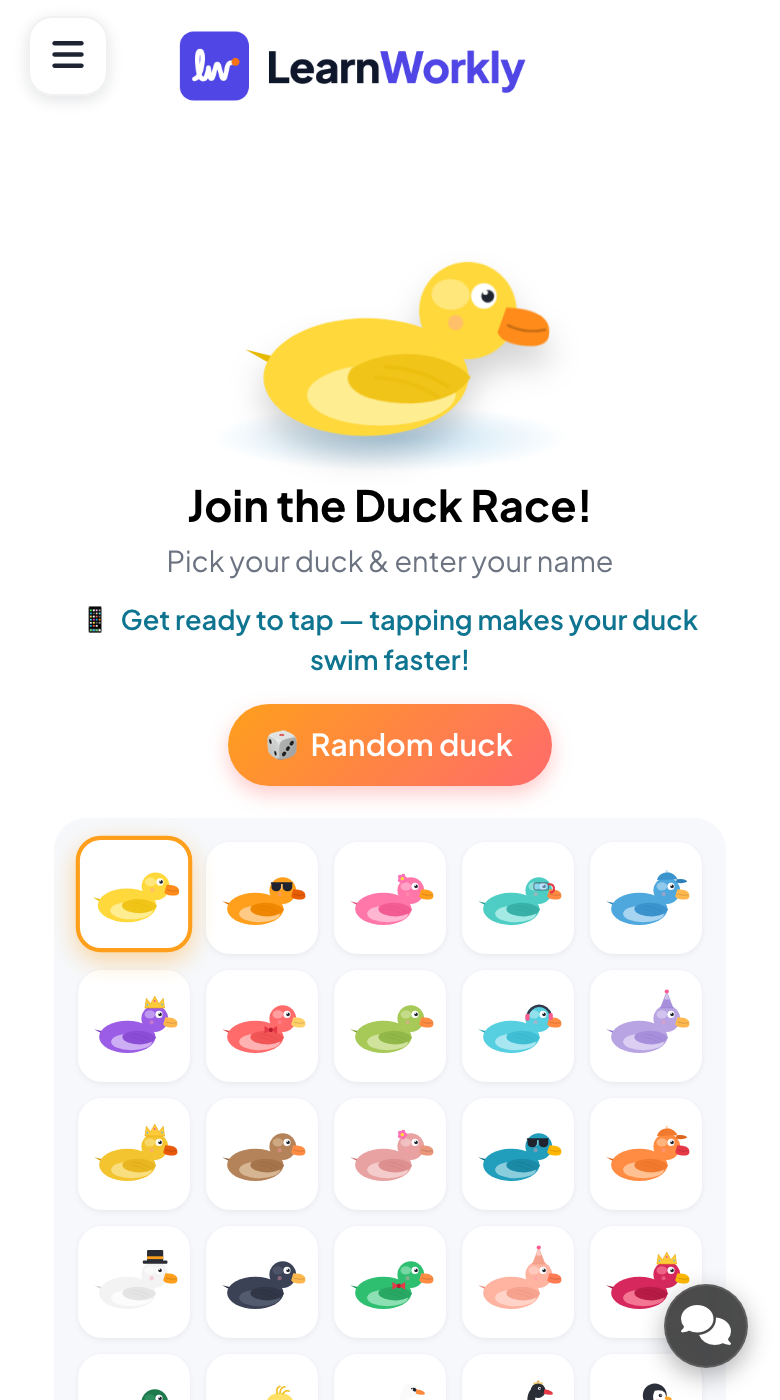
スマホにDuck Raceに参加!と表示されます。参加者はアヒル(またはランダムなアヒル)をタップして名前を入力します。
- 3
開始
ゴー!を押します。ブーストがオンなら、すべてのスマホに大きなタップで泳げ!ボタンが表示され、タップ数を数え、上部にプレイヤーの順位が表示されます。大画面はアヒルを追いかけ、ゴール前でスローになります。
- 4
勝者
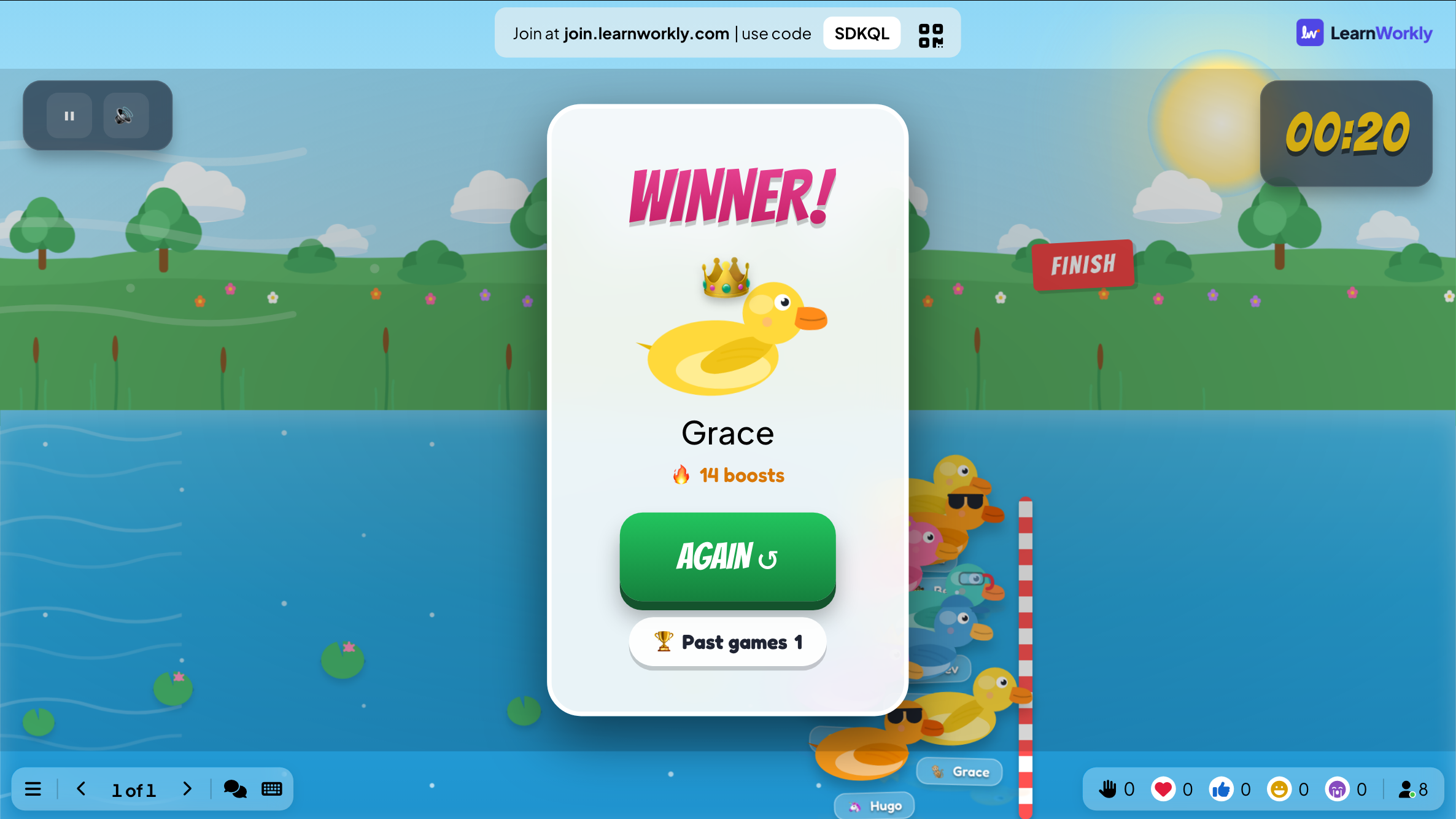
勝者はアヒルとブーストの回数とともに表示されます。各スマホにはプレイヤーの順位が「24 人中 3 位でゴール」のように表示されます。もう一度 ↺を押してロビーに戻り、ゴー!でもう一度レースします。

後で結果を見る
終わったゲームはすべて結果とともに保存されます。スライド(またはそのコンテンツタブの上部)の過去のゲームをクリックすると以前のプレイを確認でき、プレゼンテーションのレポートでも見られます。
よくある質問
景品の抽選として公平ですか?
参加者のブーストを許可をオフにします。勝者はランダムに選ばれ、タップしても何も起きません。
「ゴー!」の後に参加した人がいる。
レースが終わったらもう一度 ↺を押します。参加している全員のロビーが再び開くので、ゴー!を押してレースを始めます。
レースを一時停止できますか?
はい。レースの左上の一時停止ボタンを使います。スマホには一時停止中と表示されます。
本名を使わずに遊べますか?
はい。スマホで好きなニックネームを選べます。画面を多くの人に見せる場合は、フルネームではなくニックネームにしてもらいましょう。
2026年11月17日 にアプリと照合して確認済み。
関連する記事
- Zombie Race:脳みそを目指すちょっと怖いレースちょっと怖いレース:全員がスマホでゾンビを選び、タップして脳みそに向かってよろよろ急ぎます。最初にゴールしたゾンビの勝ちです。
- Spinner Wheel:名前や景品をランダムに選ぶ名前、景品、テーマをランダムに選ぶルーレット。エントリーを入力するか、CSV ファイルをアップロードするか、参加者に自分の名前を追加してもらいます。
- 大画面でプレゼンするエディターからプレゼンを始め、キーボードでスライドを進め、プレゼン中はメニューを使い、終わったら停止します。
- 参加者がプレゼンテーションに参加する方法参加者はあなたのコードか QR コードで join.learnworkly.com から参加します。アプリもアカウントも不要です。参加者の操作と、コードの変更方法を紹介します。