Spinner Wheelは、エントリーを 1 つランダムに選びます:名前、景品、テーマ、話し合う質問。次に答える人を決める、景品の抽選をする、次のアクティビティを選ぶ、などに使えます。
設定する
- 1
スライドを追加する
エディターで+ 新しいスライドをクリックします。スライドタイプを選択でゲームタブを開き、Spinner Wheelをクリックします。ゲームの内容と設定は、右側の列のコンテンツタブにあります。
- 2
エントリーを追加
スライドの項目を入力(1行に1つ)にエントリーを入力します。エントリーの数は一覧の上に表示され、入力するたびにホイールが更新されます。
- 3
または CSV ファイルをアップロード
CSV をアップロード(最大 200,000 件)をクリックします。CSV のサンプルでサンプルファイルをダウンロードできます。CSV のリストは読み取り専用です:変更するにはファイルを置き換え、手入力のエントリーに戻すにはファイルを削除を使います。
- 4
参加者がルーレットに参加できるようにする(任意)
設定で参加者の参加を許可するをオンにします。各参加者がスマホから名前を送ると、ルーレットに追加されます。
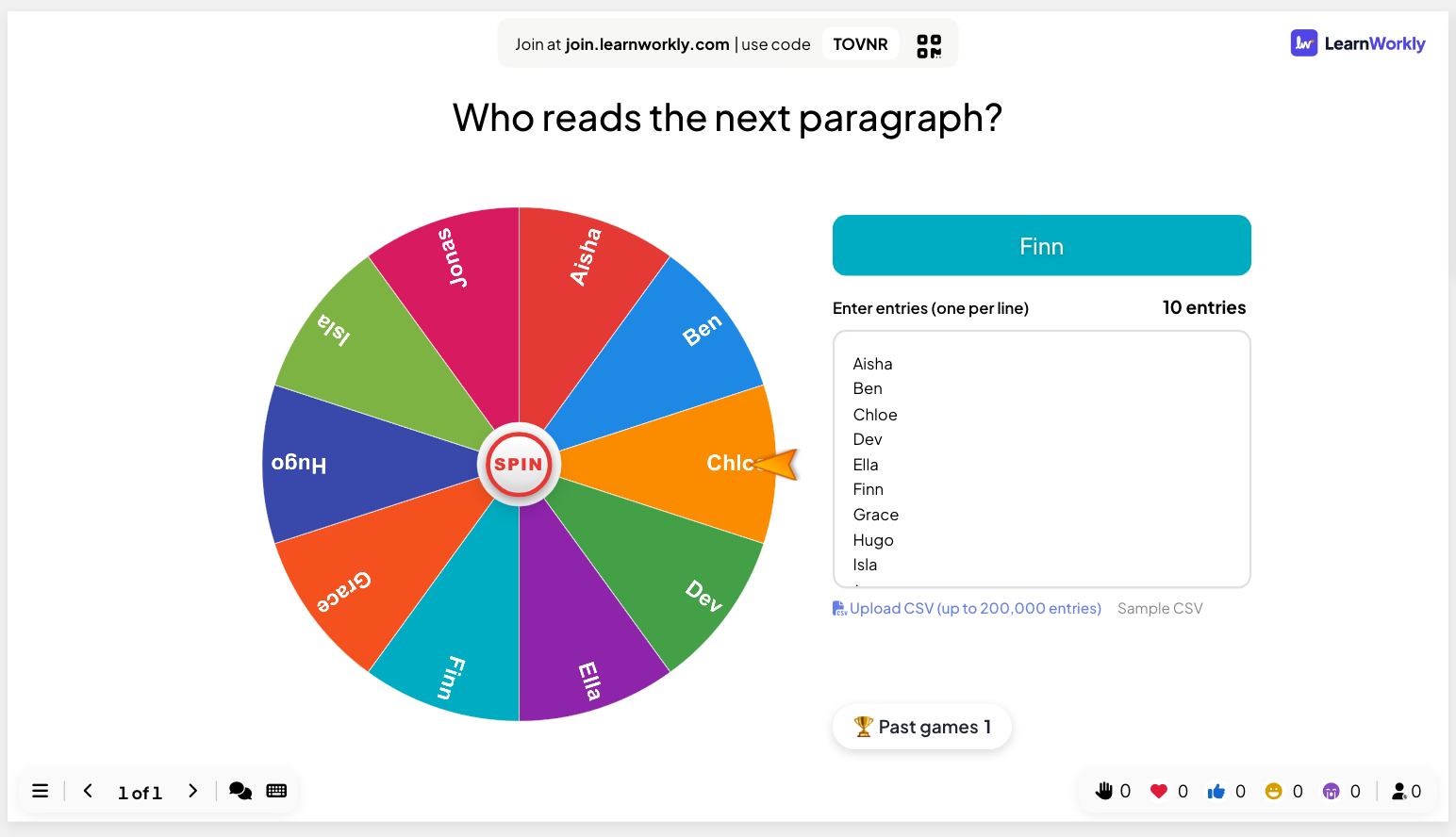
回してみよう
- 1
スライドを表示する
プレゼンするをクリックします。ホイールにスピンを押して開始と表示されます。
- 2
スピン
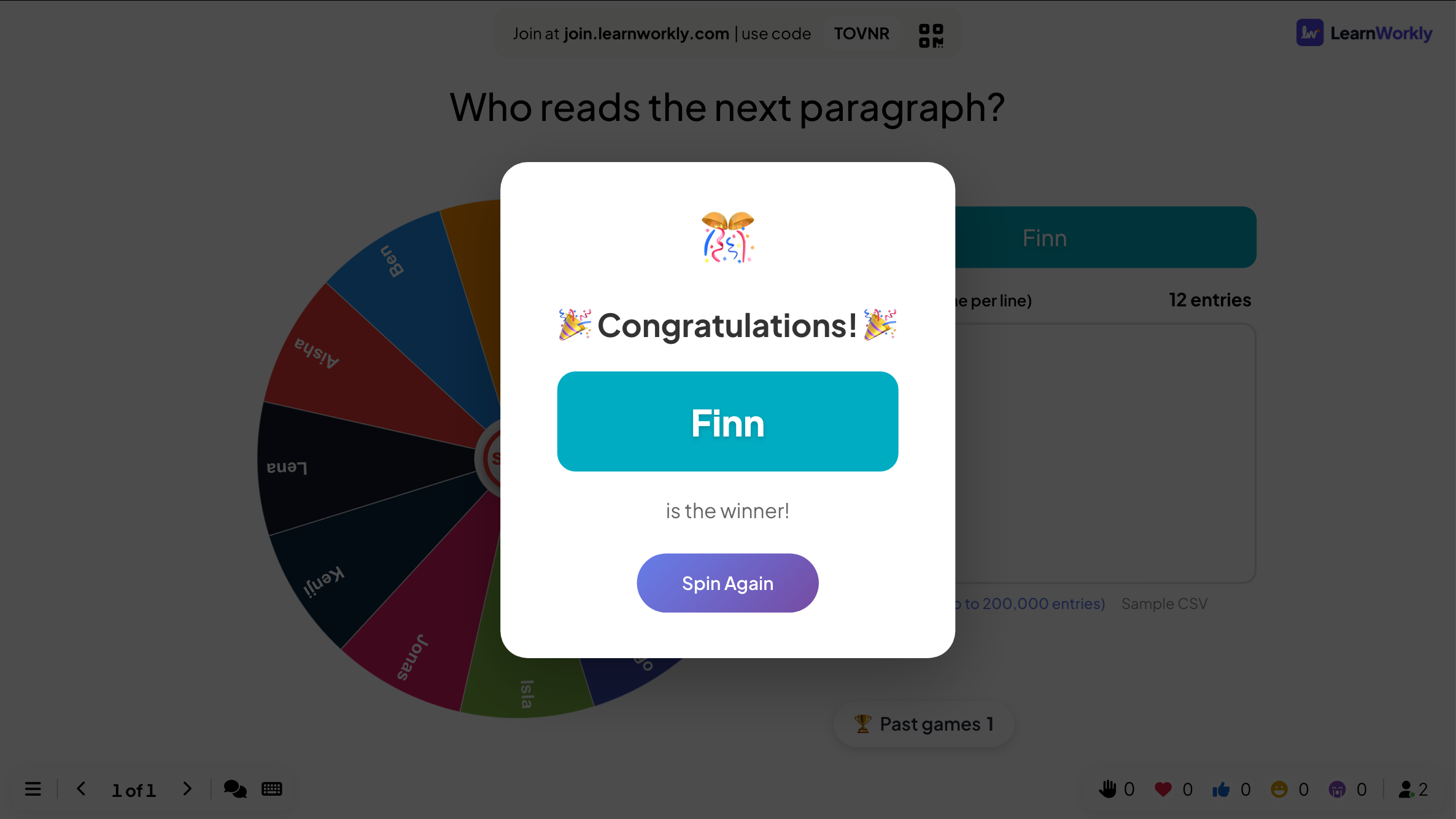
ホイールの真ん中のスピンを押します。ゆっくりになって当選者で止まり、ポップアップに当選したエントリーが表示されます。
- 3
もう一度スピン
もう一度回すにはもう一度スピンを押します。

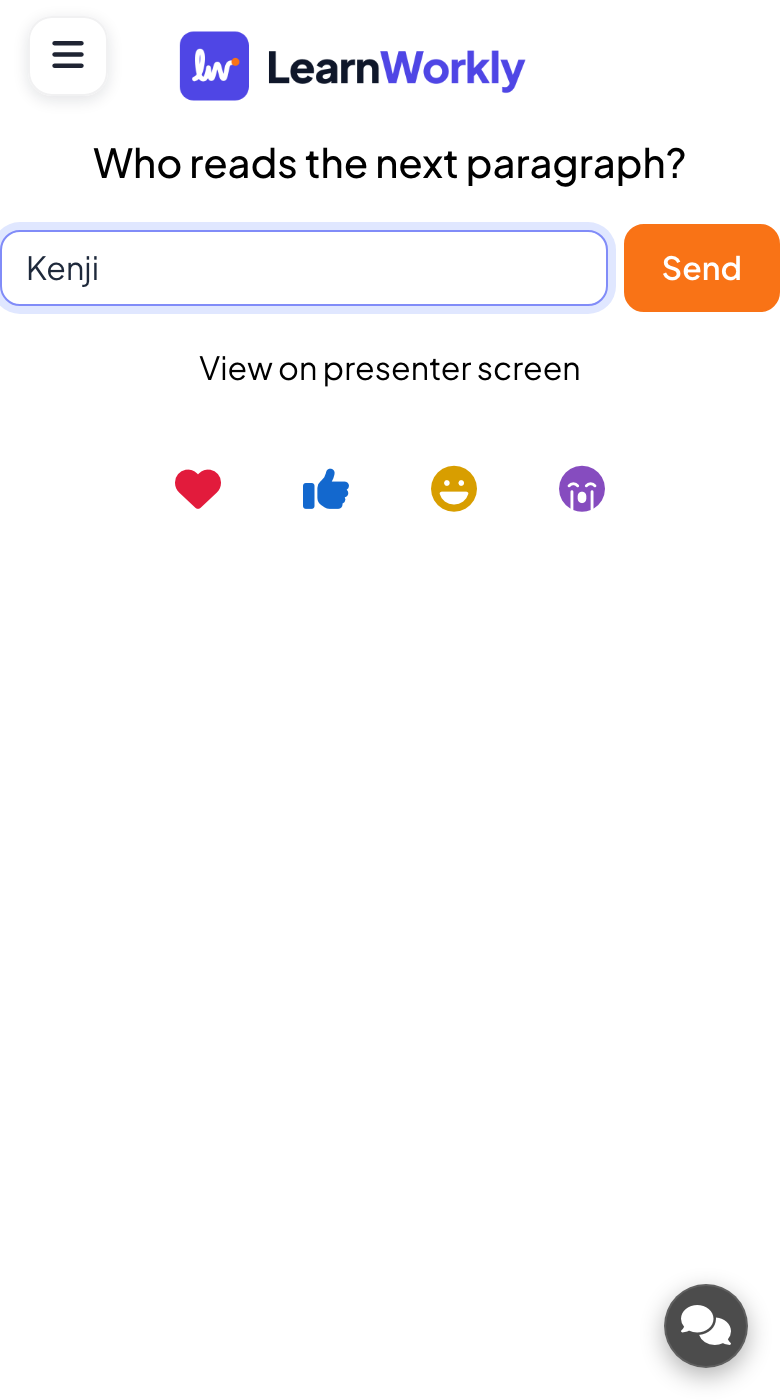
参加者のスマホでは
参加者の参加を許可するがオンなら、スマホにあなたの名前欄と送信ボタンが表示され、送られた名前がルーレットに追加されます。オフならスマホにはプレゼンター画面で表示と表示されます。
非常に長いリスト
エントリーが 30 を超えると、ホイールの各区画はエントリー番号のまとまりになり、ホイールは当選者を含む区画で止まります。それでもすべてのエントリーの確率は同じで、「5,000 件中 1,204 番」のように当選者のエントリー番号が表示されます。
終わったゲームはすべて結果とともに保存されます。スライド(またはそのコンテンツタブの上部)の過去のゲームをクリックすると以前のプレイを確認でき、プレゼンテーションのレポートでも見られます。
よくある質問
同じエントリーが 2 回当たることはありますか?
はい。毎回のスピンはリスト全体から選びます。各エントリーを 1 回だけ当てたいなら、次のスピンの前に当選者をリストから削除してください。
特定のエントリーを当たりやすくするには?
複数行で入力します。1 行がホイールの 1 区画になります。
参加者の名前は大画面に表示されますか?
参加者の参加を許可するをオンにし、参加者が名前を送った場合だけです。公開の画面ではニックネームを使いましょう。
2026年11月17日 にアプリと照合して確認済み。
関連する記事
- Duck Race:大画面でのレース全員がスマホでアヒルを選び、大画面の川を下ってレースします。タップで速く泳げるようにすることも、運で勝者を決めることもできます。
- Heads or Tails:表か裏かを当てる全員がスマホでコインの表裏を予想し、大画面でコインを投げます。外れた人は脱落し、選んだ勝者の人数になるまで続きます。
- 大画面でプレゼンするエディターからプレゼンを始め、キーボードでスライドを進め、プレゼン中はメニューを使い、終わったら停止します。
- 参加者がプレゼンテーションに参加する方法参加者はあなたのコードか QR コードで join.learnworkly.com から参加します。アプリもアカウントも不要です。参加者の操作と、コードの変更方法を紹介します。