Vote · Discuss · Revoteは、1 枚のスライドでピア・インストラクションを行います。考えさせる質問に全員がまず 1 人で投票し(得点なし)、隣の人と話し合い、もう一度投票します。2 回目はリーダーボードの得点になります。新しいスライドには物理の例題入り。
設定する
- 1
スライドを追加する
エディターで+ 新しいスライドをクリックします。スライドタイプを選択でクイズタブを開き、Vote · Discuss · Revoteをクリックします。次のスライドがすでにリーダーボードでない限り、直後にリーダーボードスライドが追加されます。
- 2
問題と選択肢を書く
問題と選択肢を書き、正解を指定します。最も良い問題は会場の意見を割ります:1 回目の投票で正解が半分くらい。
- 3
時間を設定する
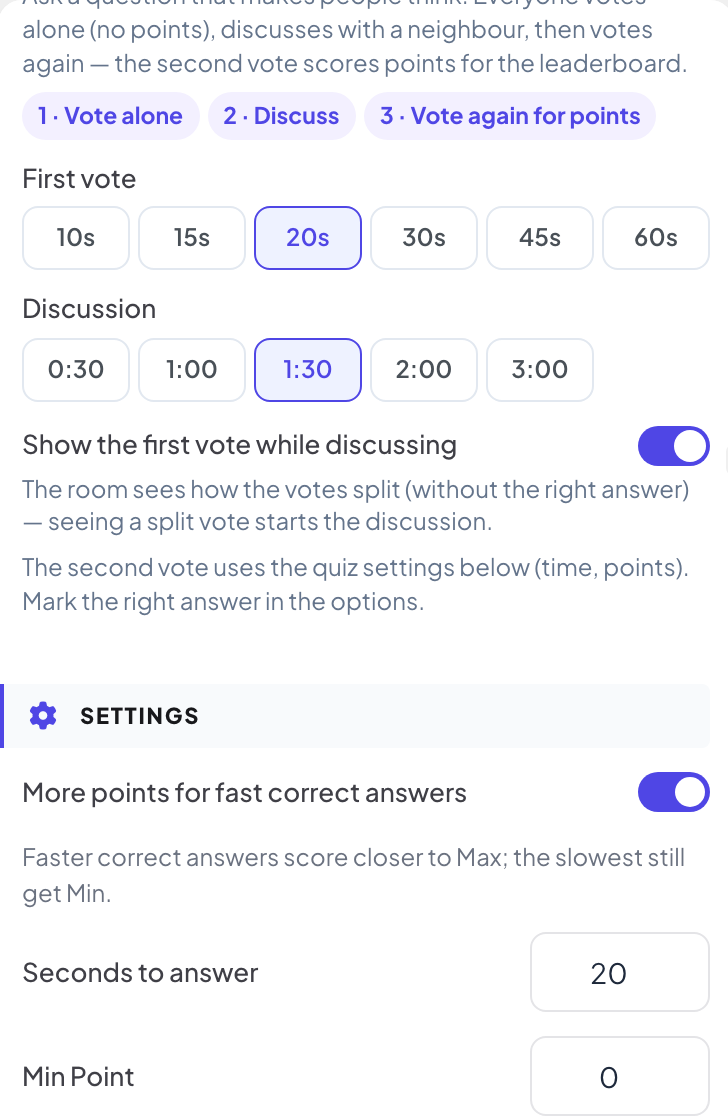
1回目の投票の長さ(10〜60 秒、初期値は 20 秒)と、話し合いの長さ(30 秒〜3 分、初期値は 90 秒)を選びます。
- 4
会場に見せるものを選ぶ
話し合い中に 1 回目の投票結果を表示がオン(既定)なら、会場に票の分かれ方が表示されますが、正解は表示されません。オフにすると最後まで分かれ方が隠れるので、多数派に流されるだけの人がいなくなります。
- 5
2 回目の投票を設定する
2 回目の投票では、下のクイズの設定(回答時間(秒)とポイント)を使います。
ライブで行う
- 1
1回目の投票
これが最初のクイズスライドなら、ロビーでゲーム開始をクリックします。ゲームの途中では、このスライドに移るとすぐに1回目の投票が始まります。スマホにあなたはどう思う?1回目の投票は得点なしです。と表示されます。大画面には投票した人数が表示されます。
- 2
話し合い
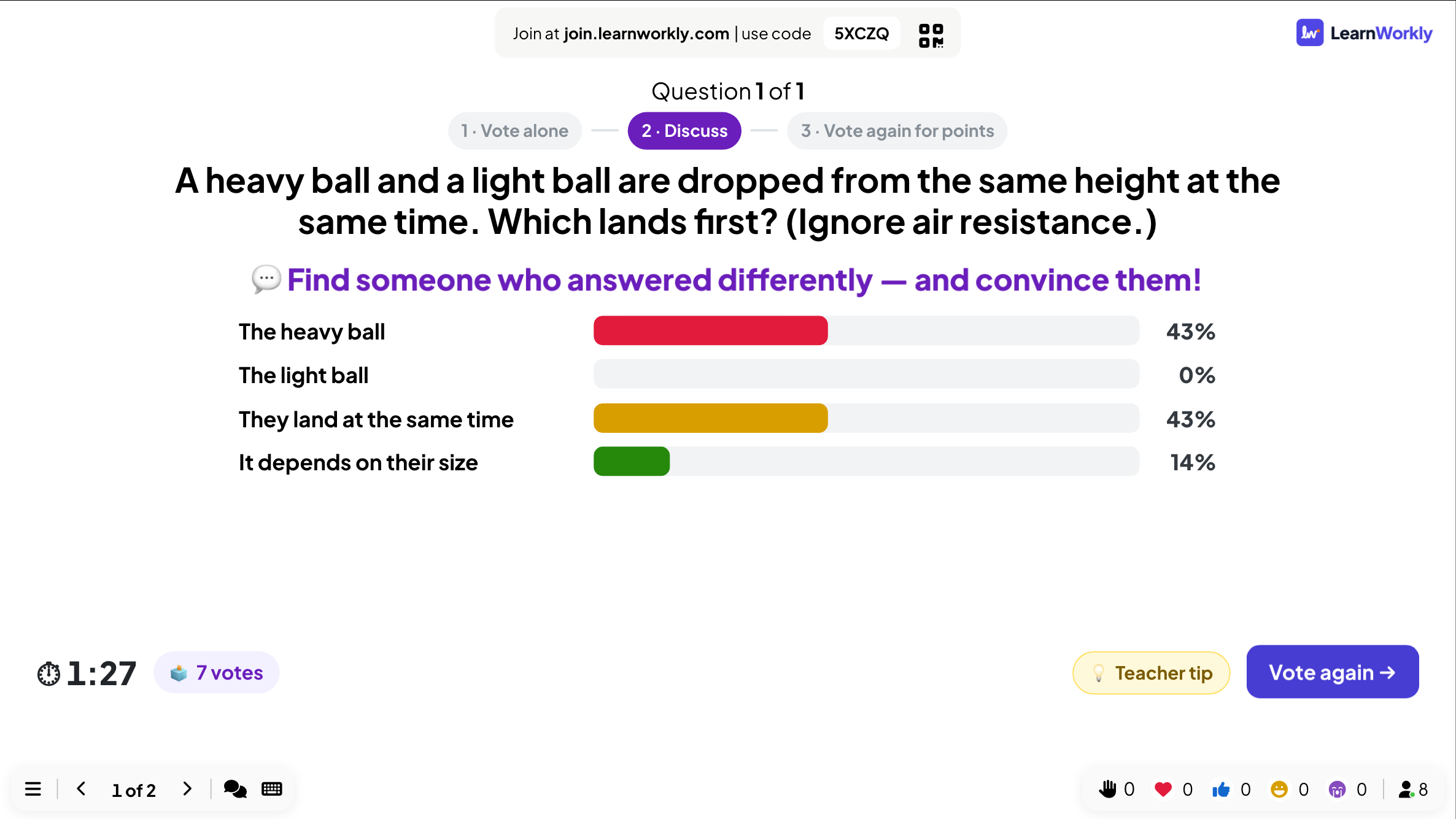
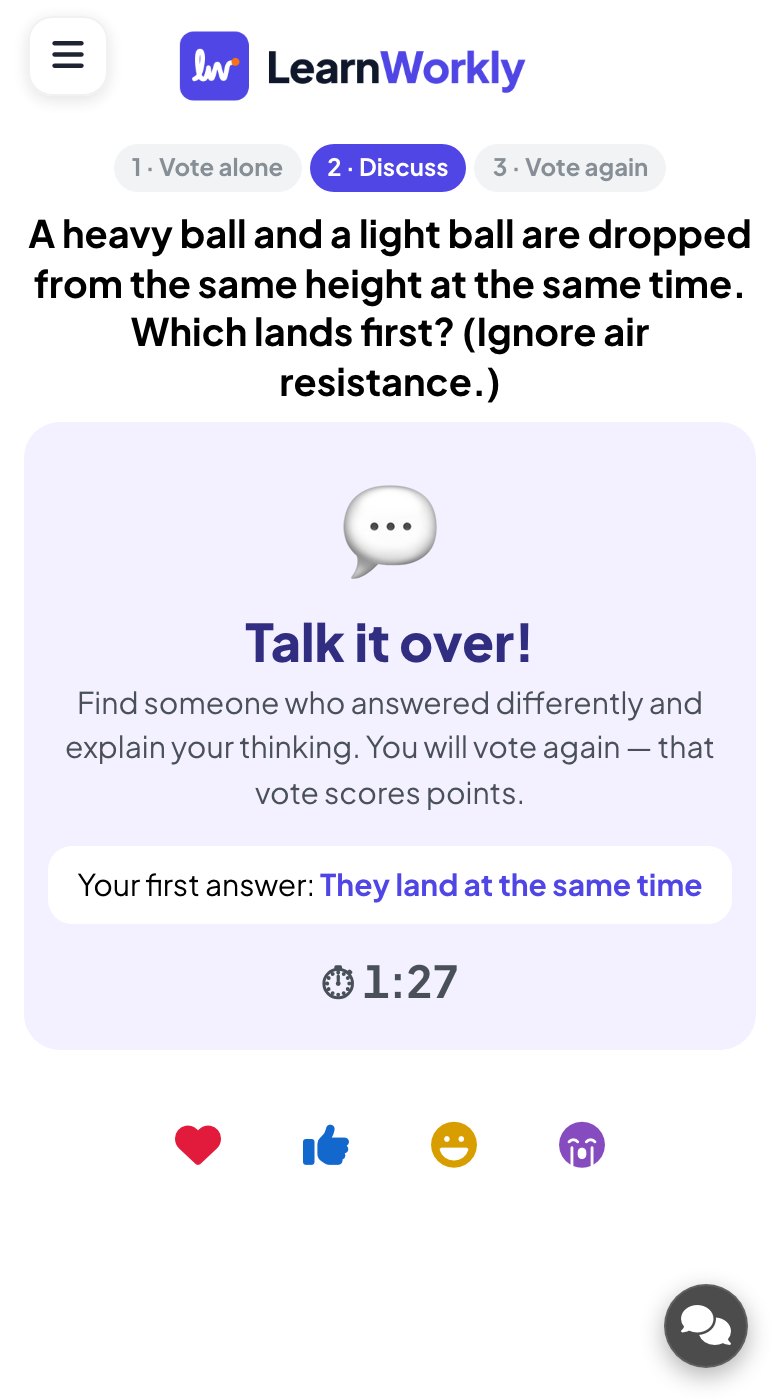
タイマーが終わるか投票を締めて話し合うをクリックすると、スマホに話し合おう!と表示され、違う答えを選んだ人を探すよう促します。大画面には答えの分かれ方(表示する設定の場合)、話し合いのタイマー、正解した人数に応じたアドバイスを表示する先生へのヒントボタンが表示されます。
- 3
2 回目の投票
話し合いのタイマーが終わるかもう一度投票をクリックすると、全員が得点ありで 2 回目の投票をします。
- 4
答え合わせ
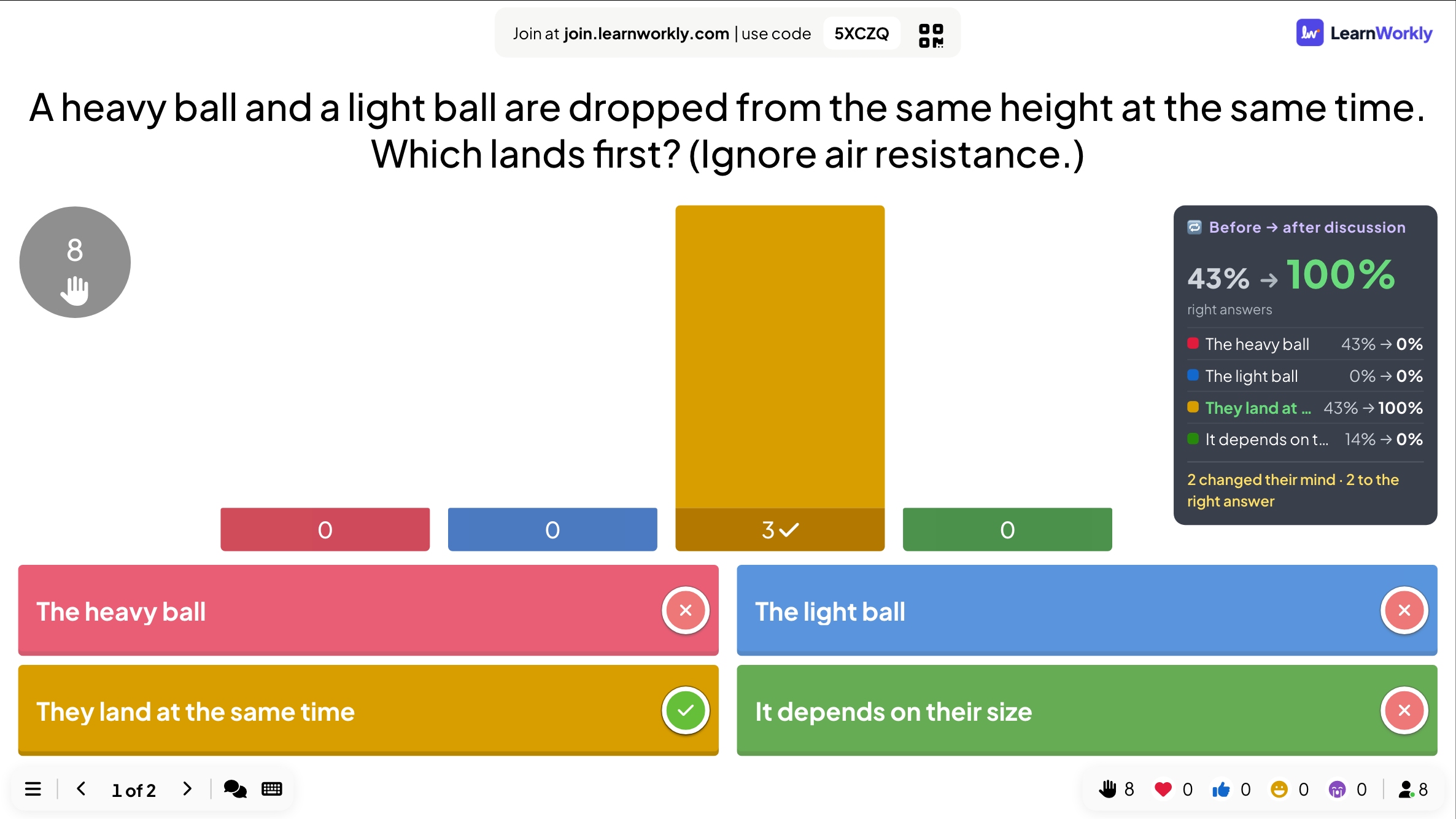
大画面には話し合いの前 → 後の票が表示されます:考えを変えた人数と、正解に変えた人数です。各スマホには、その人が最初の答えを変えなかったか、変えたか、または2回目に投票しなかったかが表示されます。
よくある質問
1 回目の投票は得点になりますか?
いいえ。得点になるのは 2 回目の投票だけなので、1 回目は正直に答えられます。
話し合いの時間を短くできますか?
はい。会場の準備ができたら、いつでももう一度投票をクリックします。
1 回目の投票でほぼ全員が正解した。
それなら話し合う意味はあまりありません。投票を締めて話し合うともう一度投票を手早くクリックし、次はもっと難しい問題を使いましょう。
2026年11月17日 にアプリと照合して確認済み。