Sort Itでは、プレイヤーが時間内にスマホで各項目を正しいグループに振り分けます。その後、大画面に答えと、会場で最も間違えた項目が表示されます。ごみの分別、動物の分類、品詞、プロセスでの役割など、どの教科の分類にも使えます。
設定する
- 1
スライドを追加する
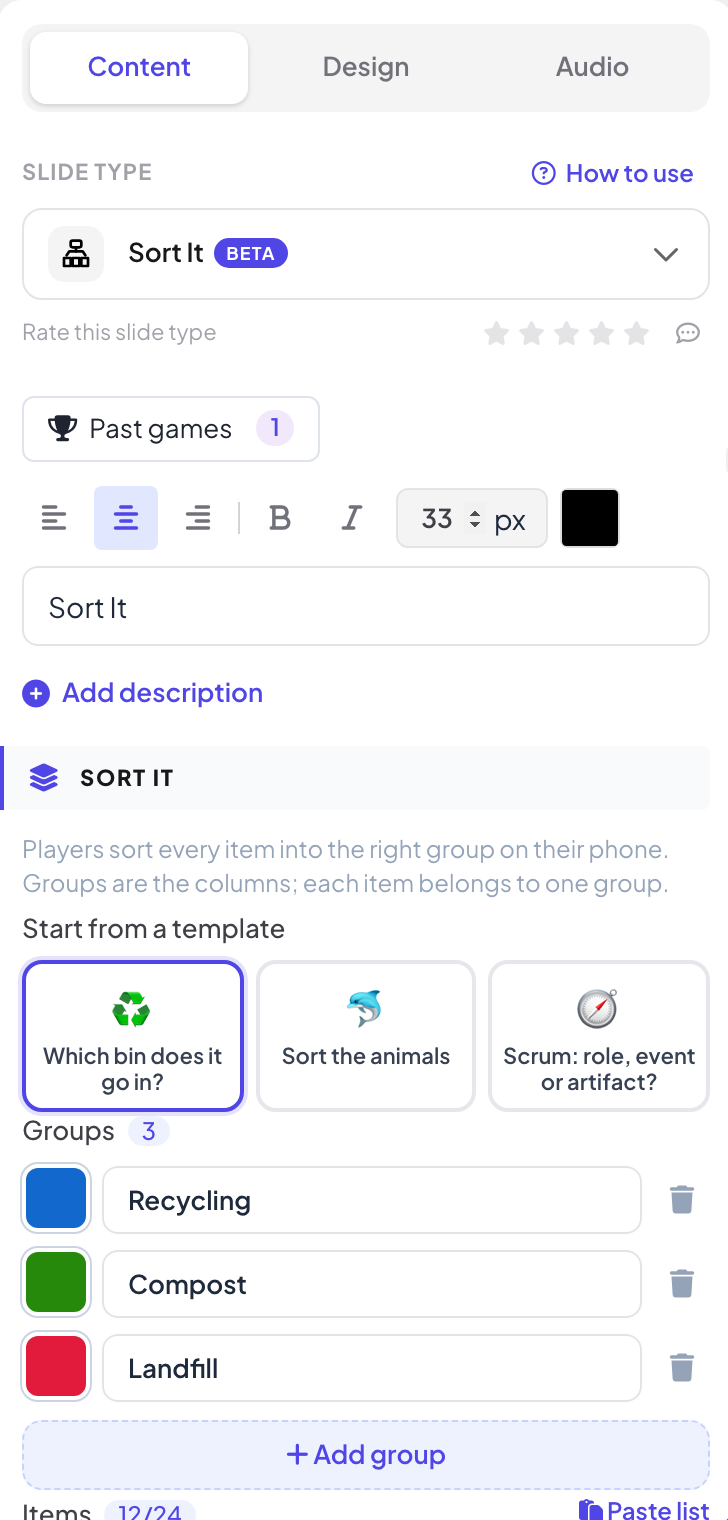
エディターで+ 新しいスライドをクリックします。スライドタイプを選択でゲームタブを開き、Sort Itをクリックします。ゲームの内容と設定は、右側の列のコンテンツタブにあります。
- 2
テンプレートから始める(任意)
どのゴミ箱に入れる?、動物を仕分けよう、スクラム:ロール、イベント、作成物?から選びます。
- 3
グループを追加
グループで 2〜4 個のグループに名前を付け、それぞれの色を選びます。さらに追加するにはグループを追加を使います。
- 4
項目を追加する
アイテムで、各項目を所属するグループに追加します(入力して Enter を押す)。最大 24 項目です。リストを貼り付けでは 1 行に 1 つ(項目 | グループ)まとめて追加できます。同じ名前の項目は 1 回しか出ません。8〜16 項目でちょうどよいラウンドになります。
設定
| 設定 | できること | デフォルト |
|---|---|---|
| 制限時間 | 30、45、60、90、120 秒。全員が送信すると、ラウンドは早めに終わります。 | 60 秒 |
| プレイヤーに間違いを表示 | 答えの発表後、各スマホにそのプレイヤーが間違ったグループに入れた項目と、正しいグループが表示されます。 | オン |
ライブで行う
- 1
ロビーを開く
プレゼンするをクリックします。大画面にゲームのロビーが表示されます。参加者はアプリもアカウントも不要で、コードか QR コードでスマホから参加し、ニックネームを入力します。参加するにつれてロビーが埋まっていきます。スタートを押します。
- 2
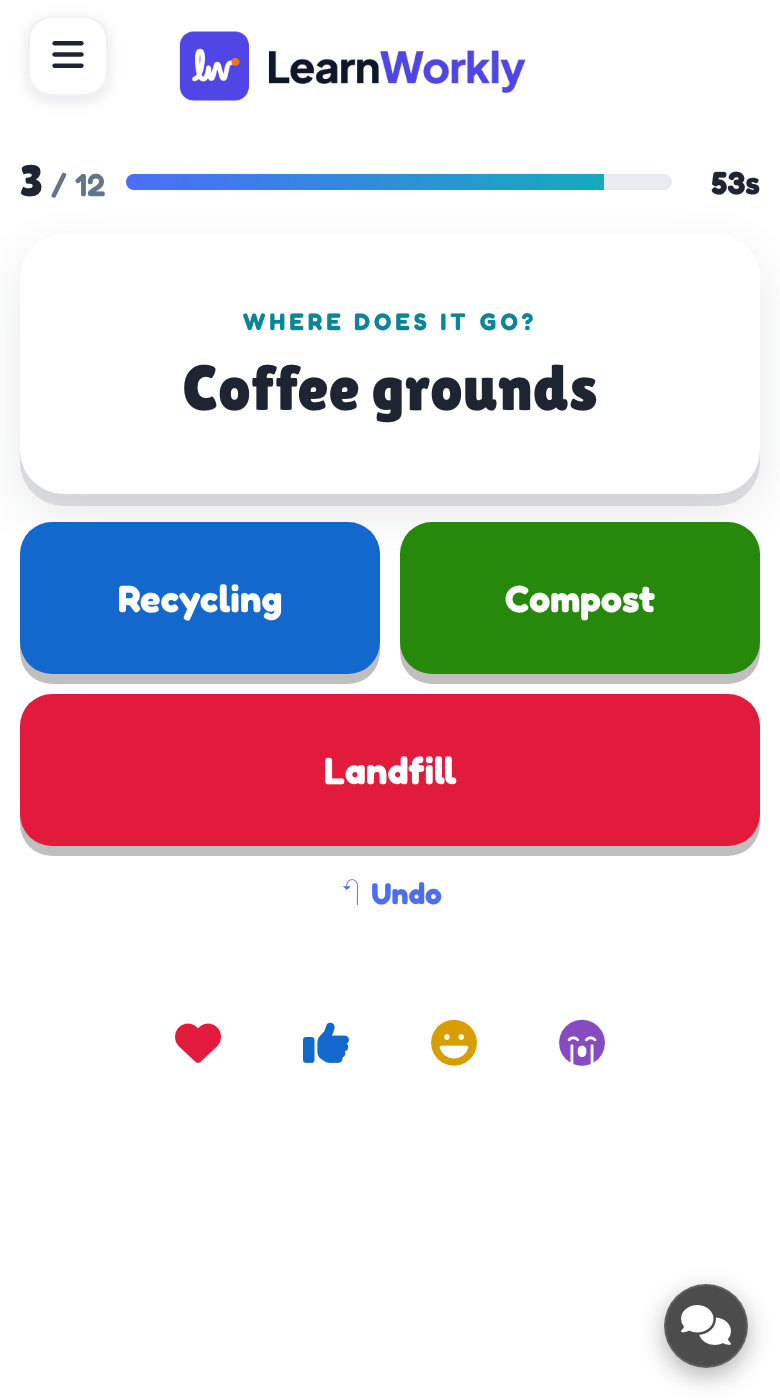
仕分け
各スマホに項目が 1 つずつ、どこに入る?とグループごとのボタン付きで表示されます。プレイヤーは各項目でグループをタップし、すべて振り分けたら項目をタップして移動でき、最後に送信を押します。
- 3
ラウンドを締め切る
大画面には終わったプレイヤーの数が表示されます。ラウンドを早めに締め切るには今すぐ発表を押します。
- 4
答え合わせ
答えの発表では、会場の成績とよく間違えた項目が、各項目を各グループに入れた人の割合とともに表示されます。続いてランキングを見る。

採点
正しい項目ごとに 100 ポイント、早く送信すると 1 項目あたり最大 50 ポイントを追加。
終わったゲームはすべて結果とともに保存されます。スライド(またはそのコンテンツタブの上部)の過去のゲームをクリックすると以前のプレイを確認でき、プレゼンテーションのレポートでも見られます。
よくある質問
プレイヤーが送信前に間違えた。
すべての項目を振り分けたら、送信を押す前に、項目をタップして別のグループに移したり、元に戻すを使ったりできます。
「スタート」の後に参加した人がいる。
ラウンドが開いている間は項目を振り分けられます。
1 つの項目が 2 つのグループに属せますか?
いいえ。各項目の正しいグループは 1 つです。2 つのグループに当てはまる項目は、書き直すか外しましょう。
もう一度遊ぶには?
最後の画面でもう一度遊ぶを、ゲーム中ならやり直すを押します。終わったゲームは過去のゲームに残ります。
2026年11月17日 にアプリと照合して確認済み。
関連する記事
- Match Pair:2 つの列の項目を組み合わせる単語と訳、用語と定義、国と首都などのペアを書きます。プレイヤーはスマホで各項目をペアと組み合わせます。
- パズル:選択肢を正しい順番に並べるプレイヤーはスマホで項目を正しい順番にドラッグします:プロセスの手順、年表の日付、小さい順の大きさなど。
- 大画面でプレゼンするエディターからプレゼンを始め、キーボードでスライドを進め、プレゼン中はメニューを使い、終わったら停止します。
- 参加者がプレゼンテーションに参加する方法参加者はあなたのコードか QR コードで join.learnworkly.com から参加します。アプリもアカウントも不要です。参加者の操作と、コードの変更方法を紹介します。