Componente aggiuntivo per PowerPoint
Un timer per il conto alla rovescia dentro il tuo PowerPoint
PowerPoint non ha una slide di conto alla rovescia: i modelli la simulano con una slide per secondo o una catena di animazioni temporizzate, e per cambiare tempo bisogna rifare tutto. Con il componente aggiuntivo gratuito di LearnWorkly, una slide Countdown mostra un grande timer impostato in secondi, con Inizia, Pausa e Ripristina direttamente sulla slide durante la presentazione.
Gratuito in ogni piano. Come installarlo e usarlo
Passo dopo passo
Conto alla rovescia in PowerPoint, passo dopo passo
- 1
Aggiungi una slide Countdown
Seleziona la slide dopo cui deve comparire, clicca LearnWorkly nella scheda Home e cerca countdown. Dalle un titolo come "Lavoro a coppie: preparate il pitch".
Pannello LearnWorkly in PowerPoint 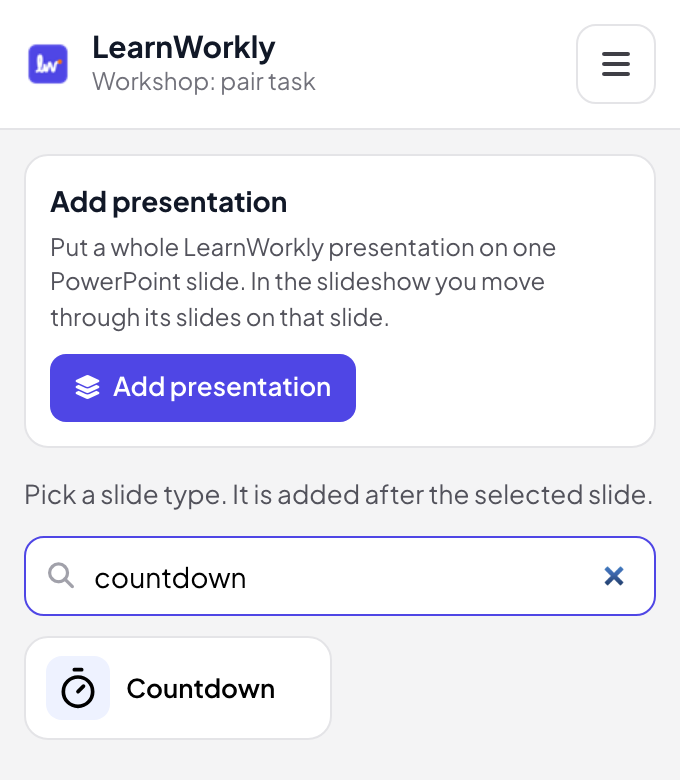
- 2
Imposta il tempo
Nella visualizzazione di modifica, inserisci la Durata del conto alla rovescia in secondi, ad esempio 300 per cinque minuti. Lascia disattivato Avvia il conto alla rovescia in automatico per avviarlo tu, oppure attivalo per far partire il timer appena compare la slide.
Visualizzazione di modifica di PowerPoint 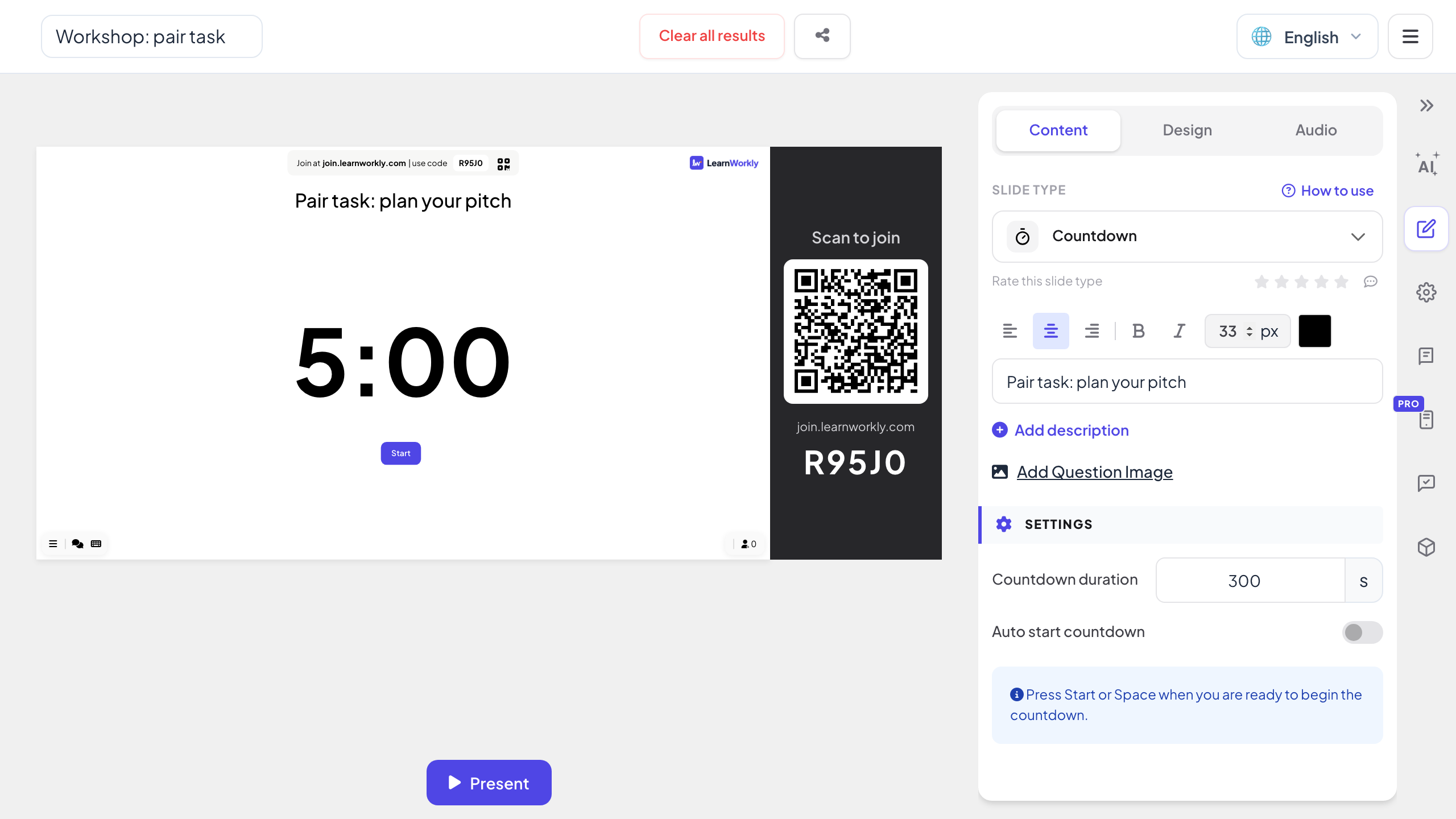
- 3
Avvialo durante la presentazione
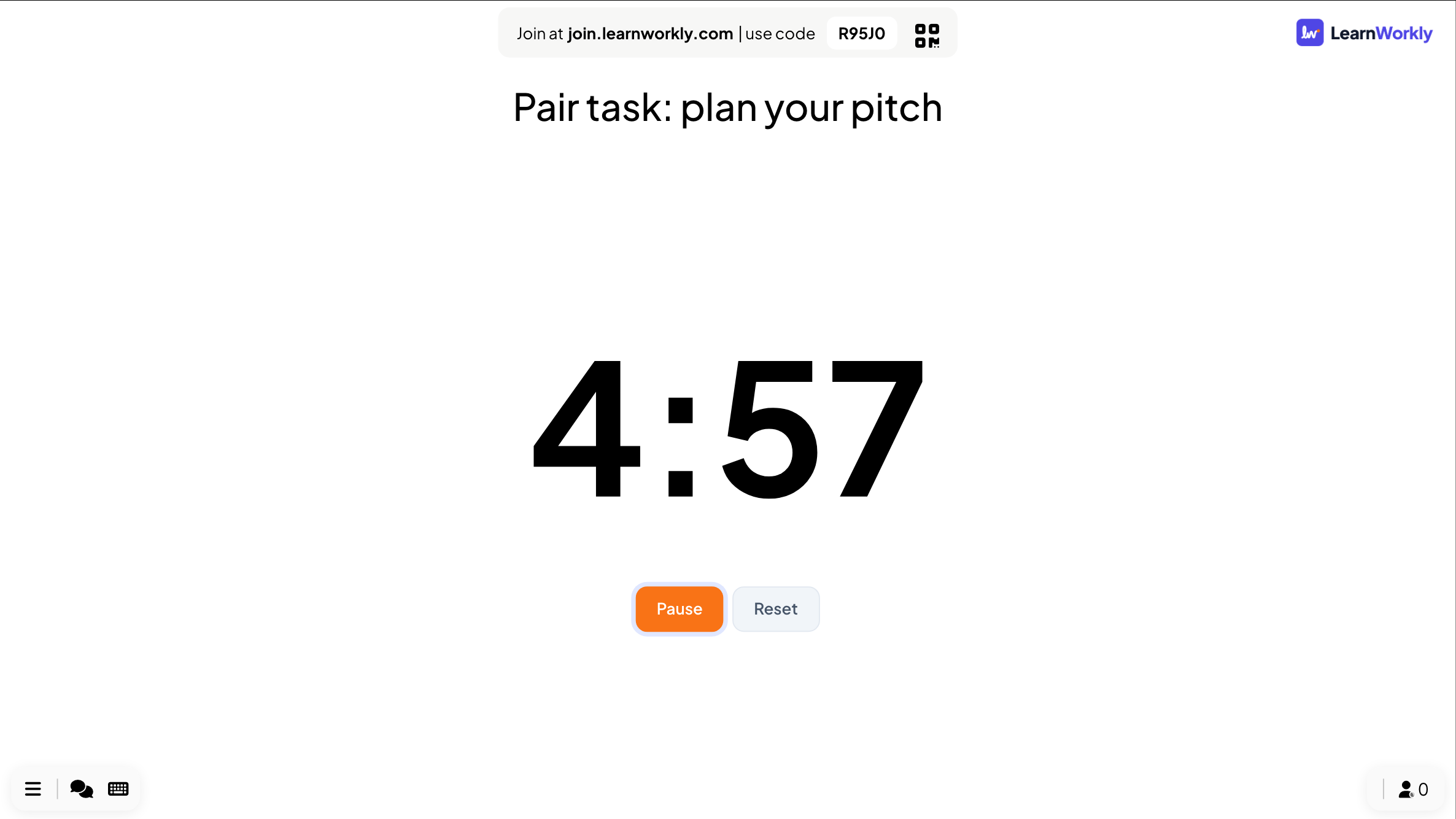
Quando arrivi alla slide, mostra il tempo pieno e un pulsante Inizia. Clicca Inizia quando la sala è pronta.
Presentazione di PowerPoint 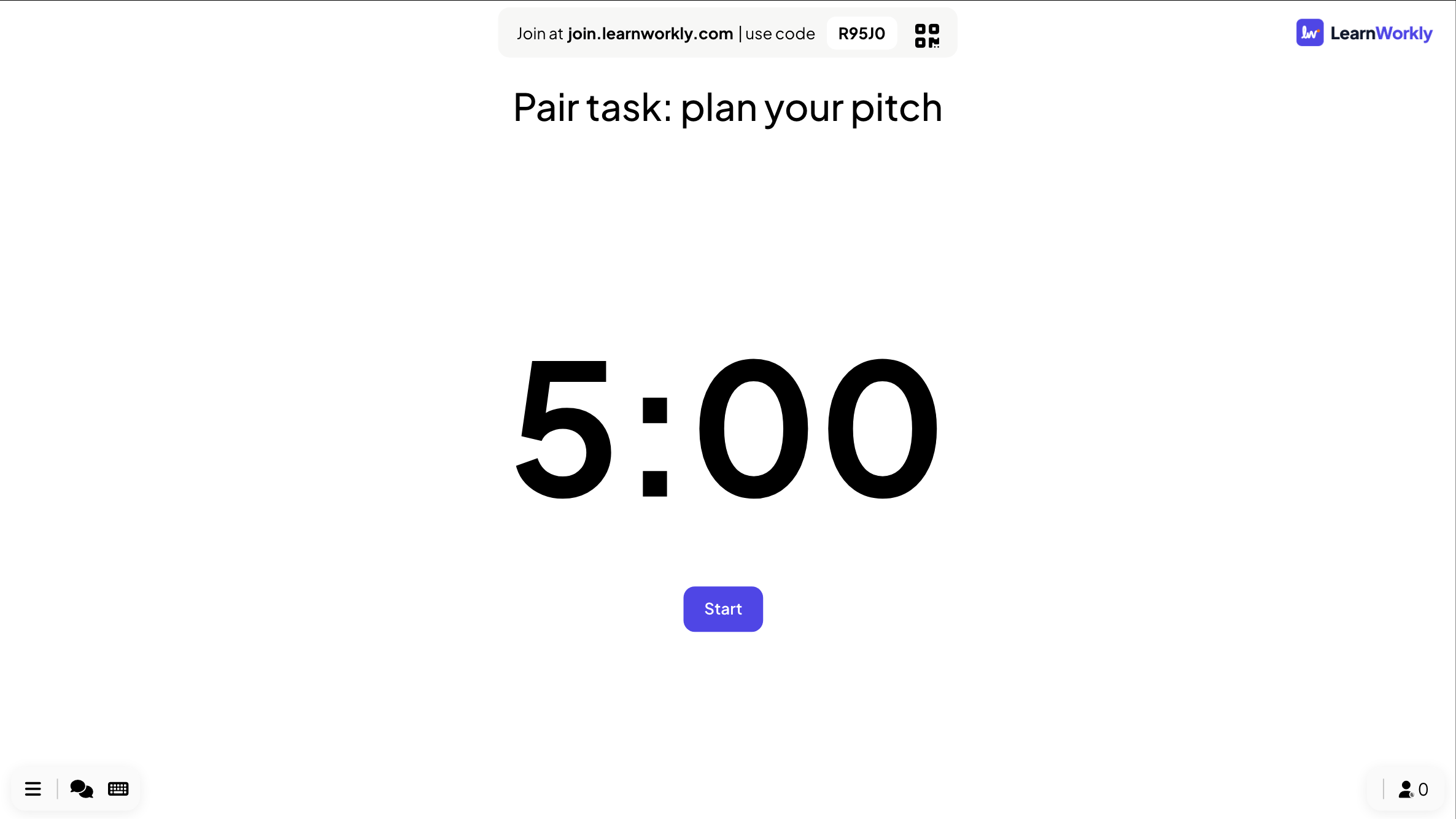
- 4
Pausa, riprendi o azzera
Pausa e Ripristina sono sotto il timer mentre scorre, e Continua riprende da dove ti eri fermato. Allo scadere del tempo, la slide mostra Il tempo è scaduto! e un pulsante Ricomincia.
Suggerimento: Per un timer nessuno deve entrare. I telefoni già connessi mostrano Visualizza sullo schermo del presentatore fino alla prossima slide interattiva.
Presentazione di PowerPoint
Un modello di conto alla rovescia o una slide timer?
I modelli di conto alla rovescia per PowerPoint sono una sequenza di slide che avanzano ogni secondo, o animazioni temporizzate una dopo l'altra. Funzionano finché non ti serve un tempo diverso.
| Funzione | File modello | Componente aggiuntivo LearnWorkly |
|---|---|---|
| Cambiare il tempo | Aggiungere o eliminare slide, o ricalibrare ogni animazione | Scrivere un nuovo numero di secondi |
| Mettere in pausa | Impossibile senza interrompere la presentazione | Pausa e Continua sulla slide |
| Avvio | Parte con la slide o con l'animazione | Un pulsante Inizia, oppure avvio automatico |
| Ricominciare | Tornare indietro e riavviare le slide | Ripristina, o Ricomincia allo scadere del tempo |
| Dimensioni della presentazione | Una slide per secondo, o decine di animazioni | Una slide |
| Allo scadere del tempo | Quello che mostra l'ultima slide | Il tempo è scaduto! sulla slide |
Timer da inserire in una presentazione
Tempo per pensare
Trenta secondi di silenzio prima che la classe discuta una domanda.
Lavoro di gruppo
Dieci minuti per un'attività, con l'attività stessa come titolo della slide.
Pausa caffè
Quindici minuti in un workshop, così tutti sanno quando rientrare.
Esercitazione a tempo
Una domanda d'esame a tempo, come sarà il giorno della prova.
Turni dei relatori
Cinque minuti per relatore a un meetup o a una serata di pitch.
Prima di iniziare
Un conto alla rovescia sulla prima slide mentre le persone arrivano e prendono posto.
Scarica il componente aggiuntivo
Chiudi PowerPoint, esegui il programma di installazione, poi fai clic su LearnWorkly nella scheda Home.
Windows
Windows 10 o 11, PowerPoint di Microsoft 365 o Office 2016 e successivi
Versione 1.0.1
Scarica per WindowsMac
macOS, PowerPoint di Microsoft 365 o Office 2019 e successivi
Versione 1.0.2
Scarica per Mac
Domande frequenti
PowerPoint ha un timer per il conto alla rovescia integrato?
Non come slide da impostare e mettere in pausa. Le soluzioni abituali sono una slide per secondo o animazioni temporizzate. La slide Countdown del componente aggiuntivo è una sola slide con un timer che imposti in secondi.
Posso mettere in pausa il timer?
Sì. Pausa e Ripristina sono sotto il timer mentre scorre, e Continua riprende da dove si era fermato.
Può partire da solo?
Attiva Avvia il conto alla rovescia in automatico e il timer parte appena la slide compare nella presentazione.
Il timer può riprodurre musica?
Sì. Aggiungi la musica alla slide nella sua scheda Audio.
Funziona in PowerPoint per Mac?
Sì. Il componente aggiuntivo si installa su PowerPoint per Windows (Microsoft 365, o Office 2016 e successivi) e PowerPoint per Mac (Microsoft 365, o Office 2019 e successivi). PowerPoint per il web non è ancora supportato.
Scopri di più
Altre attività per PowerPoint
Provalo nella tua prossima sessione
Gratis fino a 10 partecipanti dal vivo, con ogni tipo di slide e gioco. Crea la tua prima presentazione in pochi minuti.
Gratis fino a 10 partecipanti · Nessuna carta di credito