La slide Powerpoint collega e presenta i tuoi file PowerPoint. Mostra un file che hai condiviso da PowerPoint per il web, così il file resta dov'è e lo modifichi lì.
Se vuoi le slide dentro LearnWorkly, con le loro animazioni e il testo modificabile, importa invece il file: vedi Slide PowerPoint Animated.
Per fare il contrario, cioè avere sondaggi, quiz e giochi LearnWorkly dentro il tuo file PowerPoint mentre presenti da PowerPoint, usa il componente aggiuntivo per PowerPoint.
Ottieni il codice di incorporamento
- 1
Apri il file online
Vai su PowerPoint per il web e trova la tua presentazione.
- 2
Incorporala
Seleziona File > Share > Embed.
- 3
Copia il codice
Clicca Copia in basso a destra. Ora hai il codice di incorporamento, che inizia con <iframe.
Aggiungila alla tua presentazione
- 1
Aggiungi la slide
Nell'editor clicca + Nuova diapositiva. In Scegli tipo di diapositiva apri la scheda Integrazioni e scegli Powerpoint.
- 2
Incollare il codice
Incolla l'intero codice di incorporamento in Powerpoint Embed Code. Need help with the link? mostra gli stessi passaggi nell'app.
- 3
Scegli le impostazioni di visualizzazione
Attiva Show fullscreen per dare al file tutta la slide, e l'impostazione della vista partecipante se anche i telefoni devono mostrarlo.
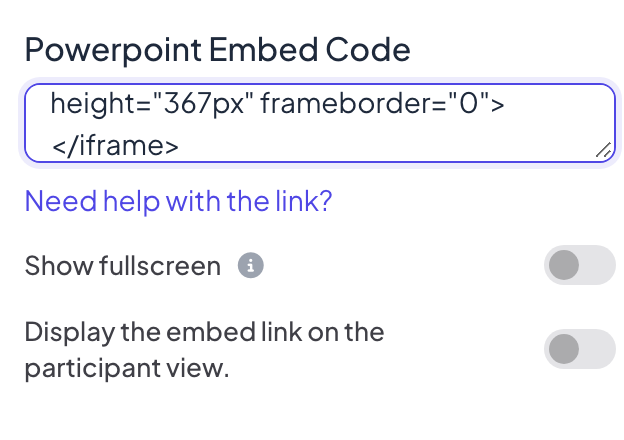

Impostazioni di visualizzazione
- Show fullscreen: il contenuto incorporato riempie l'intera slide, da bordo a bordo, e il titolo della slide è nascosto. L'intestazione in alto e la barra dei controlli in basso restano in sovrimpressione, così puoi comunque spostarti tra le slide. Disattivato per impostazione predefinita.
- Display the embed link on the participant view: quando è attivo, i partecipanti possono aprire e sfogliare lo stesso contenuto sul proprio telefono. Quando è disattivato (impostazione predefinita), i telefoni mostrano Visualizza sullo schermo del presentatore.
Presentala
Clicca Presenta. Il file si apre nel visualizzatore web di PowerPoint: usa i suoi controlli per scorrere le slide, poi la barra dei controlli in basso per passare alla tua prossima slide LearnWorkly.
Domande frequenti
Ho incollato il link e non compare nulla.
Questa slide richiede il codice di incorporamento (inizia con <iframe), non il normale link di condivisione. Copialo da File > Share > Embed.
Le animazioni vengono riprodotte?
Solo fin dove le riproduce il visualizzatore web di PowerPoint. Per animazioni che puoi modificare e scorrere con Successivo, importa il .pptx come slide PowerPoint Animated.
Posso aggiungere sondaggi tra le slide di PowerPoint?
Il file incorporato è un'unica slide LearnWorkly. Per inserire sondaggi e quiz tra le sue slide, importa invece il file.
Ultima verifica sull’app: 17 novembre 2026.
Articoli correlati
- Componente aggiuntivo per PowerPoint: installazione e usoInstalla il componente aggiuntivo LearnWorkly per PowerPoint su Windows o Mac, aggiungi sondaggi, quiz e giochi alle tue slide e usali durante la presentazione.
- PowerPoint Animated: slide importate con le animazioniImporta un file .pptx e ogni slide mantiene le sue animazioni di PowerPoint. Modifica testo e layout, aggiungi o cambia i passaggi di animazione, poi presenta clic dopo clic.
- Importare slide di PowerPoint e PDFImporta un .pptx con le animazioni mantenute e modificabili, oppure trasforma ogni pagina di un PDF in una slide, poi aggiungi quiz e sondaggi tra le slide.