Componente aggiuntivo per PowerPoint
Gioca a bingo dentro il tuo PowerPoint
Aggiungi una slide Bingo tra le tue slide con il componente aggiuntivo gratuito di LearnWorkly. Durante la presentazione, chi entra riceve sul telefono una cartella diversa, tu estrai le chiamate sulla slide e, appena qualcuno preme BINGO, la sua cartella viene confrontata con le chiamate. Numeri, parole o parole chiamate tramite un indizio: niente cartelle da stampare, niente macro.
Gratuito in ogni piano. Come installarlo e usarlo
Passo dopo passo
Bingo in PowerPoint, passo dopo passo
- 1
Aggiungi Bingo dopo qualsiasi slide
Seleziona la slide dopo cui deve comparire, clicca LearnWorkly nella scheda Home e scrivi bingo nella casella di ricerca. Con un clic viene aggiunta una nuova slide di PowerPoint con il gioco.
Suggerimento: La slide è una normale slide di PowerPoint: spostala, copiala in un'altra presentazione o eliminala come qualsiasi altra.
Pannello LearnWorkly in PowerPoint 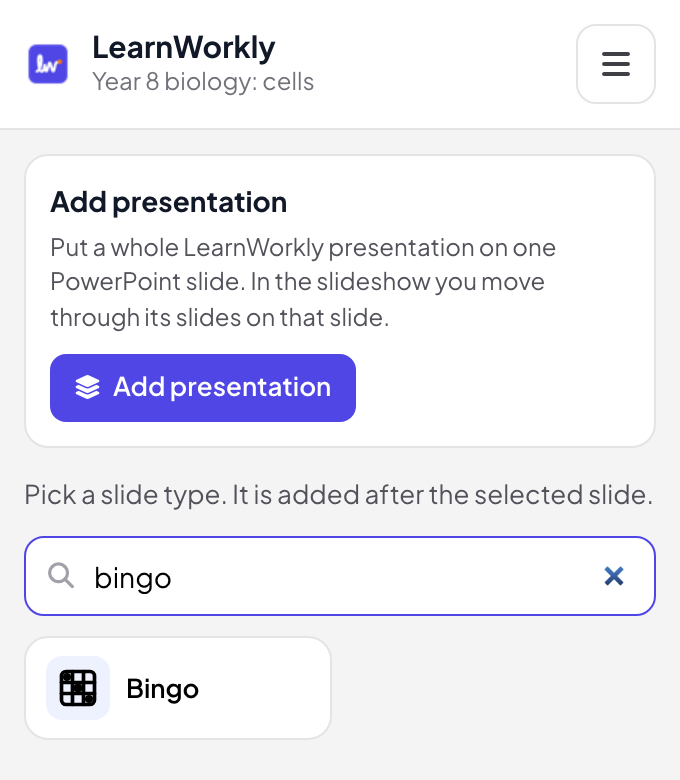
- 2
Scrivi le tue parole sulla slide
Nella visualizzazione di modifica di PowerPoint la slide mostra l'editor di Bingo. Parti da Bingo da riunione, Vocabolario di scienze o Bingo classica (numeri 1–75), oppure scrivi le tue parole, una per riga. Scrivi parola | indizio e lo schermo mostra l'indizio mentre i giocatori cercano la parola.
Suggerimento: Aggiungi qualche parola in più rispetto alle caselle di una cartella (9, 16 o 25), così le cartelle sono più diverse e meno persone finiscono insieme.
Visualizzazione di modifica di PowerPoint 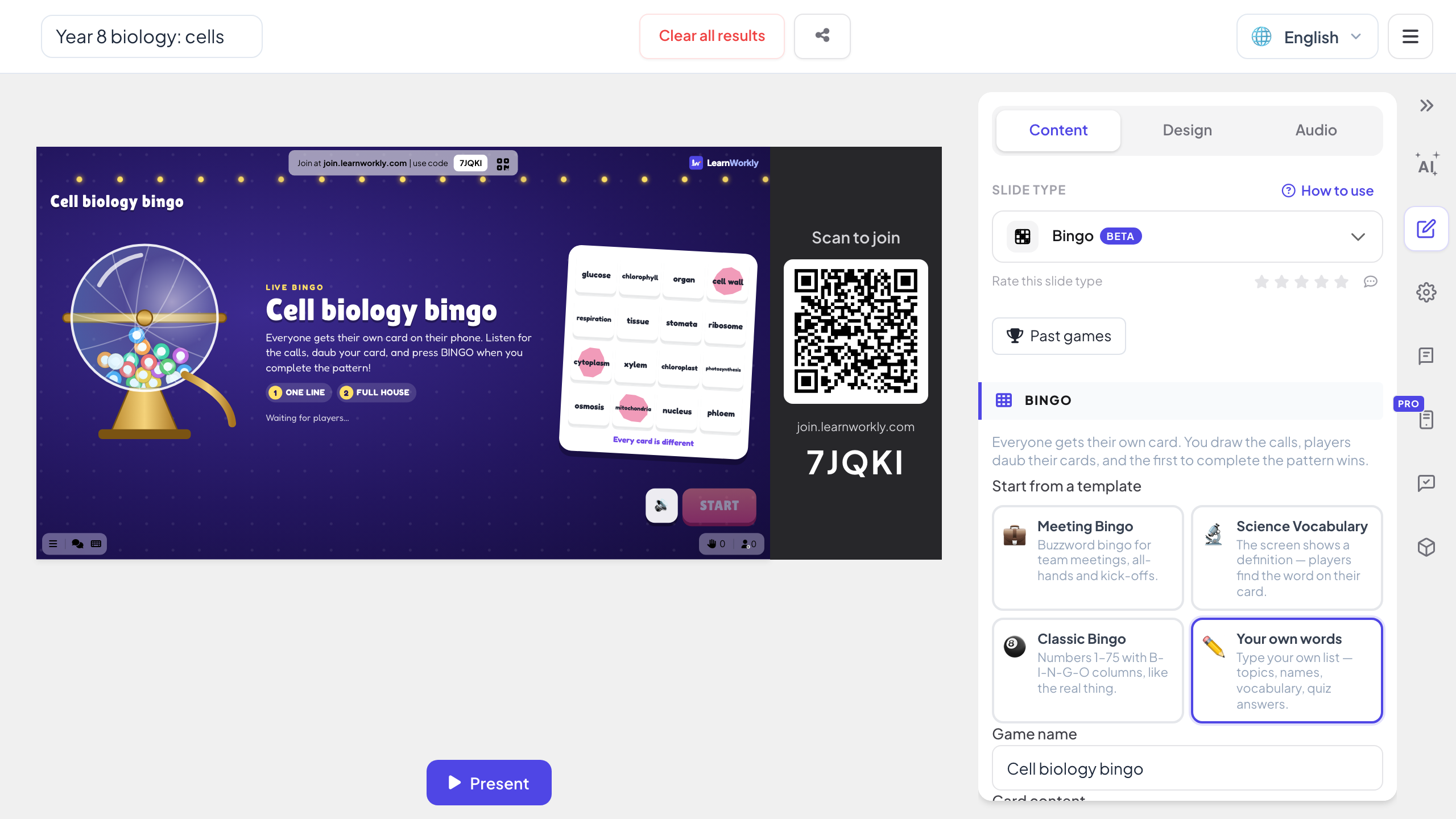
- 3
Estrai le chiamate durante la presentazione
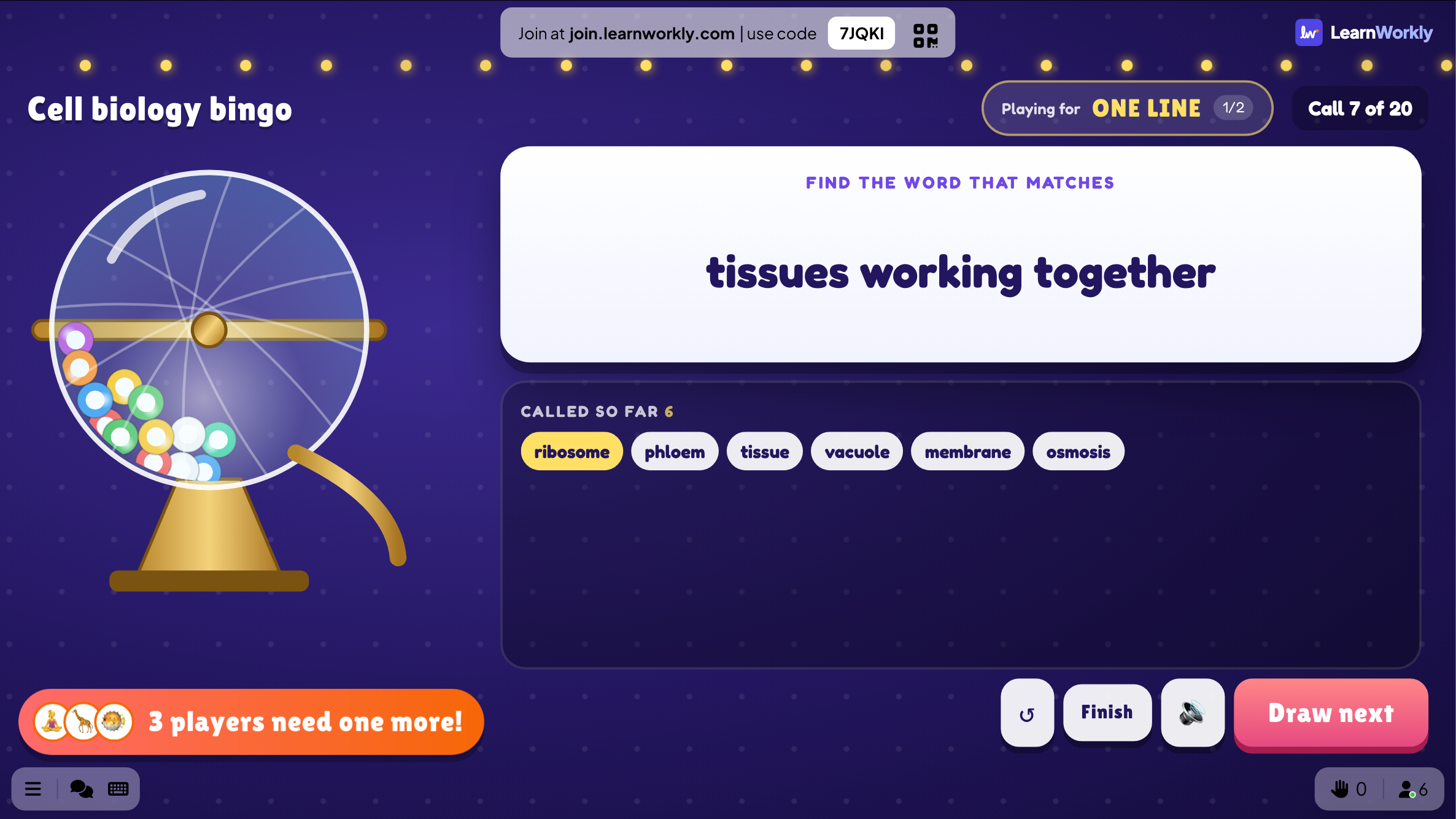
Avvia la presentazione come al solito. Quando arrivi alla slide Bingo, il codice di accesso e il codice QR sono già lì e ogni telefono che entra riceve la propria cartella. Premi INIZIA, poi Estrai il prossimo per ogni chiamata, oppure lascia che le chiamate arrivino da sole ogni pochi secondi.
Suggerimento: La slide mostra la chiamata, le chiamate fatte finora, il premio in palio e a chi manca una sola casella, così tutta la sala segue la gara.
Presentazione di PowerPoint - 4
I giocatori segnano, l'app verifica
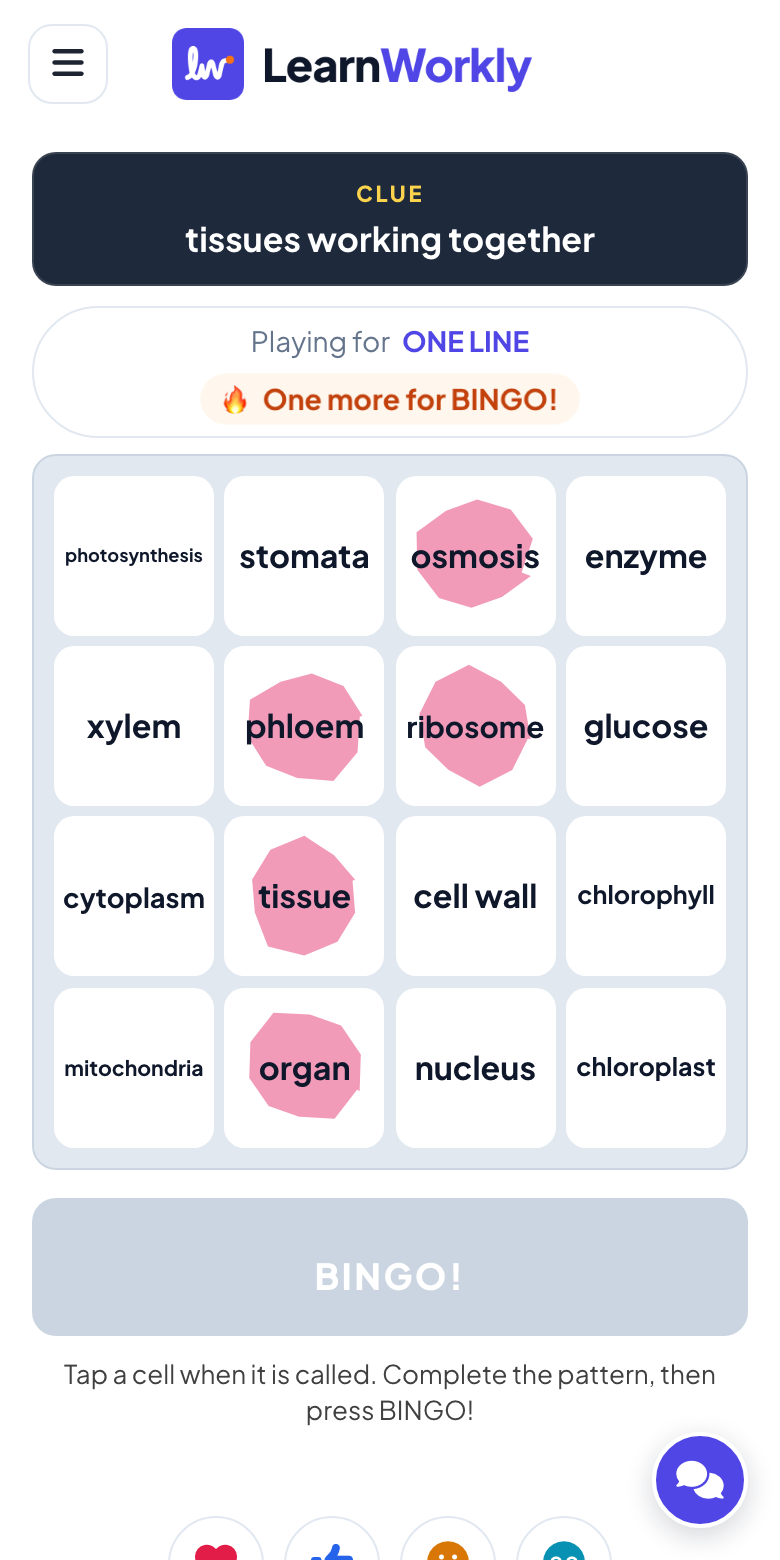
I giocatori toccano una casella quando la sua parola viene chiamata e premono BINGO quando la riga è completa. La cartella viene confrontata con le chiamate: una casella non chiamata non conta, e una vincita falsa chiede solo al giocatore di ricontrollare la cartella. Poi si continua per due righe o per la tombola.
Un modello di bingo o un bingo dal vivo nelle tue slide?
I modelli di Bingo per PowerPoint sono di solito una presentazione per le chiamate con cartelle stampate, a volte con una macro che estrae i numeri. Funzionano in una stanza piccola con la carta. Ecco cosa cambia quando il gioco si svolge dal vivo nella slide.
| Funzione | File modello | Componente aggiuntivo LearnWorkly |
|---|---|---|
| Cartelle | Stampate o inviate come PDF prima della sessione, spesso sempre gli stessi pochi modelli | Distribuita a ogni telefono quando entra, ogni cartella diversa |
| Chiamate | Si scorrono le slide, oppure una macro estrae un numero a caso | Estrai il prossimo sulla slide, oppure in automatico ogni 5-20 secondi |
| Macro | Per impostazione predefinita Office blocca le macro nei file scaricati da Internet | Niente macro: un componente aggiuntivo di Office per PowerPoint su Windows e Mac |
| Verificare una vincita | Ricontrolli la cartella con le chiamate | Confrontata con le chiamate appena un giocatore preme BINGO |
| Parole e indizi | Creare ogni cartella a mano | Scrivi un elenco una volta; con parola | indizio si chiama l'indizio e i giocatori trovano la parola |
| Premi | Tieni traccia di chi ha vinto cosa | Una riga, due righe, tombola, una dopo l'altra; chi vince sulla stessa chiamata condivide il premio |
| Giocatori a distanza | Solo se possono vedere e stampare le cartelle | Chiunque abbia il codice entra dal browser del telefono, senza app né account |
Giochi di Bingo da aggiungere a una presentazione
Vocabolario di fine lezione
Metti un bingo parola | definizione dopo l'ultima slide della lezione: lo schermo legge la definizione, gli studenti trovano il termine.
Tabelline
Scrivi 42 | 6 × 7 così la slide mostra il calcolo e i giocatori cercano il risultato sulla loro cartella.
Lezione di lingue
Chiama la parola inglese e fai trovare manzana, pan o queso su una cartella in spagnolo.
Il bingo per riunioni o kickoff
Una cartella con le frasi che tutti si aspettano di sentire, da segnare durante l'intervento, per un all-hands più leggero.
Tombola con i numeri per la giornata di festa
Numeri classici da 1 a 75 con una riga, due righe e poi tombola, dalla stessa presentazione delle slide dell'evento.
Il bingo rompighiaccio sulle persone
Caselle come “ha un animale domestico” o “parla tre lingue” per aprire un workshop in cui le persone non si conoscono ancora.
Scarica il componente aggiuntivo
Chiudi PowerPoint, esegui il programma di installazione, poi fai clic su LearnWorkly nella scheda Home.
Windows
Windows 10 o 11, PowerPoint di Microsoft 365 o Office 2016 e successivi
Versione 1.0.1
Scarica per WindowsMac
macOS, PowerPoint di Microsoft 365 o Office 2019 e successivi
Versione 1.0.2
Scarica per Mac
Domande frequenti
Mi servono macro o un modello speciale?
No. La slide Bingo viene aggiunta dal componente aggiuntivo LearnWorkly, quindi non ci sono macro da abilitare né file da scaricare per ogni partita. Qualsiasi presentazione aperta in PowerPoint può contenere una slide Bingo.
Funziona in PowerPoint per Mac?
Sì. Il componente aggiuntivo si installa su PowerPoint per Windows (Microsoft 365, o Office 2016 e successivi) e PowerPoint per Mac (Microsoft 365, o Office 2019 e successivi). PowerPoint per il web non è ancora supportato.
Posso stampare le cartelle?
No. Ogni cartella sta sul telefono di un giocatore: è così che l'app distribuisce una cartella diversa a ciascuno e verifica ogni BINGO. Chi non ha un telefono può fare coppia con qualcuno e condividerne uno.
Posso giocare a bingo con i numeri da 1 a 75?
Sì. Scegli Numeri o il modello Bingo classica: su una cartella 5 × 5 ogni colonna ha il suo intervallo, B 1–15, I 16–30, N 31–45, G 46–60 e O 61–75, e i numeri vengono chiamati in ordine casuale.
Quanti giocatori possono partecipare?
Dipende dal tuo piano: fino a 10 persone contemporaneamente con Free, di più con i piani a pagamento. Il componente aggiuntivo è gratuito con ogni piano.
Cosa succede se qualcuno preme BINGO per sbaglio?
La sua cartella viene confrontata con le chiamate. Se lo schema non è completo, gli viene chiesto di ricontrollare la cartella e il gioco continua per tutti gli altri.
Scopri di più
Altre attività per PowerPoint
Provalo nella tua prossima sessione
Gratis fino a 10 partecipanti dal vivo, con ogni tipo di slide e gioco. Crea la tua prima presentazione in pochi minuti.
Gratis fino a 10 partecipanti · Nessuna carta di credito