Componente aggiuntivo per PowerPoint
Una escape room dal vivo dentro il tuo PowerPoint
La maggior parte delle escape room in PowerPoint è un labirinto di slide collegate che una sola persona clicca per tutta la sala. Con il componente aggiuntivo gratuito di LearnWorkly, una slide Escape Room si inserisce tra le tue slide: durante la presentazione le squadre entrano dal telefono, aprono insieme una serie di lucchetti e la slide mostra quale squadra è più vicina all'uscita.
Gratuito in ogni piano. Come installarlo e usarlo
Passo dopo passo
Escape Room in PowerPoint, passo dopo passo
- 1
Aggiungi Escape Room dopo qualsiasi slide
Seleziona la slide dopo cui deve comparire, clicca LearnWorkly nella scheda Home e cerca escape. La nuova slide di PowerPoint parte con una escape room di esempio da giocare subito.
Pannello LearnWorkly in PowerPoint 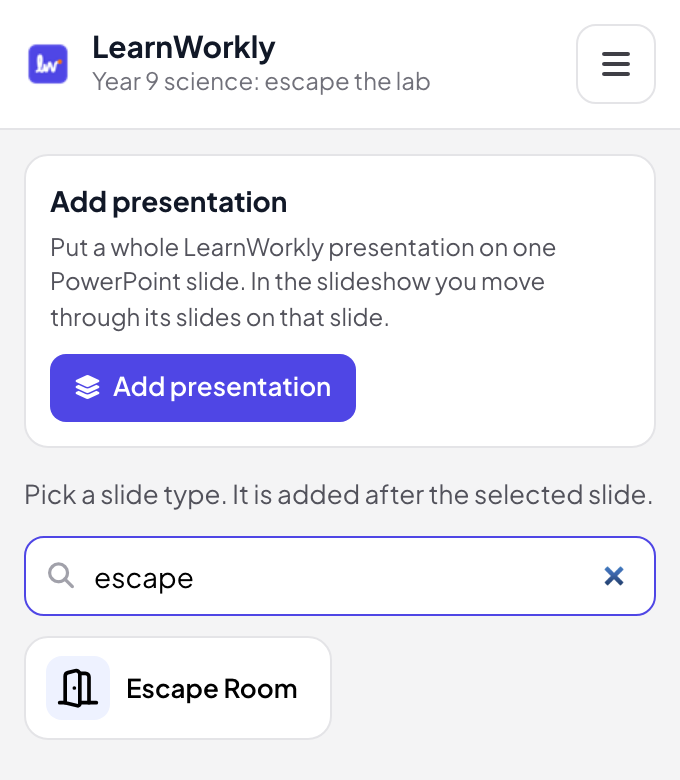
- 2
Scrivi la storia e i lucchetti
Nella visualizzazione di modifica di PowerPoint scrivi la storia e un lucchetto per stanza: scegli la risposta giusta, un lucchetto a combinazione o una parola. Oppure clicca Genera con l'IA indicando argomento e livello, o parti da Escape the Science Lab, The Math Vault o Lost in the Library, poi controlla tutti i codici prima di giocare.
Suggerimento: Scrivi un aiuto per ogni stanza: dopo 2 codici sbagliati, una squadra può prenderlo al costo di 30 secondi del proprio tempo.
Visualizzazione di modifica di PowerPoint 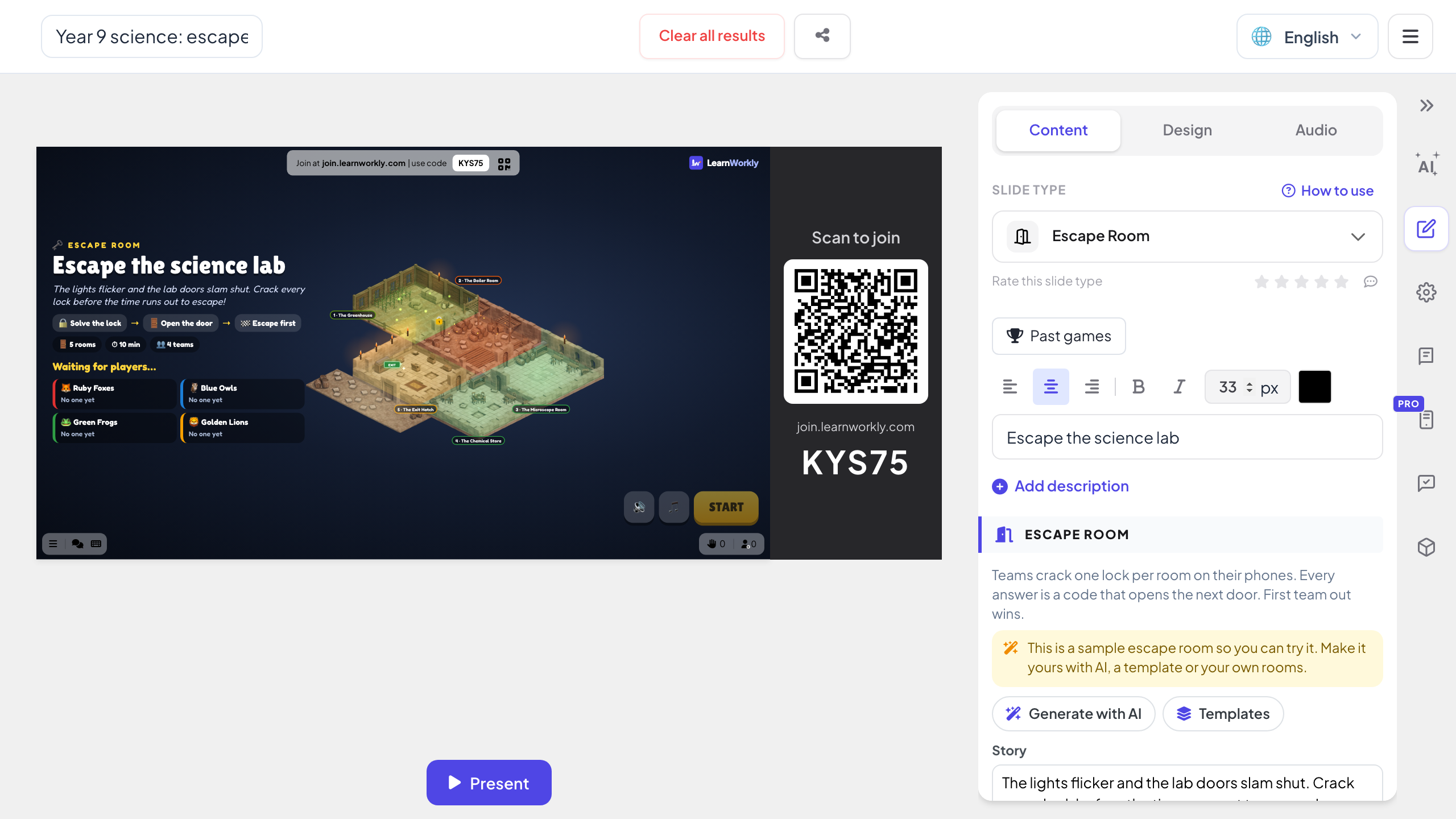
- 3
Le squadre gareggiano durante la presentazione
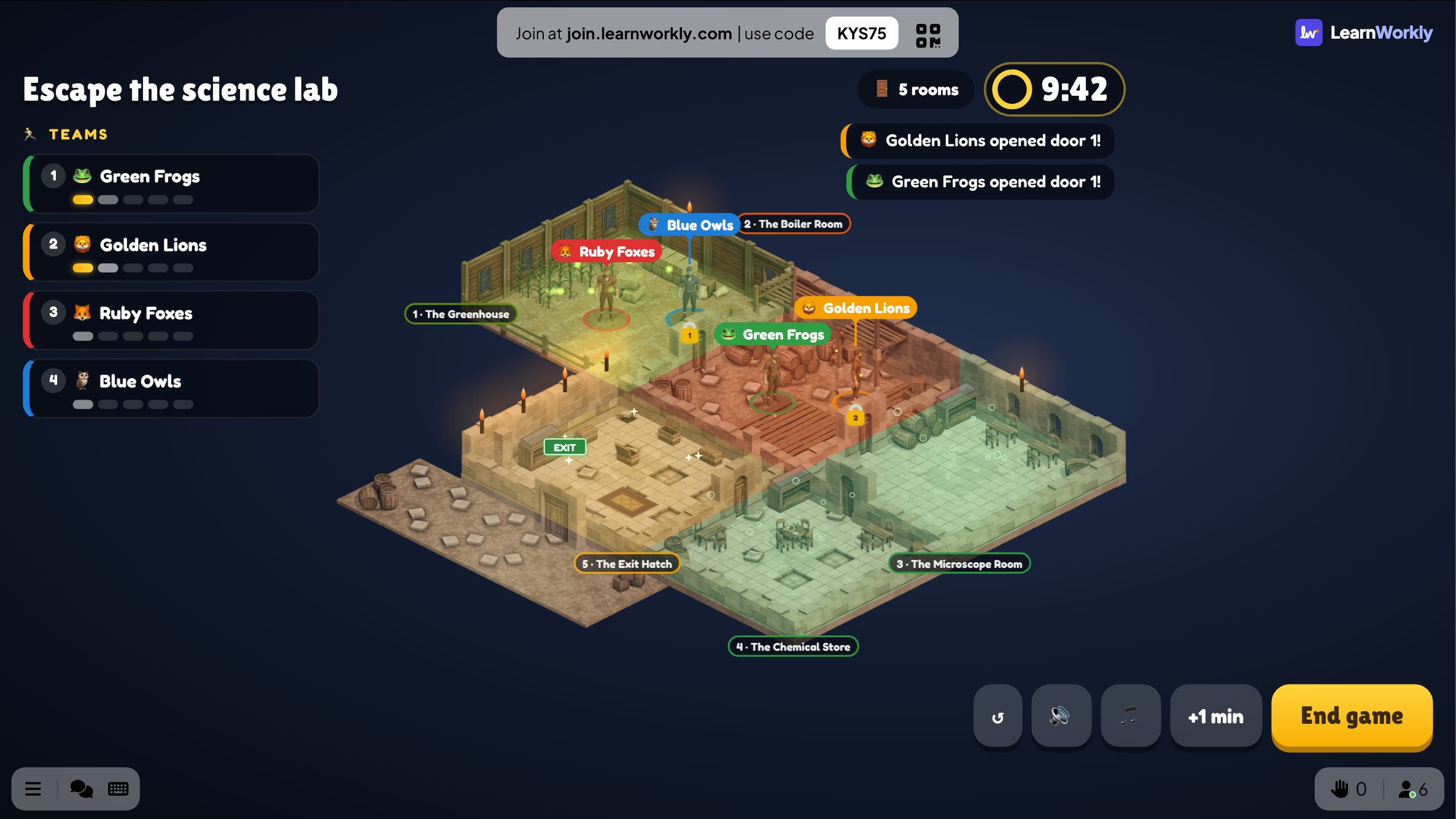
Quando la presentazione arriva alla slide, i giocatori entrano con il codice riportato e vengono divisi in 2-6 squadre, oppure giocano da soli. Premi INIZIA: la slide mostra una mappa con la posizione di ogni squadra, le notizie quando si aprono le porte e il tempo rimanente. Dalla slide puoi aggiungere un minuto o terminare il gioco.
Suggerimento: Un codice sbagliato blocca il lucchetto per tutta la squadra per 10 secondi (impostazione predefinita), così le squadre ne parlano prima di tentare.
Presentazione di PowerPoint - 4
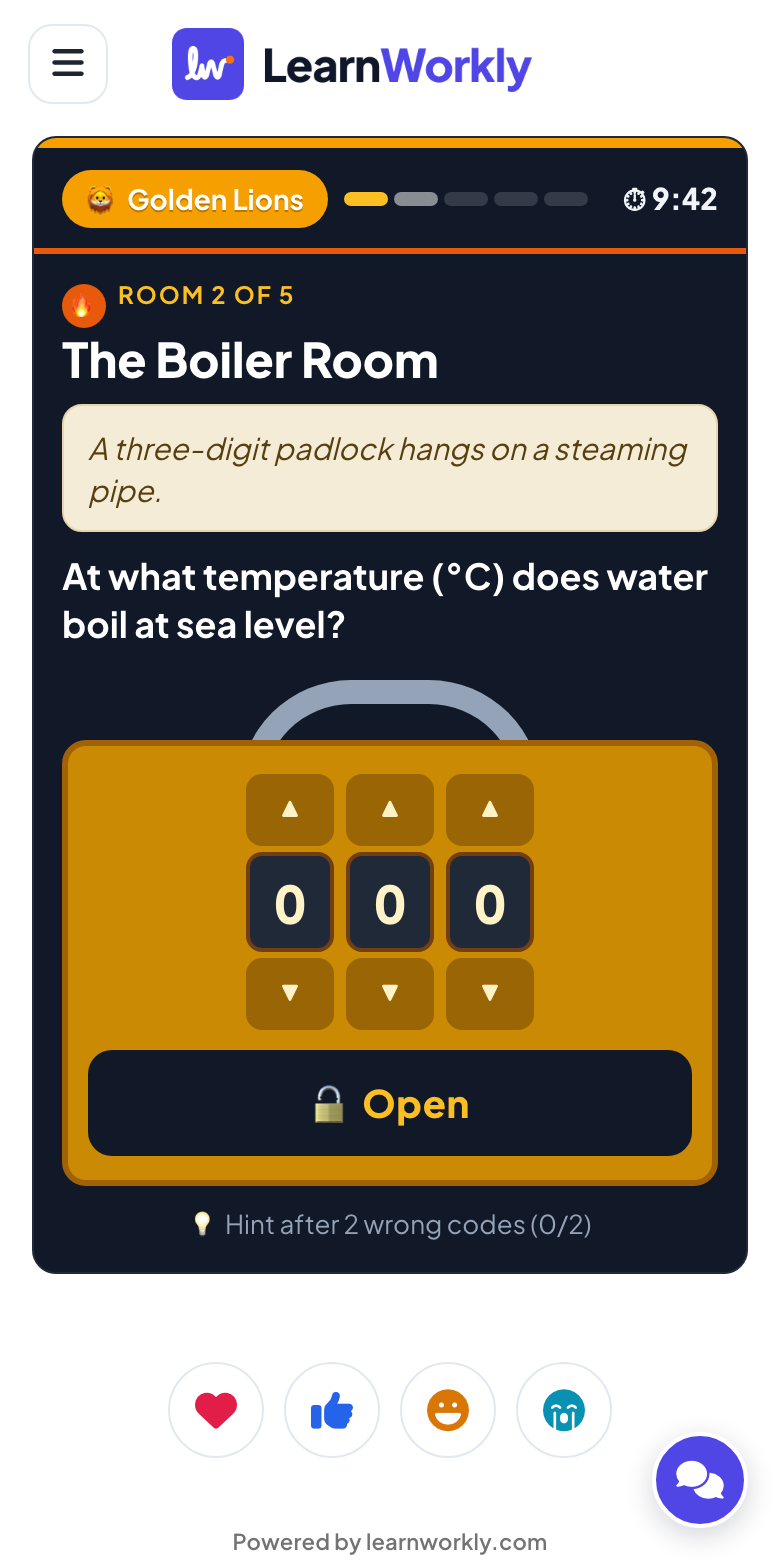
Aprite i lucchetti sui telefoni
Tutta la squadra vede lo stesso lucchetto e chiunque può provare un codice. Vince la prima squadra che esce; se il tempo finisce, vince la squadra arrivata più lontano, e la slide mostra il podio e i codici sbagliati per stanza.
Una escape room con collegamenti ipertestuali o una dal vivo?
I modelli di escape room per PowerPoint sono slide collegate da link e trigger: una risposta giusta porta alla stanza successiva, una sbagliata riporta indietro. Richiedono ore per essere creati e può cliccare una sola persona. Ecco la differenza quando le stanze si giocano sul telefono di tutti.
| Funzione | File modello | Componente aggiuntivo LearnWorkly |
|---|---|---|
| Chi gioca | Una persona clicca per tutta la sala | Ogni giocatore sul proprio telefono, a squadre o da solo |
| Creare le stanze | Collegamenti ipertestuali e trigger su ogni slide | Una slide: storia, stanze e lucchetti in un modulo, oppure Genera con l'IA |
| Lucchetti | Cliccare il pulsante con la risposta giusta | Scelta, lucchetto a combinazione o parola, con più risposte accettate |
| Squadre | Le squadre si alternano al computer | Da 2 a 6 squadre gareggiano insieme e la slide mostra chi è in testa |
| Tempo | Un timer separato | Da 5 a 30 minuti sulla slide; aggiungi un minuto durante il gioco |
| Indovinare | Cliccare ogni risposta finché una funziona | Un codice sbagliato blocca il lucchetto per la squadra; un aiuto dopo 2 codici sbagliati |
| Dopo il gioco | Non viene registrato nulla | Il podio e i codici sbagliati per stanza, conservati nelle partite precedenti |
Escape room da creare
Ripasso prima di una verifica
Una stanza per argomento: l'ultima porta si apre solo quando tutti gli argomenti sono stati risolti.
La cassaforte della matematica
Lucchetti a combinazione i cui codici sono i risultati dei calcoli di ogni stanza.
Detective della lettura
Lucchetti a parola su un romanzo letto in classe: un personaggio, un luogo, la stagione in cui è ambientato un capitolo.
Escape room di onboarding
I nuovi assunti decifrano codici sull'azienda: l'anno di fondazione, il nome della intranet, a chi chiedere aiuto.
Team building fuori sede
Sei squadre, quindici minuti, con musica sul grande schermo che accelera negli ultimi 30 secondi.
Formazione sulla sicurezza
Ogni stanza è una situazione con un lucchetto a scelta: l'azione sicura apre la porta, una sbagliata la blocca.
Scarica il componente aggiuntivo
Chiudi PowerPoint, esegui il programma di installazione, poi fai clic su LearnWorkly nella scheda Home.
Windows
Windows 10 o 11, PowerPoint di Microsoft 365 o Office 2016 e successivi
Versione 1.0.1
Scarica per WindowsMac
macOS, PowerPoint di Microsoft 365 o Office 2019 e successivi
Versione 1.0.2
Scarica per Mac
Domande frequenti
Mi servono collegamenti ipertestuali o trigger?
No. L'intera escape room è una sola slide che il componente aggiuntivo inserisce nella tua presentazione: stanze, lucchetti e squadre funzionano tutti su quella slide durante la presentazione.
Quante stanze e squadre posso avere?
Da 2 a 8 stanze (da 3 a 8 quando le scrive l'IA) e da 2 a 6 squadre, oppure gioco individuale. I giocatori vengono divisi in squadre man mano che entrano; Mescola le squadre le rimescola prima di INIZIA.
Una squadra è bloccata. Cosa può fare?
Dopo 2 codici sbagliati in una stanza, la squadra può prendere l'aiuto della stanza al costo di 30 secondi del proprio tempo. Dalla slide puoi anche aggiungere un minuto al gioco.
Funziona in PowerPoint per Mac?
Sì. Il componente aggiuntivo si installa su PowerPoint per Windows (Microsoft 365, o Office 2016 e successivi) e PowerPoint per Mac (Microsoft 365, o Office 2019 e successivi). PowerPoint per il web non è ancora supportato.
Quanti giocatori possono partecipare?
Dipende dal tuo piano: fino a 10 persone contemporaneamente con Free, di più con i piani a pagamento. Il componente aggiuntivo è gratuito con ogni piano.
Scopri di più
Altre attività per PowerPoint
Provalo nella tua prossima sessione
Gratis fino a 10 partecipanti dal vivo, con ogni tipo di slide e gioco. Crea la tua prima presentazione in pochi minuti.
Gratis fino a 10 partecipanti · Nessuna carta di credito