Componente aggiuntivo per Google Slides
Sondaggi e quiz dal vivo dentro Google Slides
Tieni la tua presentazione in Google Slides. Il componente aggiuntivo LearnWorkly si apre in un pannello accanto alle tue slide: scegli un sondaggio, un quiz o un gioco, scrivi la domanda nel pannello e nella presentazione compare una slide apposita. Quando presenti, il pubblico risponde dal telefono e i risultati compaiono in diretta.
In arrivo su Google Workspace Marketplace. Gratuito in ogni piano. Come installarlo e usarlo
Resta in Google Slides
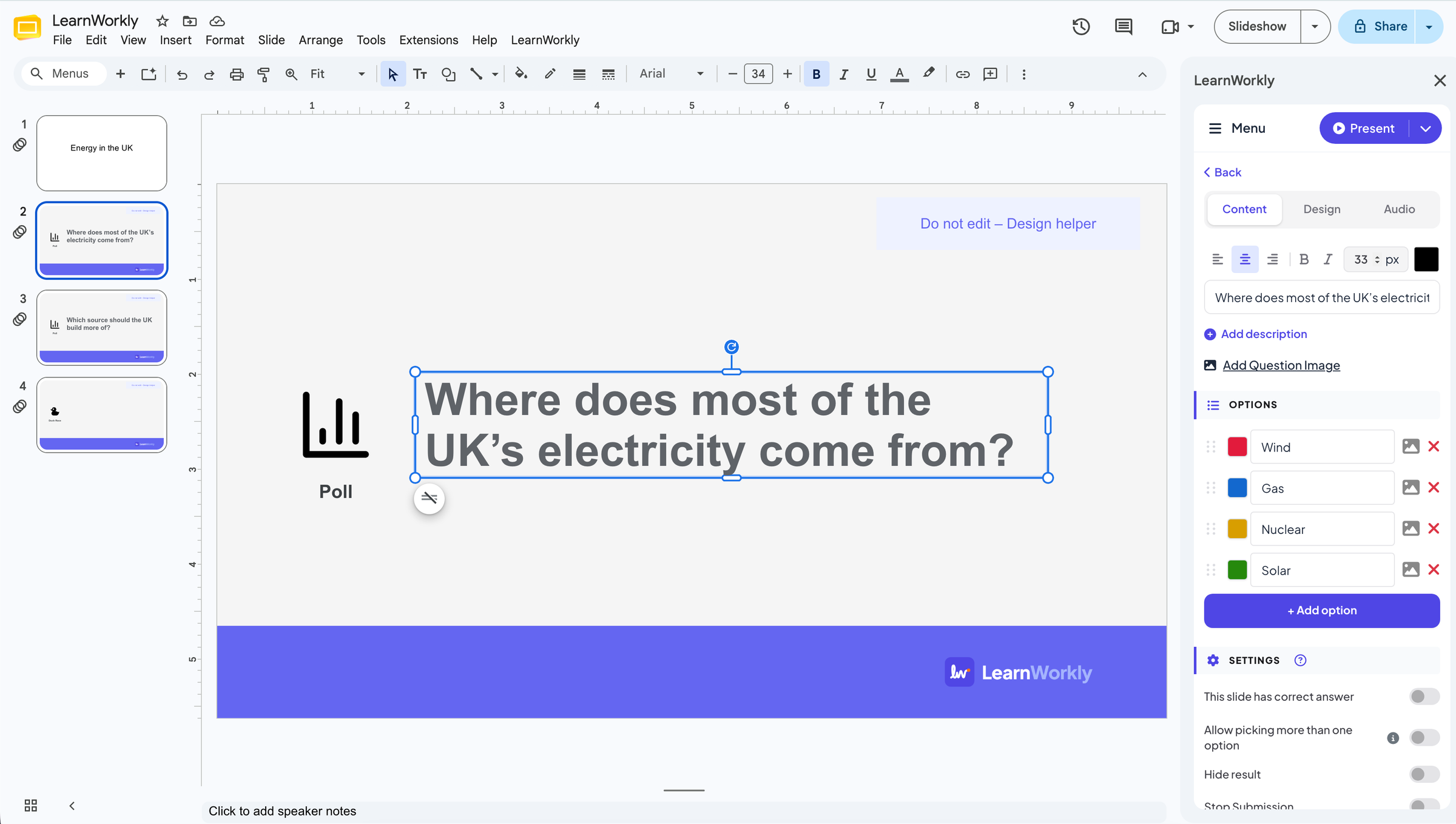
Estensioni › LearnWorkly apre un pannello accanto alle tue slide. Ogni slide LearnWorkly è una normale slide Google che puoi spostare, copiare o eliminare.
Ogni tipo di slide
Sondaggi, Word Cloud, domande aperte, quiz e giochi come Duck Race e Spinner Wheel: le stesse slide dell'app LearnWorkly.
Modifica nel pannello
Scrivi la domanda e le opzioni nel pannello. La domanda sulla slide Google cambia mentre scrivi.
I telefoni entrano con un codice
I partecipanti aprono l'indirizzo di accesso o scansionano il codice QR nel browser del telefono. Nessuna app, nessun account.
In una sessione reale
Una lezione di geografia che prima interroga la classe
Un'insegnante di geografia ha la sua lezione sull'energia in Google Slides. Prima di mostrare i dati, vuole che la classe indovini da dove arriva la maggior parte dell'elettricità del Regno Unito, senza rifare la presentazione in un altro strumento.
- 1
Apri LearnWorkly in Google Slides
Con la presentazione aperta, sceglie Estensioni › LearnWorkly › Open Panel. Il pannello si apre accanto alle slide e collega la presentazione a una presentazione LearnWorkly con lo stesso nome.
Suggerimento: La prima volta, il pannello ti chiede di accedere o di creare un account gratuito. Copia il link dei partecipanti, Centro Assistenza ed Esci sono nel menu ☰ in cima al pannello.

- 2
Aggiungere un sondaggio dopo la slide del titolo
Seleziona la slide del titolo e sceglie Sondaggio nel pannello. Subito dopo compare una slide LearnWorkly nella presentazione e il pannello mostra l'editor del sondaggio, dove scrive la domanda e quattro fonti di elettricità come opzioni.
Suggerimento: In seguito, clicca una slide LearnWorkly nella presentazione e scegli Clicca per modificare nel pannello per cambiarla di nuovo.

- 3
Presentala
Clicca Presenta nel pannello. Quando arriva il sondaggio, va in diretta: il codice di accesso è in cima alla slide, la classe entra dai telefoni e le barre crescono man mano che arrivano i voti. Vince Wind con 4 voti su 8.
- Sui telefoni
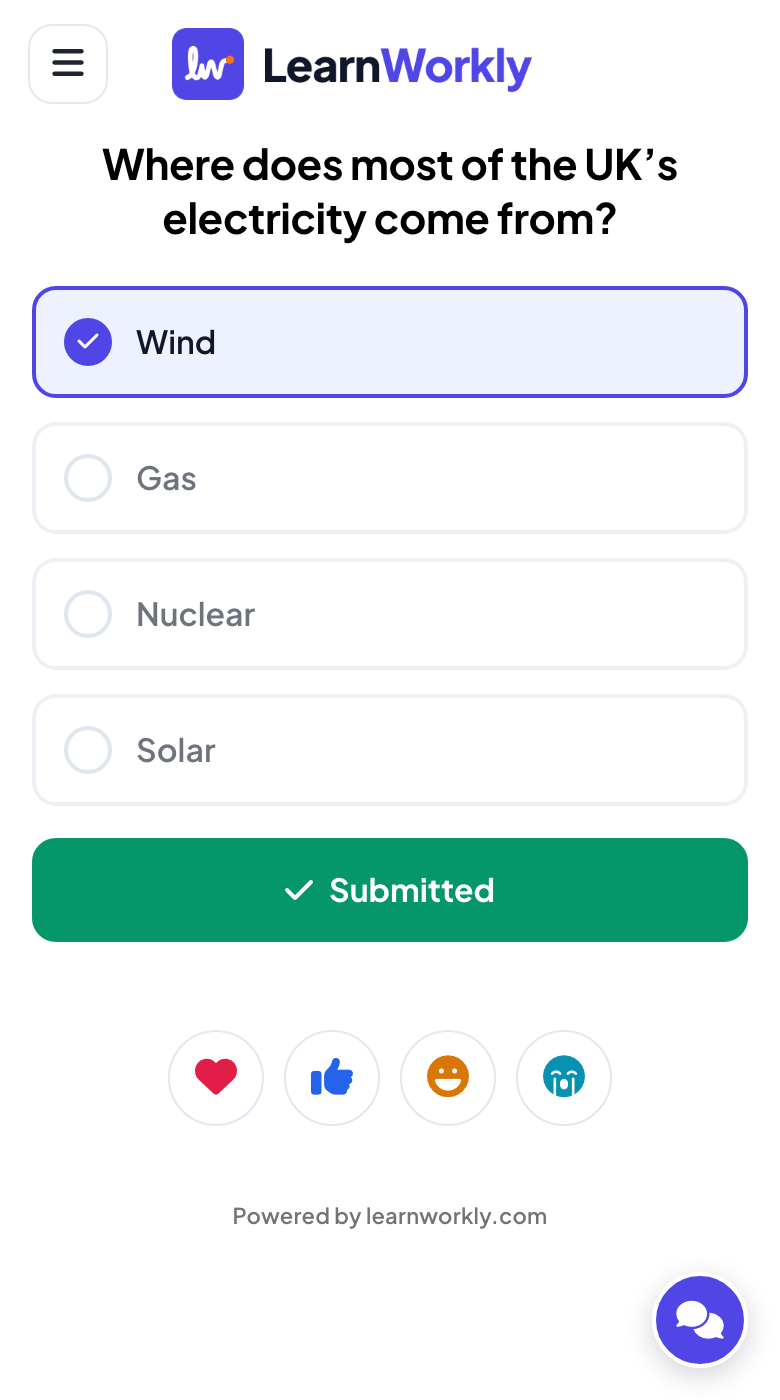
- Sui telefoni: La domanda e le quattro fonti come grandi pulsanti; dopo il voto, Inviato.
- Sullo schermo grande
- Sullo schermo grande: Il grafico in diretta, con il codice di accesso in alto.
Schermo grande 
Impostazioni che contano
Dove si trova ogni cosa in Google Slides una volta installato il componente aggiuntivo.
| Impostazione | Cosa fa | Predefinito |
|---|---|---|
| Estensioni › LearnWorkly › Open Panel | Apre il pannello LearnWorkly accanto alle tue slide. | Menu Estensioni |
| Tipi di slide | Popolari, Quiz, Giochi, Interattivo, Contenuto e Integrazioni. Un clic aggiunge la slide dopo quella corrente. | Nel pannello |
| Clicca per modificare | Compare quando nella presentazione è selezionata una slide LearnWorkly: apre la sua domanda e le sue opzioni nel pannello. | Nel pannello |
| Presenta | Avvia la presentazione dall'inizio o dalla slide corrente. | In cima al pannello |
| Menu ☰ | Copia il link dei partecipanti, Reimposta i risultati, Centro Assistenza, Contattaci, Lingua ed Esci. | In cima al pannello |
Cosa vedono i partecipanti
Le persone entrano dal browser del telefono con il codice o il codice QR sulla slide: niente app, niente account.
Quando è sullo schermo una slide LearnWorkly, i loro telefoni mostrano i suoi pulsanti; tra le tue slide aspettano la successiva.
Limiti per piano
| Funzione | Free | Basic | Pro | Enterprise |
|---|---|---|---|---|
| Partecipanti dal vivo contemporaneamente | 10 | 100 | 5000 | Flessibile |
| Componente aggiuntivo per Google Slides | ✓ | ✓ | ✓ | ✓ |
Domande frequenti
Quando posso installarlo?
Il componente aggiuntivo arriverà presto su Google Workspace Marketplace. Il pulsante di installazione comparirà in questa pagina appena sarà pubblicato.
Il componente aggiuntivo è gratuito?
Sì, in ogni piano. Il tuo piano stabilisce quante persone possono partecipare contemporaneamente, come nell'app LearnWorkly.
Come presento una presentazione con slide LearnWorkly?
Clicca Presenta in cima al pannello. La presentazione si apre in LearnWorkly in una nuova scheda: le tue slide Google come immagini e le slide LearnWorkly dal vivo, con il codice di accesso sullo schermo. Un'estensione LearnWorkly per Chrome, in arrivo, ti permetterà di presentare direttamente da Google Slides, con animazioni, GIF e note del relatore.
I partecipanti hanno bisogno di Google Slides o di un account?
No. Scansionano il codice QR o aprono l'indirizzo per partecipare nel browser del telefono e digitano il codice mostrato sulla slide.
A cosa accede il componente aggiuntivo nel mio account Google?
Solo la presentazione in cui lo apri. Aggiunge slide LearnWorkly a quella presentazione, mantiene aggiornate le loro domande mentre le modifichi e crea immagini delle tue slide perché LearnWorkly possa mostrarle quando presenti. Non apre gli altri tuoi file.
Preferisco presentare da LearnWorkly.
Allora importa la presentazione: scaricala da Google Slides come .pptx o PDF, importala in LearnWorkly e aggiungi sondaggi e quiz tra le tue slide nell'app.
Scopri di più
Funzionalità correlate
Provalo nella tua prossima sessione
Gratis fino a 10 partecipanti dal vivo, con ogni tipo di slide e gioco. Crea la tua prima presentazione in pochi minuti.
Gratis fino a 10 partecipanti · Nessuna carta di credito