Componente aggiuntivo per PowerPoint
Un quiz caccia al tesoro dentro il tuo PowerPoint
I modelli di caccia al tesoro per PowerPoint sono di solito una mappa di punti collegati che clicchi per la classe. Con il componente aggiuntivo gratuito di LearnWorkly, una slide Treasure Hunt entra nella tua presentazione: durante la presentazione, tutti rispondono alle tue domande sul proprio telefono al proprio ritmo, e ogni risposta giusta apre un forziere. Allo scadere del tempo vince il giocatore più ricco.
Gratuito in ogni piano. Come installarlo e usarlo

Passo dopo passo
Treasure Hunt in PowerPoint, passo dopo passo
- 1
Aggiungi Treasure Hunt alla tua presentazione
Seleziona una slide, clicca LearnWorkly nella scheda Home e cerca treasure. La nuova slide parte con domande di esempio, così puoi provare subito il gioco.
Pannello LearnWorkly in PowerPoint 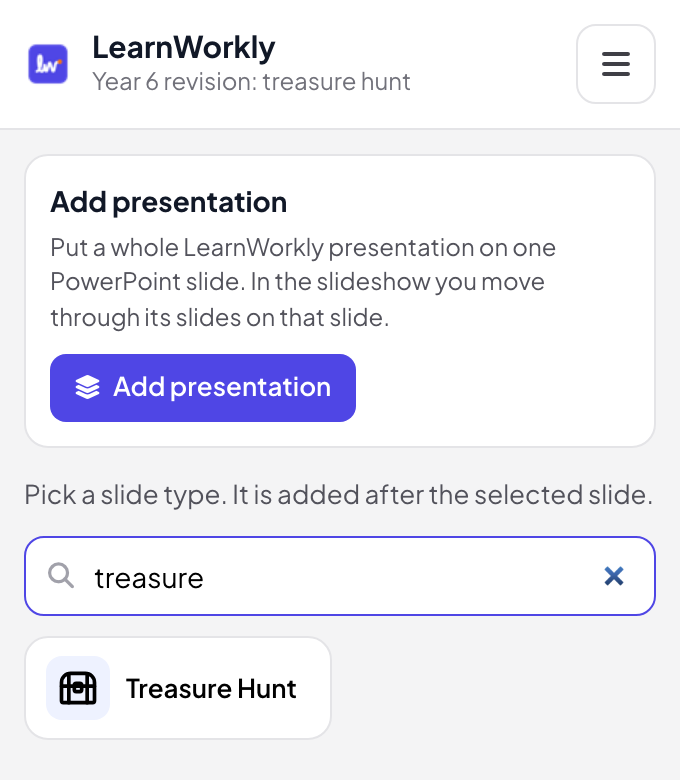
- 2
Aggiungi le tue domande
Nella visualizzazione di modifica, clicca Genera con l'IA indicando un argomento, un livello e da 5 a 20 domande, incolla un elenco (Question | *Correct answer | Wrong | Wrong) o aggiungi le domande una per una. Vero / falso trasforma una domanda in una domanda vero o falso.
Suggerimento: Servono almeno 3 domande; da 8 a 20 è l'ideale, perché i giocatori le ricevono in un ordine tutto loro e quelle sbagliate ritornano.
Visualizzazione di modifica di PowerPoint 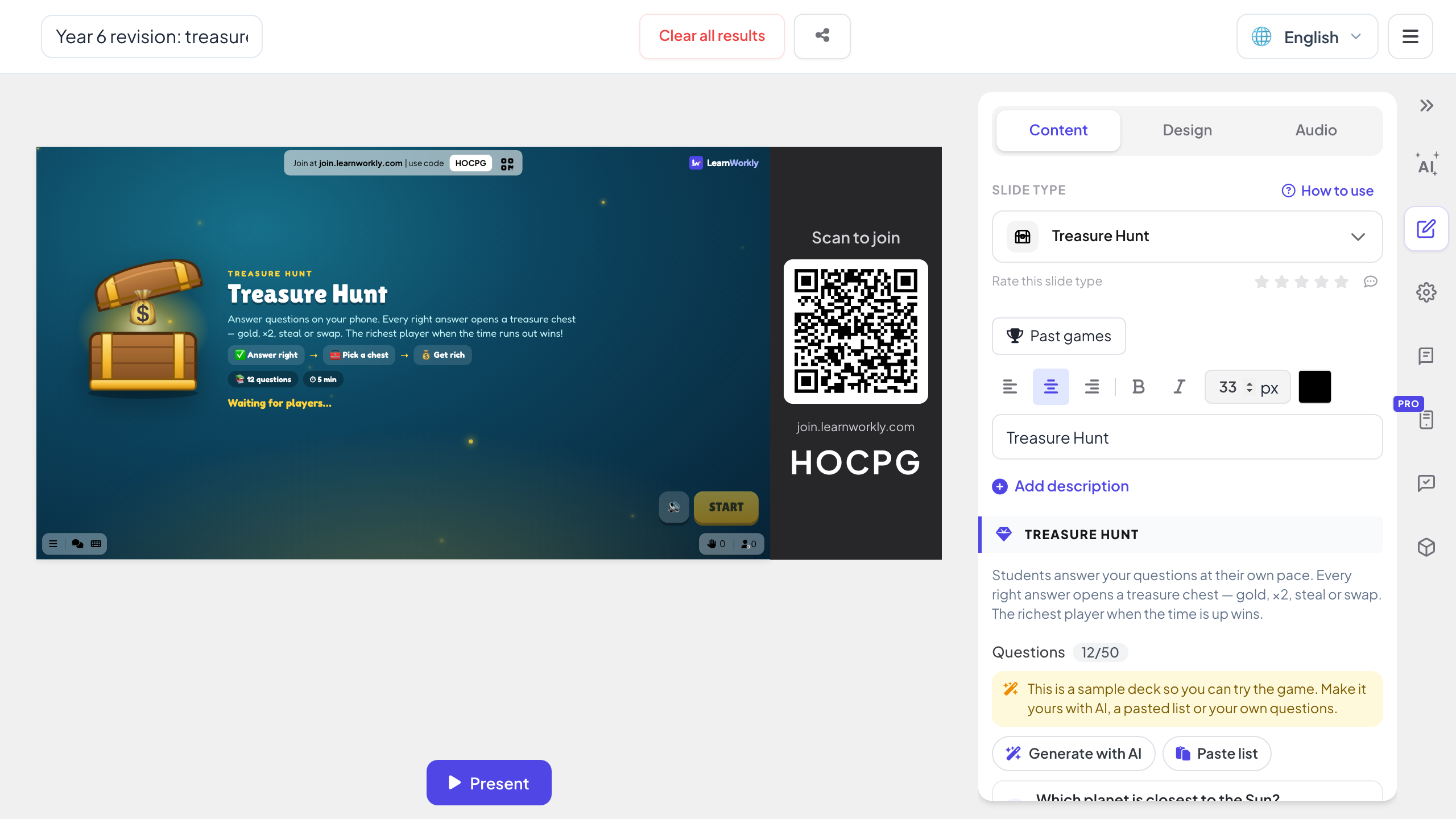
- 3
Avviala durante la presentazione
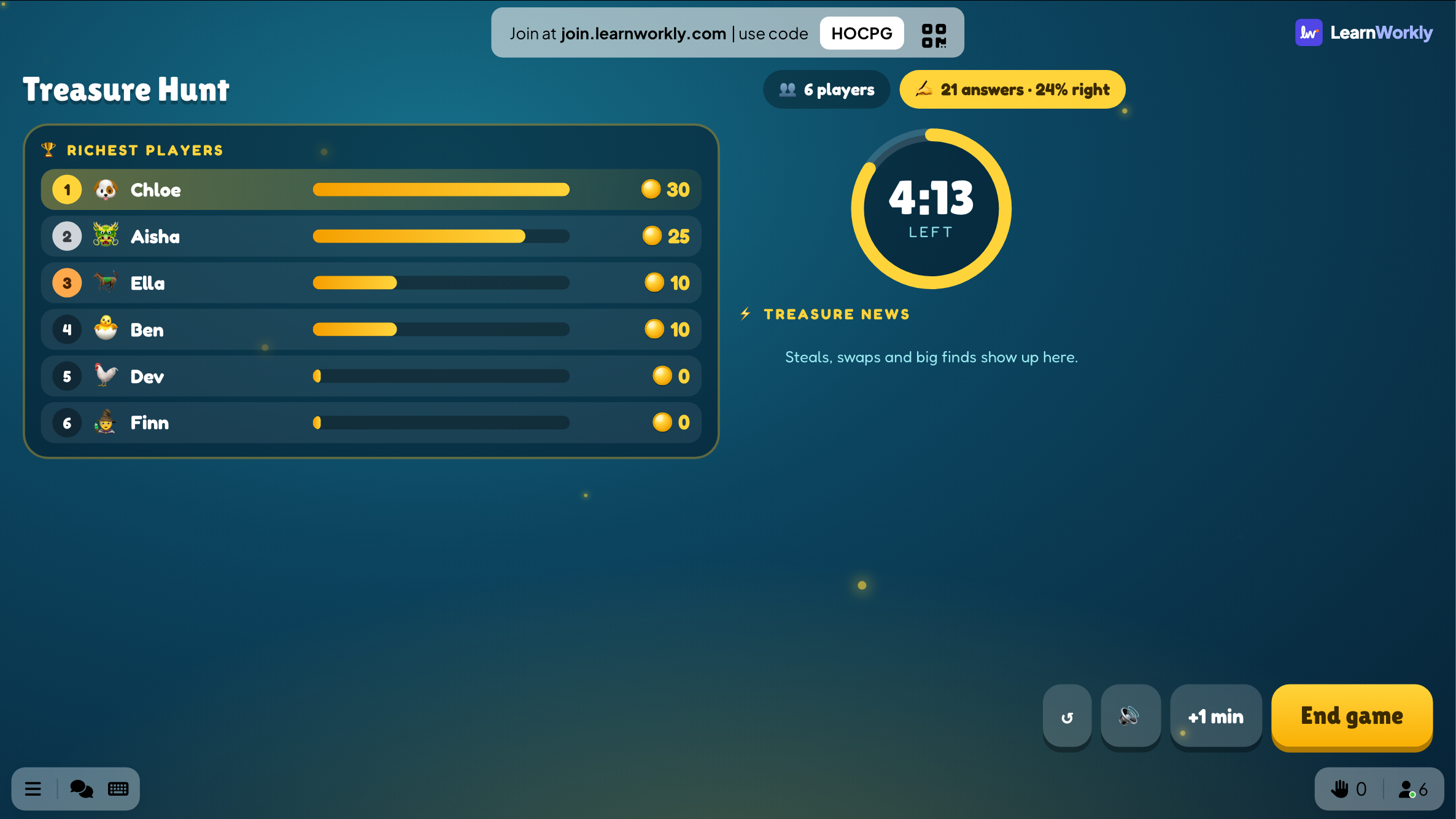
I giocatori entrano con il codice sulla slide. Premi INIZIA: tutti rispondono al proprio ritmo per 3-10 minuti mentre la slide mostra il tempo rimanente, i giocatori più ricchi e le notizie dal tesoro: furti, scambi e grandi scoperte.
Suggerimento: Per le classi più piccole, attiva Modalità gentile: i forzieri danno solo oro, ×2 o ×3, così nessuno perde niente.
Presentazione di PowerPoint - 4
Apri un forziere dopo ogni risposta giusta
Dopo una risposta giusta, il telefono mostra tre forzieri: oro, ×2 o ×3, un furto o uno scambio, un forziere vuoto o un drago che mangia un po' d'oro. La fortuna tiene tutti in gara. Alla fine la slide mostra il tesoro finale e le domande da ripassare.
Un modello di mappa del tesoro o una caccia al tesoro dal vivo?
I modelli di caccia al tesoro per PowerPoint sono una mappa in cui ogni punto rimanda a una slide con una domanda, e la classe risponde a voce una domanda alla volta. Ecco cosa cambia quando ogni giocatore cerca il tesoro sul proprio telefono.
| Funzione | File modello | Componente aggiuntivo LearnWorkly |
|---|---|---|
| Chi risponde | Uno studente o tutta la sala, a voce alta | Tutti insieme, ognuno sul proprio telefono |
| Ritmo | Una domanda alla volta per tutti | Al proprio ritmo: i giocatori veloci non aspettano, quelli più lenti non vengono messi fretta |
| Domande | Una slide per domanda, collegata dalla mappa | Un elenco su una slide: digitato, incollato o scritto con l'IA |
| Punteggio | Tieni il punteggio alla lavagna | Oro, ×2, ×3, furti e scambi, conteggiati per te |
| Domande sbagliate | Sparisce dopo il clic | Ritornano qualche domanda dopo |
| Dopo il gioco | Non viene registrato nulla | Il tesoro finale e le domande da ripassare |
Cacce al tesoro da organizzare
Ripasso di fine unità
Quindici domande sull'unità in otto minuti, poi le domande da ripassare sulla slide.
Riutilizza il tuo quiz
Hai già aggiunto slide quiz con il componente aggiuntivo? Dalle slide quiz le trasforma in domande della caccia al tesoro.
Classi più piccole
Modalità gentile attiva e domande vero o falso, così ogni risposta giusta aggiunge solo oro.
Giornata dei pirati
Una caccia al tesoro a tema di cultura generale per una giornata di festa o l'ultima lezione prima delle vacanze.
Verifica della formazione
Dieci domande su un nuovo processo dopo le slide della formazione, con le più sbagliate sullo schermo alla fine.
Serata al circolo
Una caccia di cinque minuti tra un intervento e l'altro, con il giocatore più ricco annunciato sul grande schermo.
Scarica il componente aggiuntivo
Chiudi PowerPoint, esegui il programma di installazione, poi fai clic su LearnWorkly nella scheda Home.
Windows
Windows 10 o 11, PowerPoint di Microsoft 365 o Office 2016 e successivi
Versione 1.0.1
Scarica per WindowsMac
macOS, PowerPoint di Microsoft 365 o Office 2019 e successivi
Versione 1.0.2
Scarica per Mac
Domande frequenti
Devo creare una mappa del tesoro?
No. Non c'è nessuna mappa da collegare: i giocatori rispondono sul telefono e aprono forzieri, mentre la slide mostra la gara. Una sola slide contiene tutte le domande.
Quanto dura una partita?
3, 5, 8 o 10 minuti, 5 come impostazione predefinita. Dalla slide puoi aggiungere un minuto o terminare il gioco in anticipo.
I giocatori possono perdere il loro oro?
Con Modalità gentile disattivata, sì: un forziere può rubare, scambiare o nascondere un drago che mangia un po' d'oro. Con Modalità gentile attiva, i forzieri danno solo oro, ×2 o ×3.
Qualcuno è entrato dopo INIZIA.
Il gioco è al proprio ritmo, quindi iniziano subito a rispondere.
Funziona in PowerPoint per Mac?
Sì. Il componente aggiuntivo si installa su PowerPoint per Windows (Microsoft 365, o Office 2016 e successivi) e PowerPoint per Mac (Microsoft 365, o Office 2019 e successivi). PowerPoint per il web non è ancora supportato.
Scopri di più
Altre attività per PowerPoint
Provalo nella tua prossima sessione
Gratis fino a 10 partecipanti dal vivo, con ogni tipo di slide e gioco. Crea la tua prima presentazione in pochi minuti.
Gratis fino a 10 partecipanti · Nessuna carta di credito