Non devi rifare una presentazione che hai già. Importala, poi aggiungi slide interattive tra le tue.
Cosa succede a ogni tipo di file
- PowerPoint (.pptx): ogni slide diventa una slide PowerPoint Animated. Animazioni, passaggi al clic e tempistiche vengono mantenuti, e puoi modificare testo, layout e passaggi di animazione nel browser.
- PDF: ogni pagina diventa una slide di Contenuto che mostra quella pagina.
- I vecchi file .ppt non si possono importare. Apri il file in PowerPoint, salvalo come .pptx e importa quello.
Importare un PowerPoint in una nuova presentazione
- 1
Avviare l'importazione
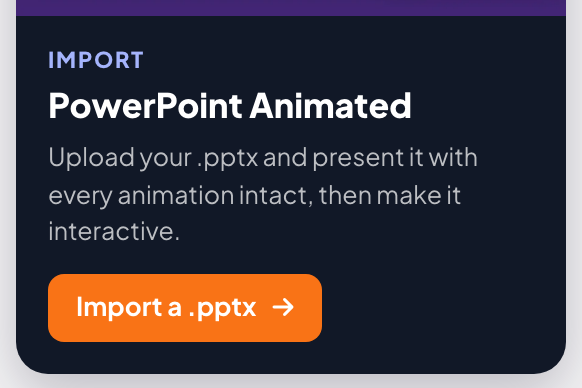
In Home clicca Importa PowerPoint (animato), oppure Importa un .pptx sulla scheda PowerPoint Animated a destra, e scegli il tuo file.
- 2
Aspettare le slide
Una finestra mostra i passaggi: Crea presentazione, Carica file e Converti slide e animazioni. Le presentazioni grandi possono richiedere fino a un minuto. Quando compare Le tue slide sono pronte, la presentazione si apre.
Importare nella presentazione che stai modificando
- 1
Clicca Importa PPT/PDF
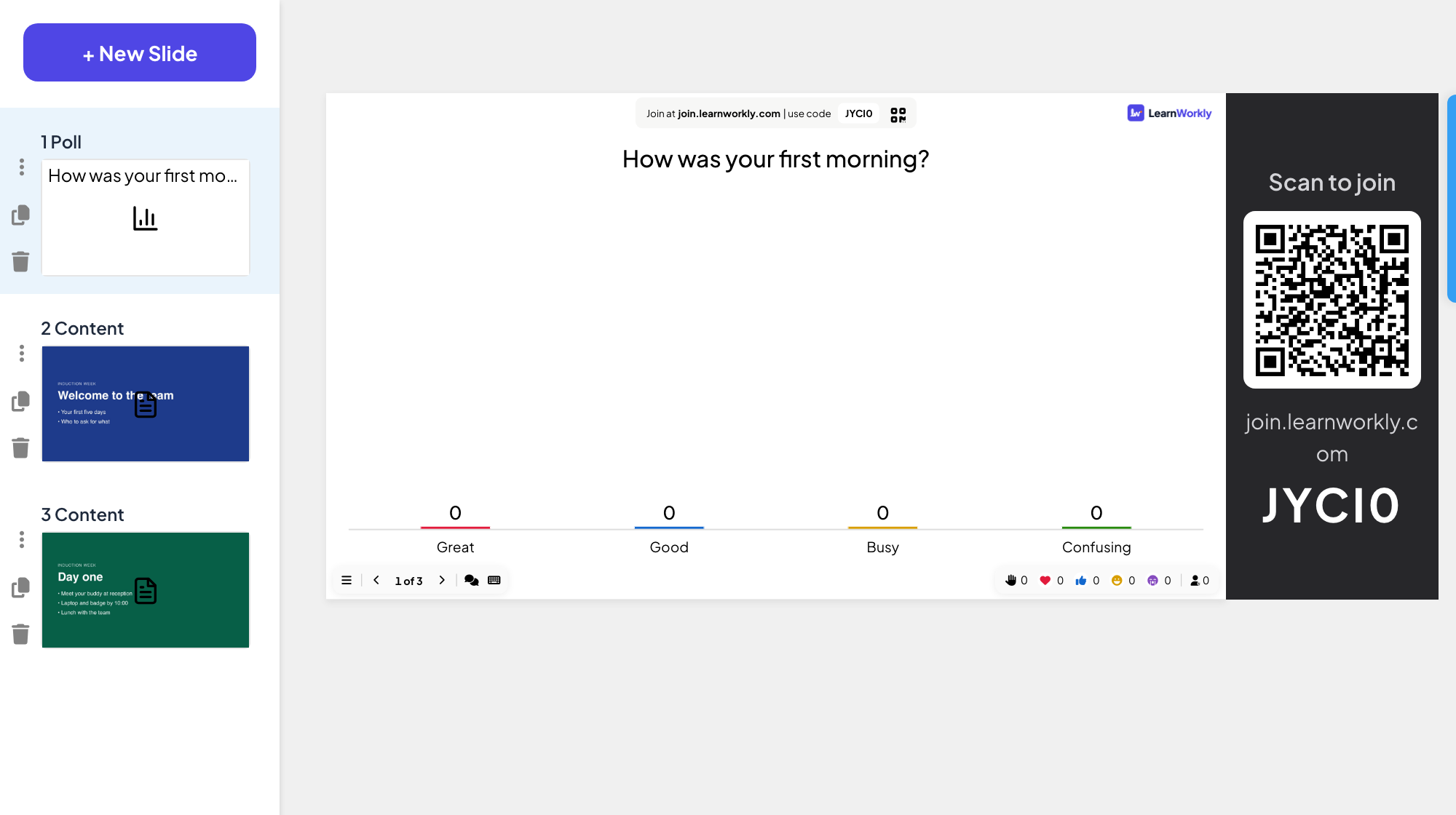
Il pulsante è in fondo all'elenco delle slide, a sinistra. Scegli un PDF o un .pptx.
- 2
Posizionare le slide
Le nuove slide vengono aggiunte dopo quelle esistenti. Trascinale al loro posto e aggiungi slide interattive in mezzo.
Domande frequenti
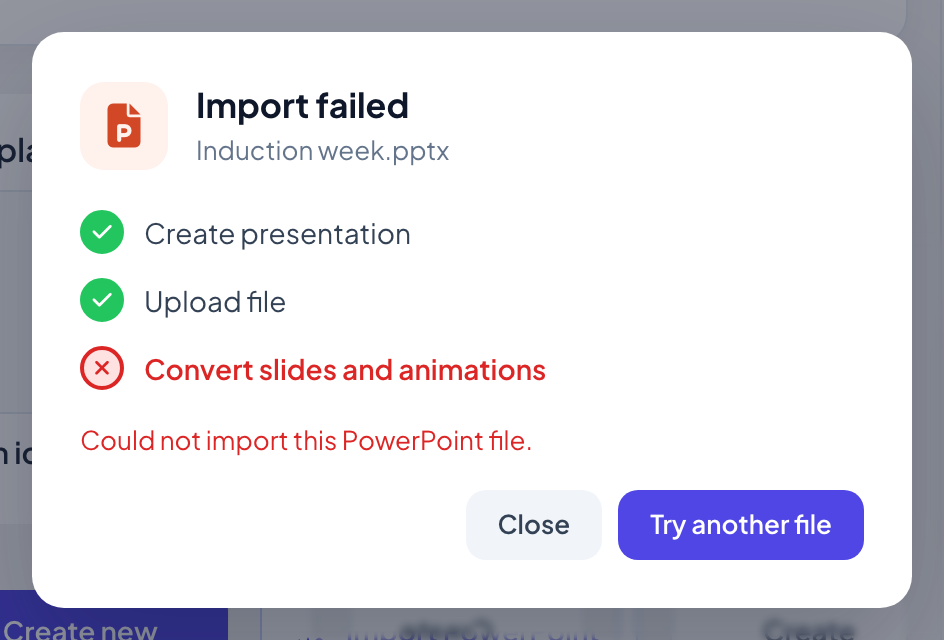
Dice Importazione non riuscita.
La finestra mostra quale passaggio non è riuscito. Clicca Prova un altro file e controlla che il file sia un .pptx o un PDF che si apre normalmente sul tuo computer. Se un .pptx continua a non funzionare, prova a esportarlo in PDF.
I miei caratteri vengono mantenuti?
Il testo mantiene il carattere quando questo è disponibile nel browser. Una pagina PDF viene mostrata esattamente come nel file, ma il testo non è più modificabile.
Posso invece collegare un file PowerPoint o Google Slides?
Sì: le slide PowerPoint e Google Slides mostrano un file che condividi online, senza importarlo.
Ultima verifica sull’app: 17 novembre 2026.
Articoli correlati
- PowerPoint Animated: slide importate con le animazioniImporta un file .pptx e ogni slide mantiene le sue animazioni di PowerPoint. Modifica testo e layout, aggiungi o cambia i passaggi di animazione, poi presenta clic dopo clic.
- Crea la tua prima presentazioneInizia una presentazione vuota, aggiungi slide tra più di 50 tipi, scrivi le tue domande e controlla cosa vedranno i partecipanti prima di presentare.
- Presentare sul grande schermoInizia a presentare dall'editor, scorri le slide con la tastiera, usa il menu mentre presenti e fermati quando hai finito.