
Duck Race
Una corsa delle anatre sul grande schermo che mostra i progressi di ogni giocatore.
Componente aggiuntivo per PowerPoint
I modelli di giochi per PowerPoint sono ingegnosi, ma funzionano con collegamenti ipertestuali e una persona che clicca davanti a tutti. Il componente aggiuntivo gratuito di LearnWorkly inserisce 17 giochi dal vivo tra le tue slide: tutta la sala entra dal telefono e gioca insieme, da una corsa di anatre di 20 secondi a una escape room di 30 minuti.
Gratuito in ogni piano. Come installarlo e usarlo
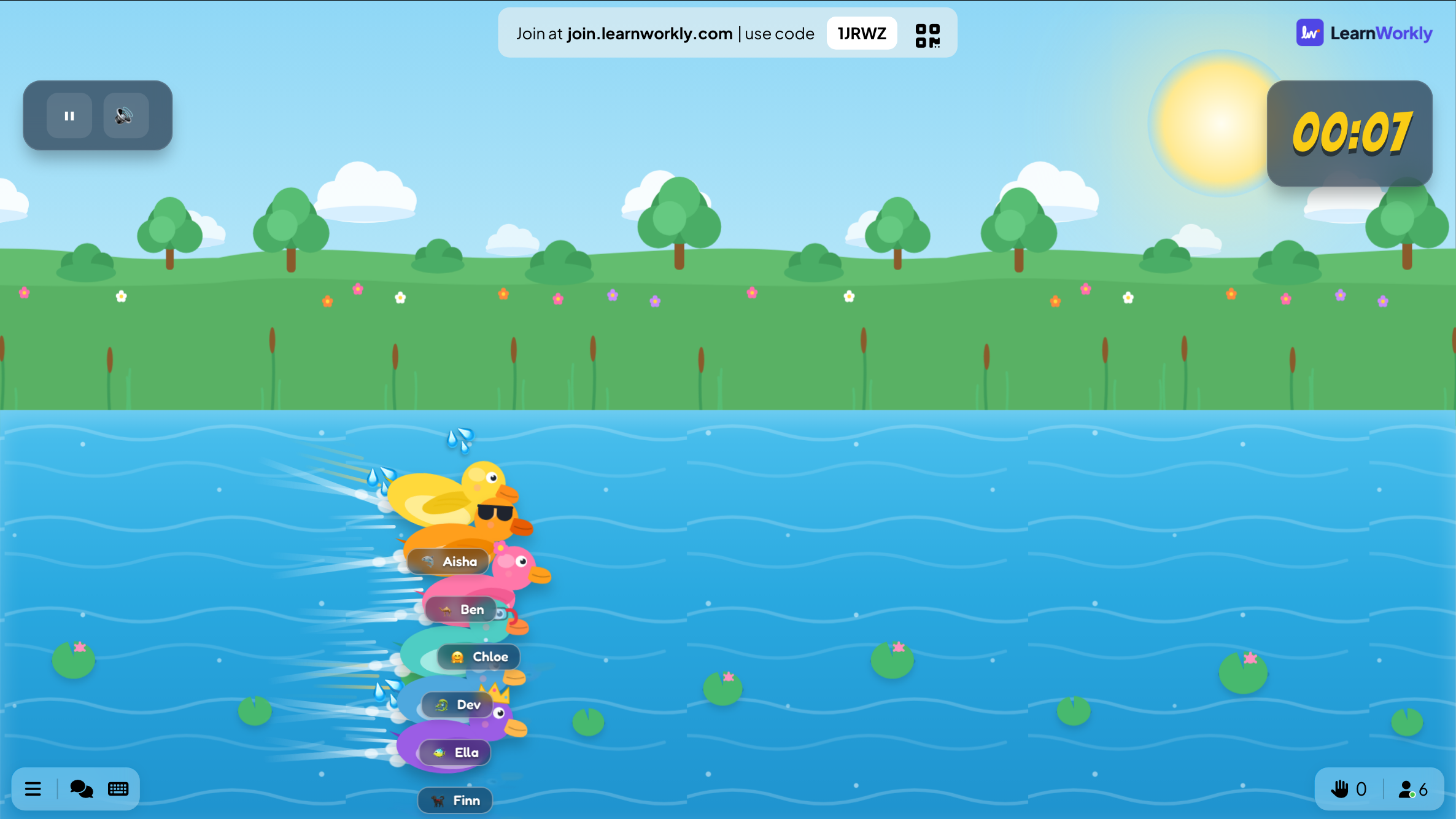
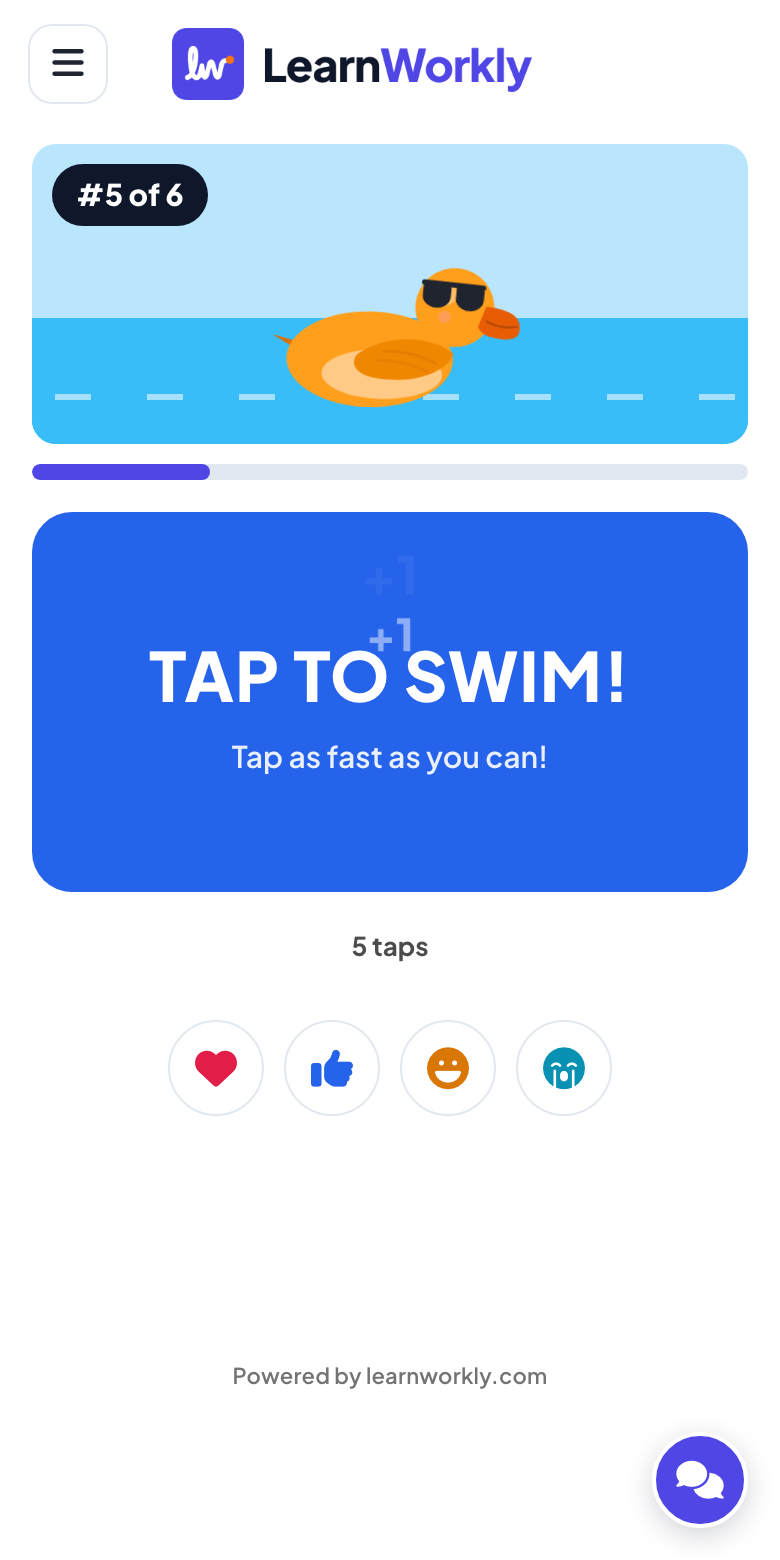
Passo dopo passo
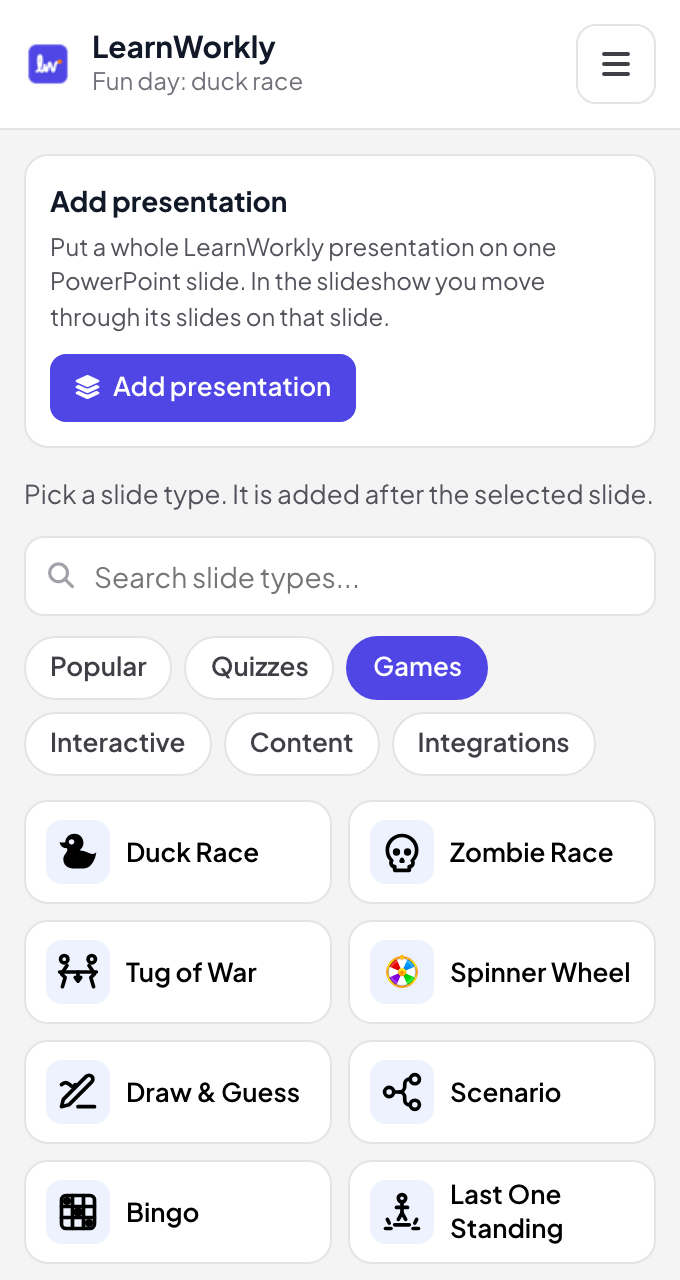
Clicca LearnWorkly nella scheda Home e apri Giochi nel pannello: Duck Race, Zombie Race, Tug of War, Spinner Wheel, Draw & Guess, Scenario, Bingo, Last One Standing e altri. Un clic aggiunge il gioco dopo la slide selezionata.
Nella visualizzazione di modifica ogni gioco mostra le proprie impostazioni accanto alla slide, come la durata della gara di una Duck Race o le domande di un Tug of War.
Suggerimento: Diversi giochi partono con contenuti di esempio, così puoi provarli prima di scrivere i tuoi.
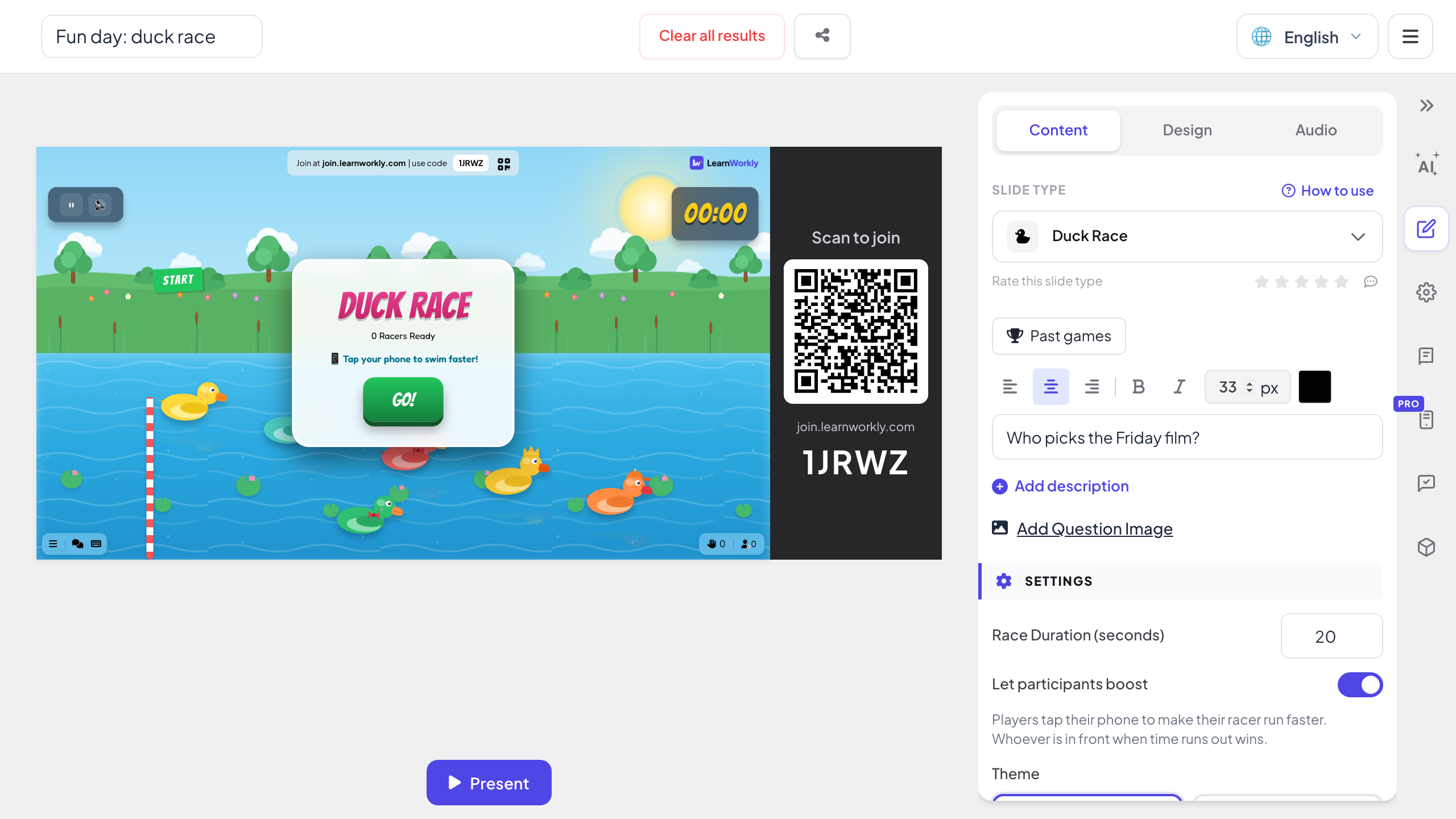
Quando la presentazione arriva al gioco, il codice di accesso e il codice QR sono sulla slide. I giocatori entrano dal telefono, tu premi INIZIA o VIA!, e la slide mostra la gara, i punteggi e il vincitore.
Ogni gioco ha la sua schermata sul telefono: tocca per nuotare in Duck Race, tocca per tirare per la tua squadra in Tug of War, segna la cartella in Bingo, apri un lucchetto in Escape Room.
I modelli di giochi per PowerPoint, come quiz televisivi, giochi da tavolo e porte misteriose, usano collegamenti ipertestuali perché chi presenta possa cliccare da una slide all'altra. Ecco cosa cambia quando i giochi si svolgono dal vivo sulla slide.
| Funzione | File modello | Componente aggiuntivo LearnWorkly |
|---|---|---|
| Chi gioca | Volontari o squadre a turno | Tutta la sala insieme, sul telefono |
| Preparazione | Modificare collegamenti ipertestuali, trigger e punteggi | Compila un modulo sulla slide, o tieni l'esempio |
| Punteggi e vincitori | Tenuti a mano | Calcolati dal gioco e mostrati sulla slide |
| Caso | Fisso, in base a come sono state create le slide | Estrazioni casuali, forzieri e giri in ogni gioco |
| Macro | Alcuni modelli le richiedono, e per impostazione predefinita Office blocca le macro nei file provenienti da Internet | Niente macro |
| Risultati | Non viene conservato nulla | Partite precedenti per ogni slide di gioco |
Gli stessi giochi dell'app LearnWorkly. Aprine uno per vedere come funziona, o provalo dal vivo nel browser.
Una corsa delle anatre sul grande schermo che mostra i progressi di ogni giocatore.
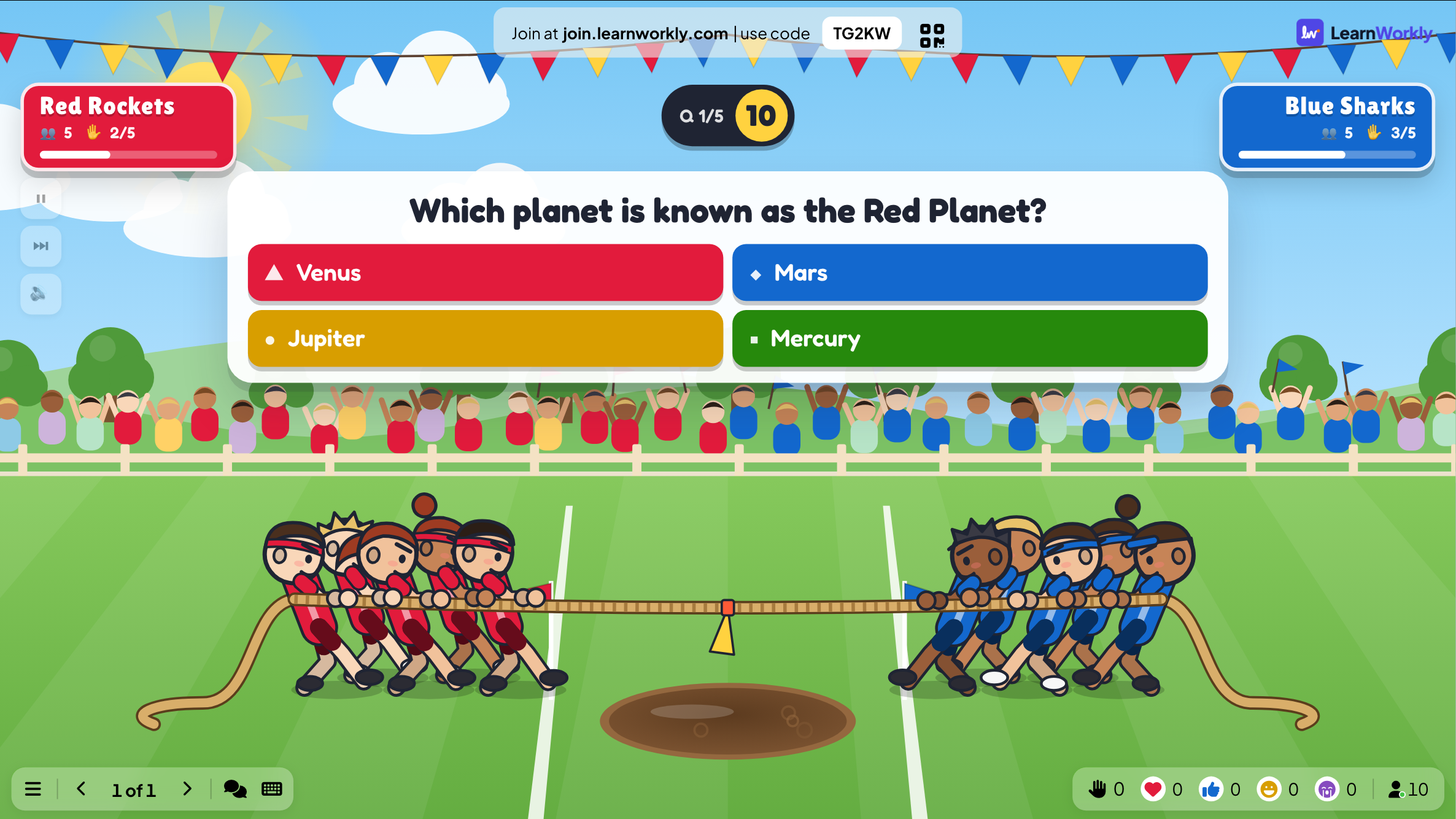

Una ruota della fortuna che sceglie un giocatore, un premio o un argomento.
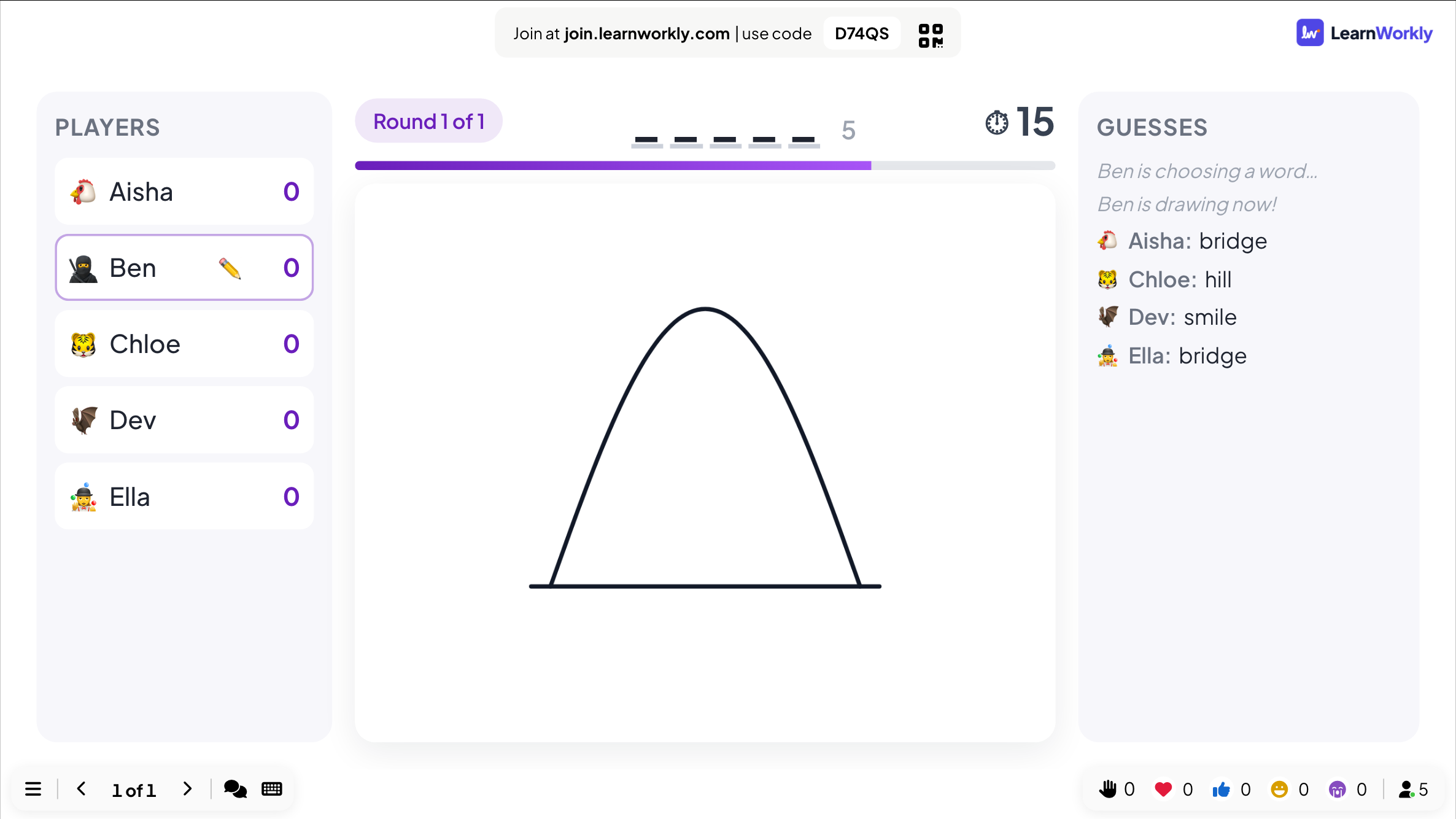
I giocatori disegnano a turno mentre gli altri fanno a gara per indovinare la parola.

Una storia a bivi: la sala vota cosa fare e ogni scelta cambia ciò che succede dopo.
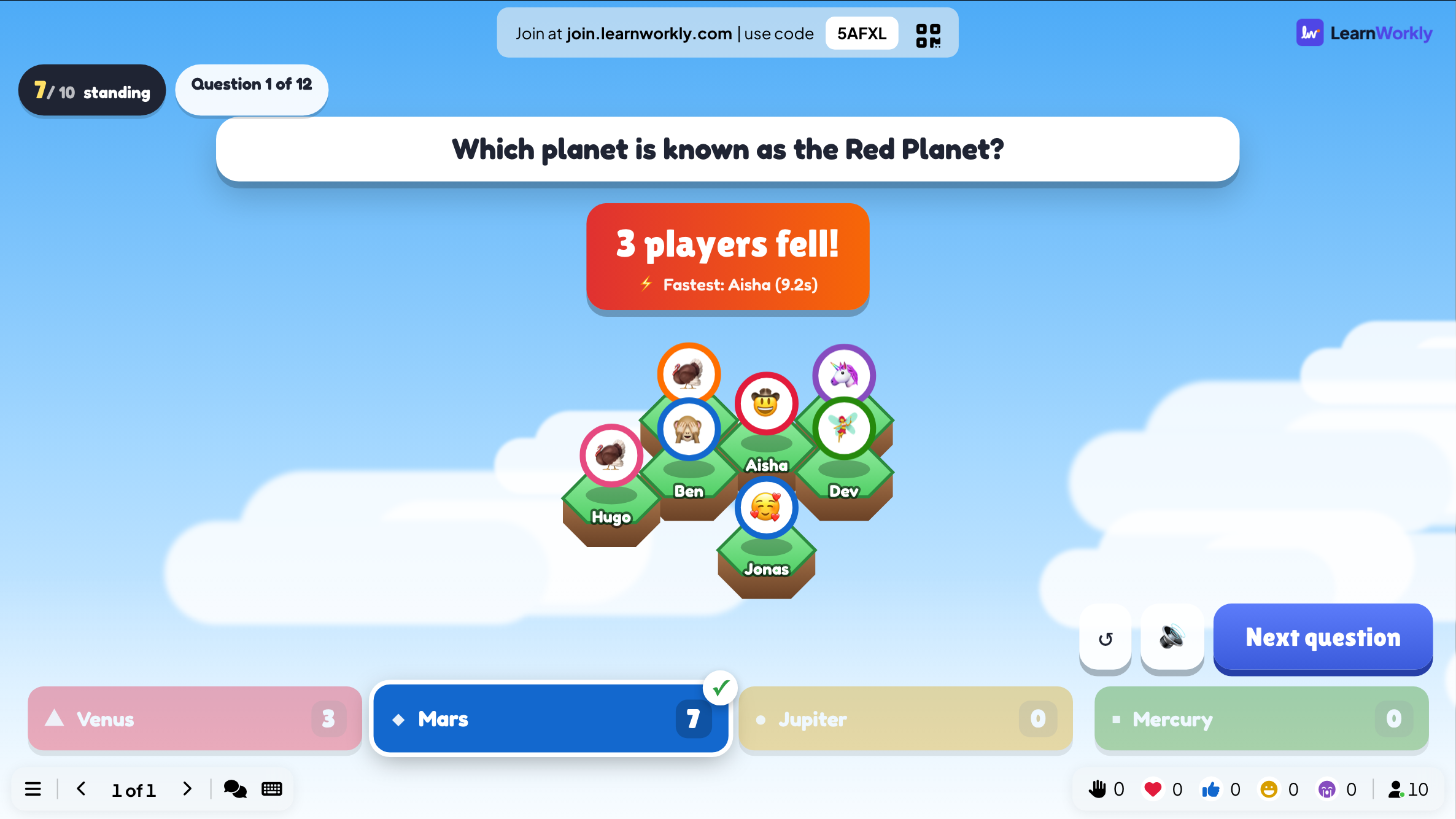
Un quiz a eliminazione: una risposta sbagliata fa cadere la tua piastrella.

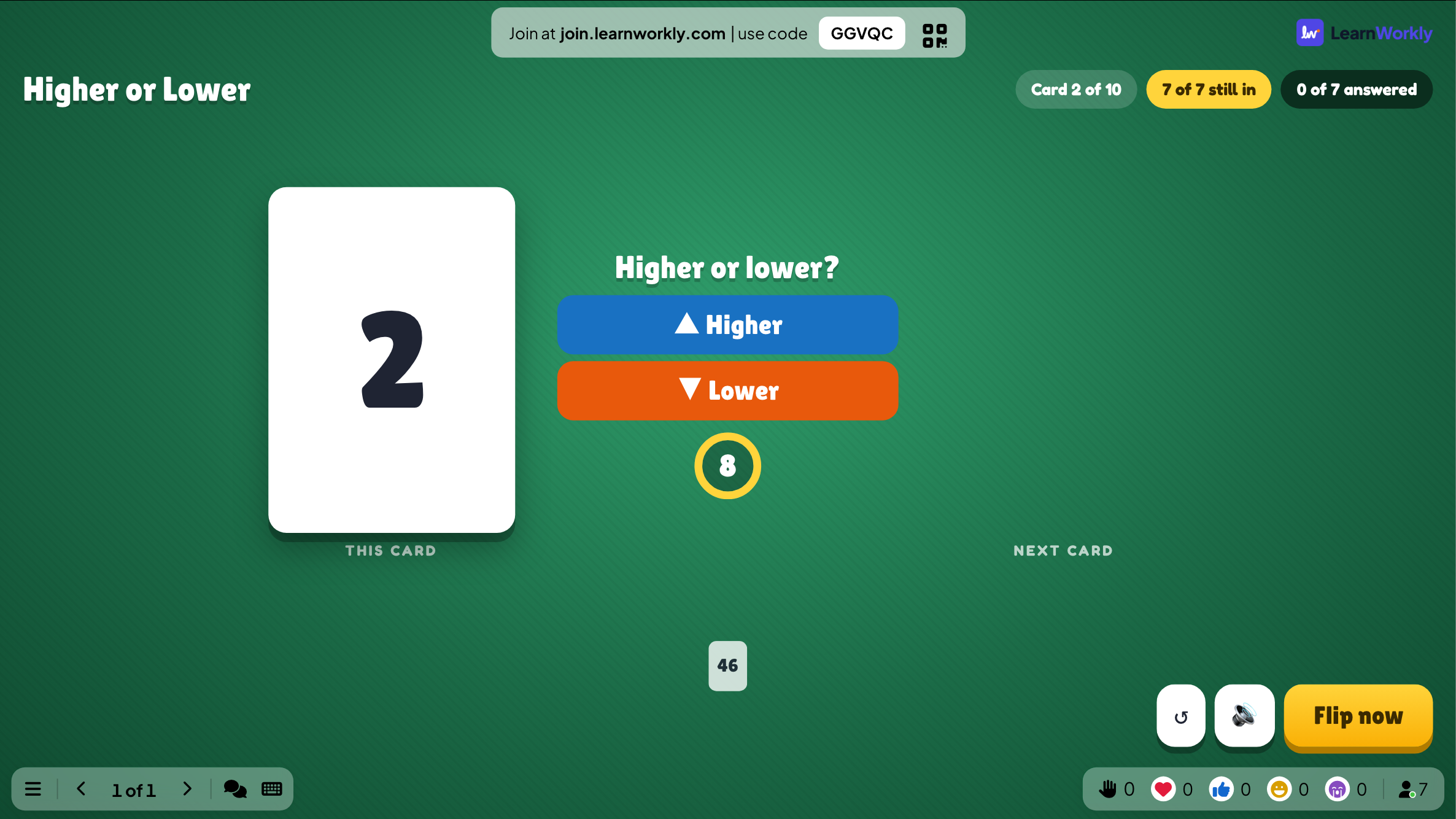
Indovina se la prossima carta è più alta o più bassa e mantieni viva la tua serie.
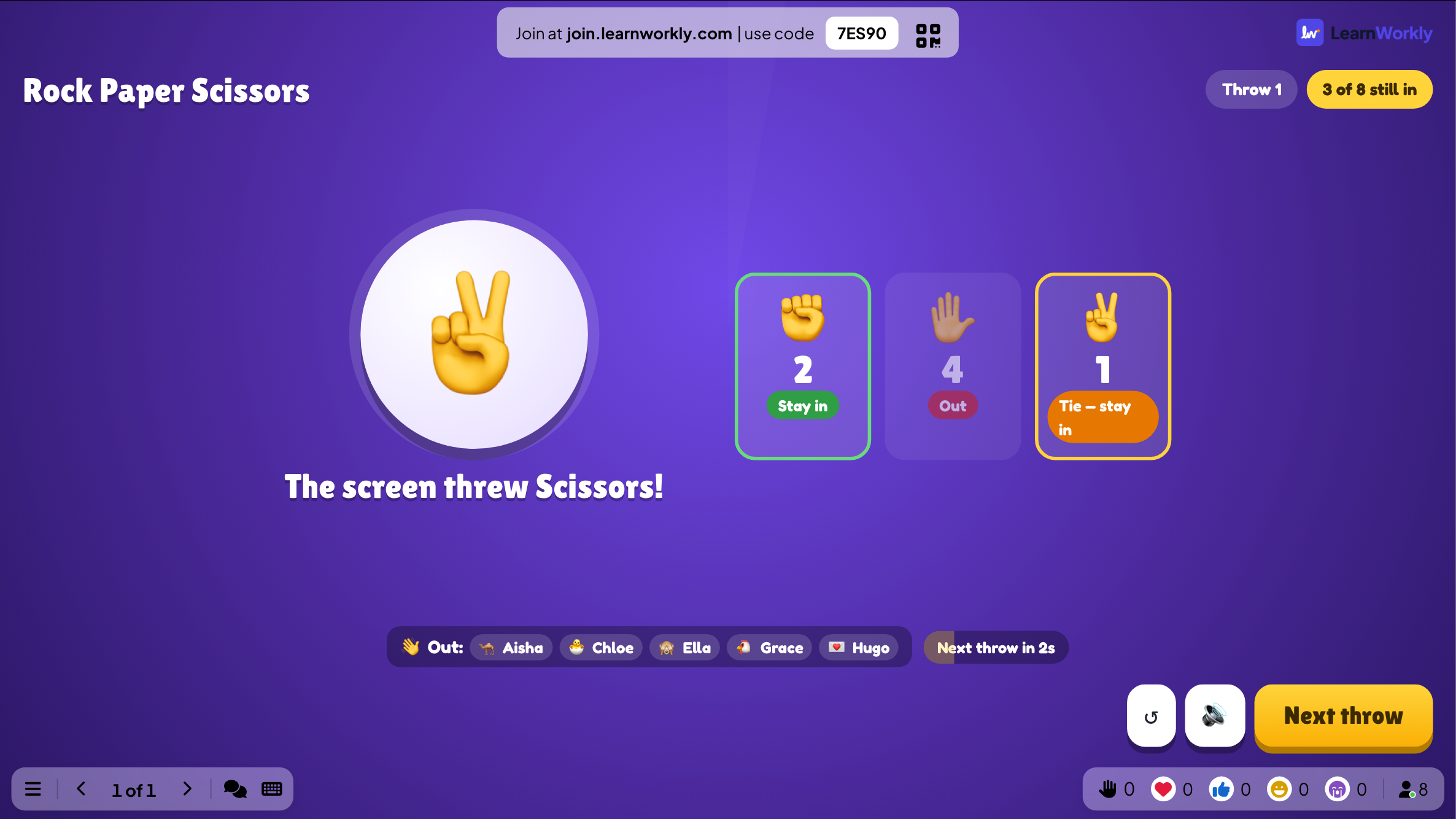
Tutta la sala gioca contro lo schermo finché due giocatori si sfidano.
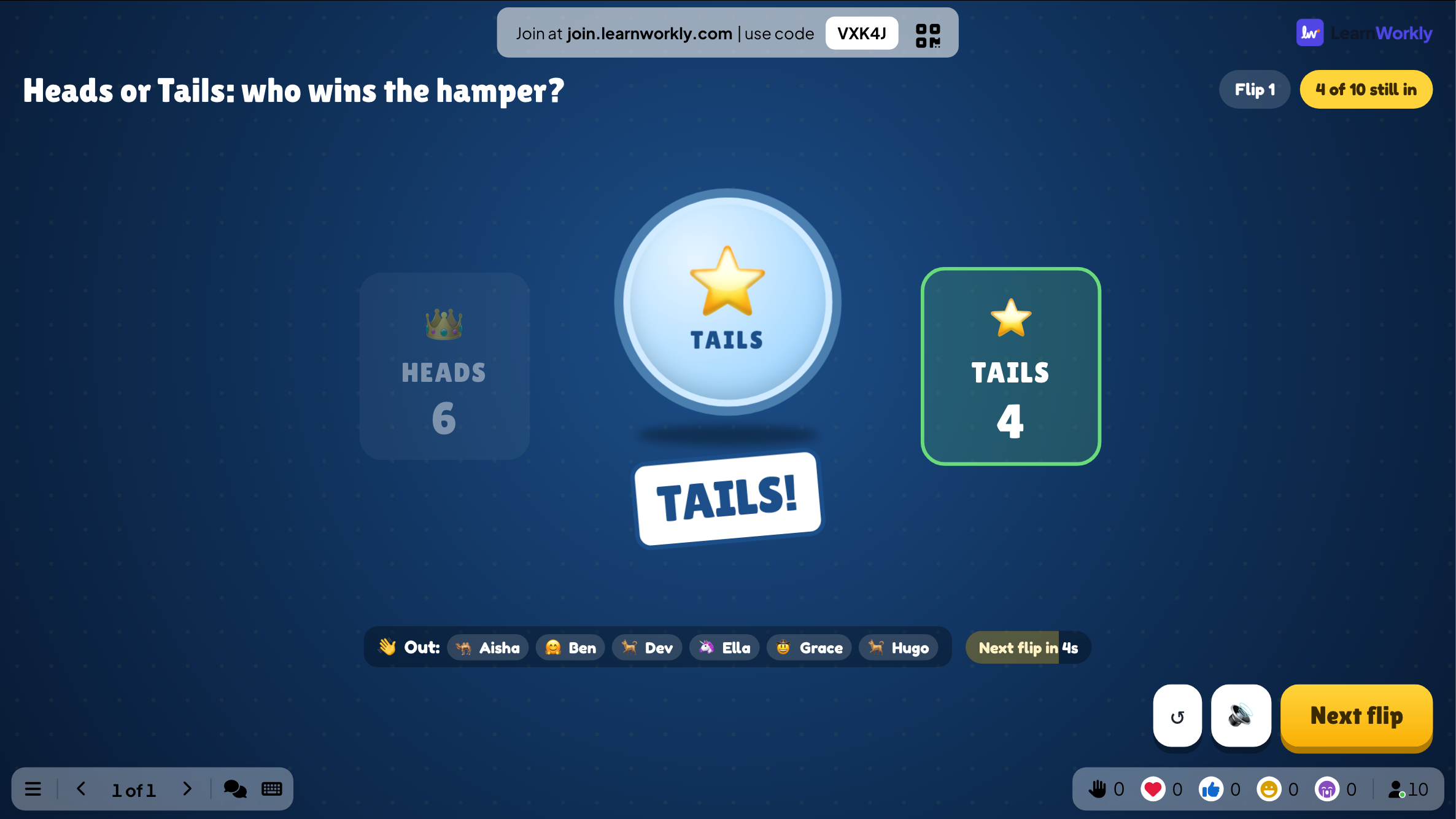
Scegli testa o croce; chi sbaglia è fuori finché restano i vincitori.
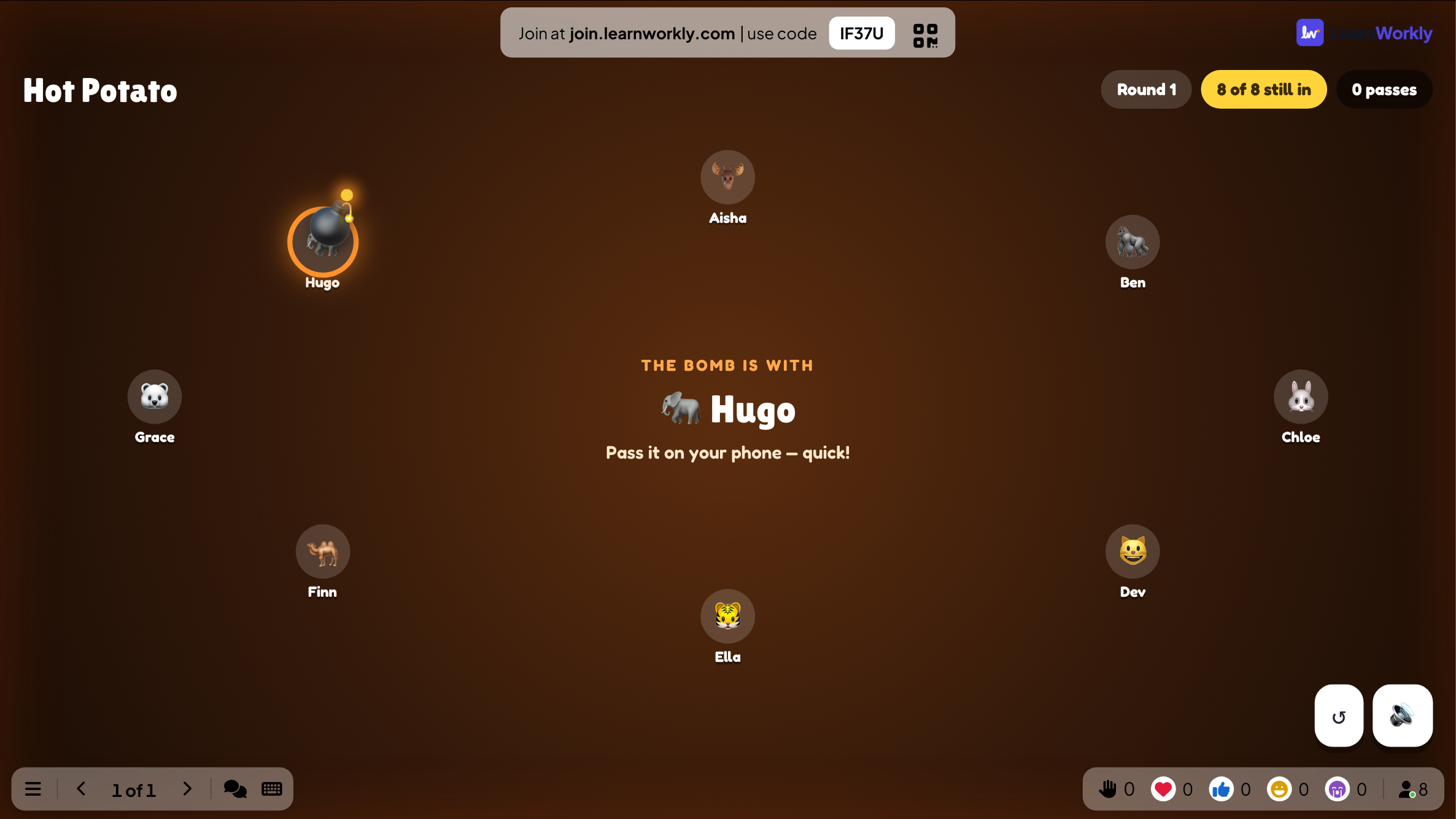

Un’estrazione a premi: le persone partecipano dal telefono e lo schermo grande estrae i vincitori di ogni premio.
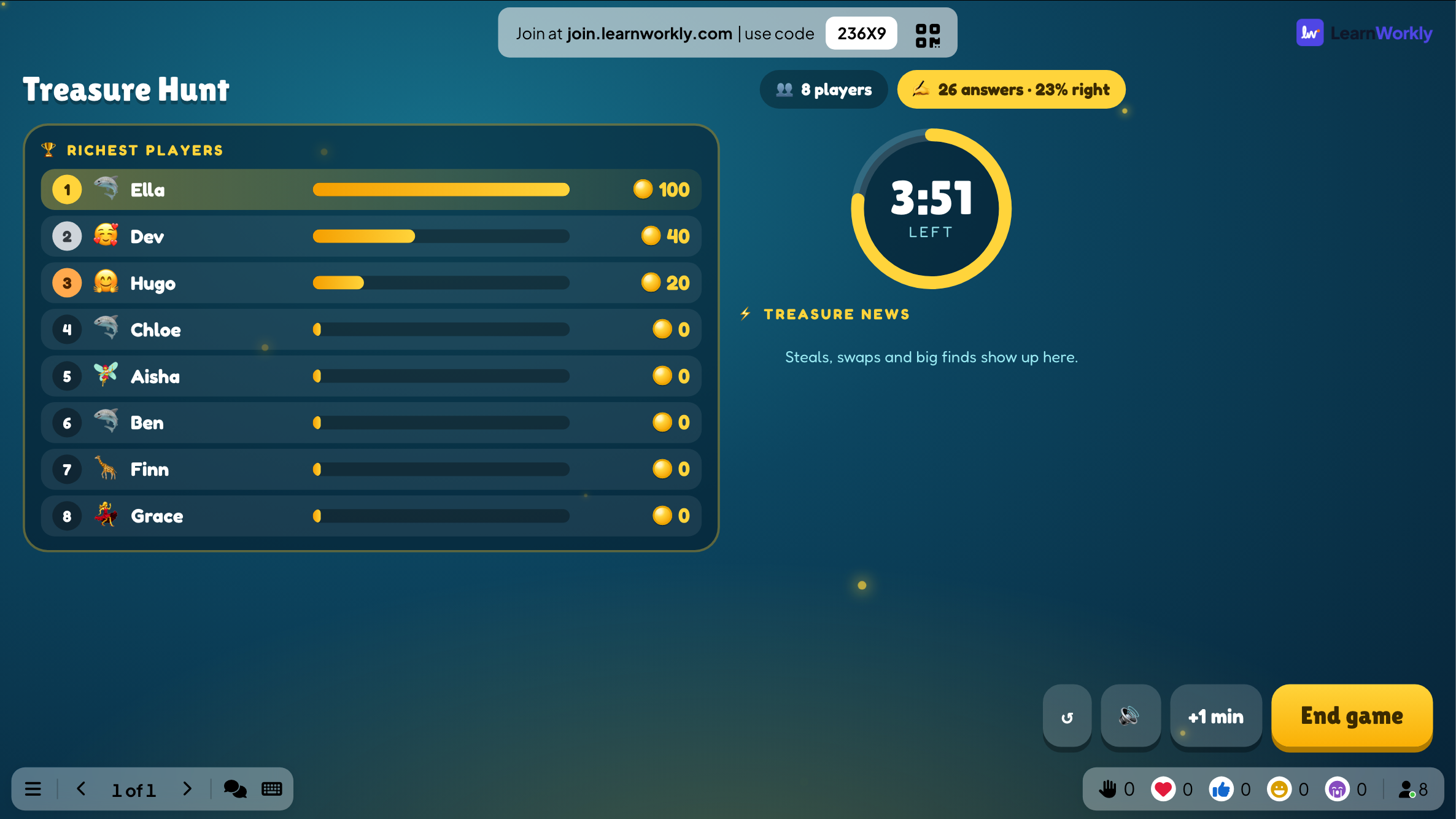
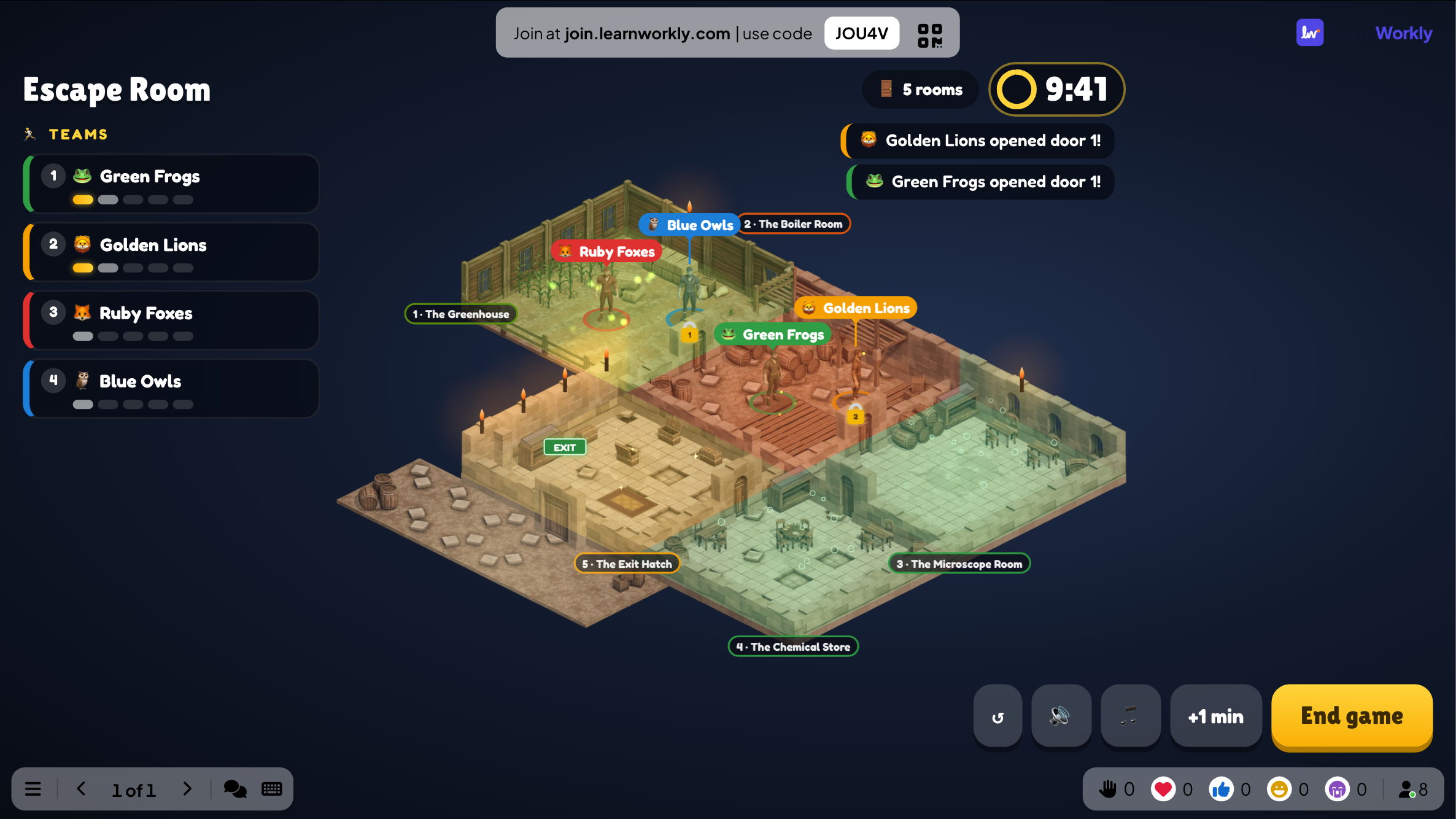
Le squadre aprono una catena di lucchetti. Vince la prima squadra che esce.
Una Duck Race di 20 secondi tra due slide di lezione, e il vincitore sceglie l'attività successiva.
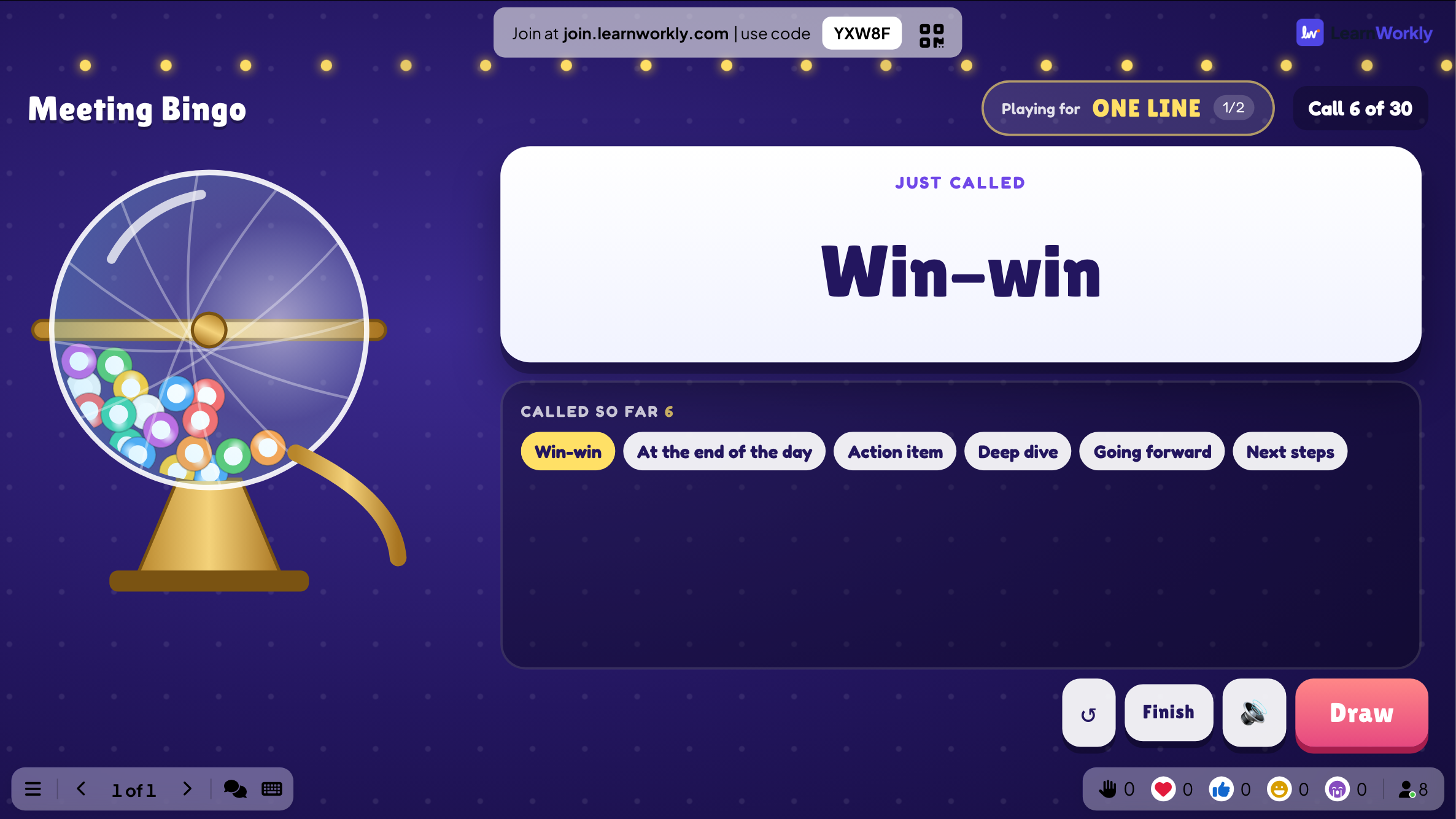
Bingo, Tug of War e una classifica finale da un'unica presentazione.
Una Escape Room a squadre, poi una Treasure Hunt sulle domande che la maggior parte ha sbagliato.
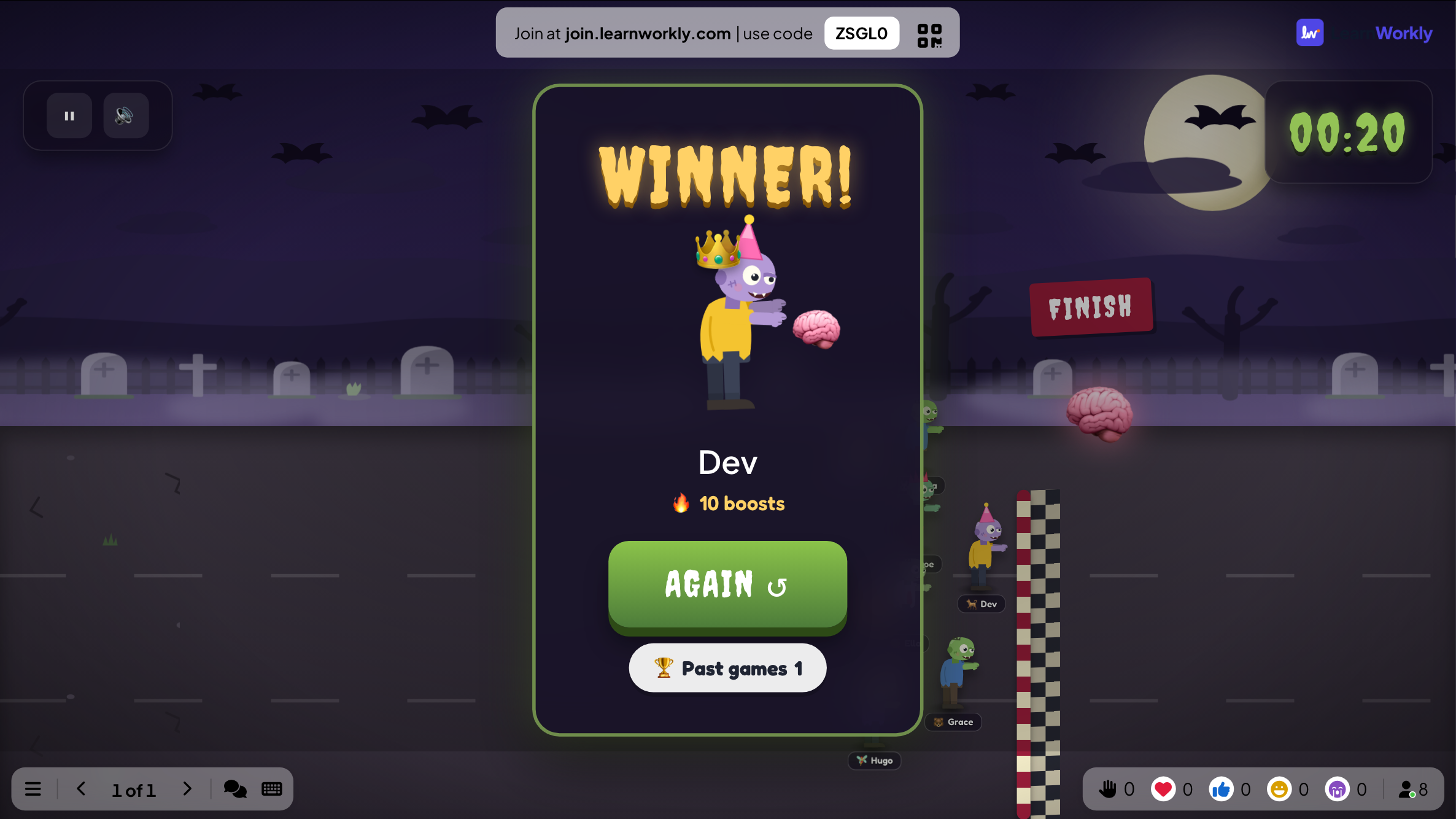
Zombie Race, Rock Paper Scissors e Heads or Tails sul grande schermo della mensa.
Draw & Guess o una Spinner Wheel per scegliere chi parla per primo.
Una Duck Race con l'accelerazione disattivata, così il vincitore lo decide solo il caso.
Chiudi PowerPoint, esegui il programma di installazione, poi fai clic su LearnWorkly nella scheda Home.
Windows 10 o 11, PowerPoint di Microsoft 365 o Office 2016 e successivi
Versione 1.0.1
Scarica per WindowsmacOS, PowerPoint di Microsoft 365 o Office 2019 e successivi
Versione 1.0.2
Scarica per MacTutti i giochi dell'app LearnWorkly: Duck Race, Zombie Race, Tug of War, Spinner Wheel, Draw & Guess, Scenario, Bingo, Last One Standing, Sort It, Quick Draw, Stop the Clock, Higher or Lower, Rock Paper Scissors, Heads or Tails, Hot Potato, Treasure Hunt ed Escape Room, più le slide quiz.
No. Ogni gioco è una slide che il componente aggiuntivo inserisce nella tua presentazione, e si svolge su quella slide durante la presentazione.
No. Scansionano il codice QR o aprono l'indirizzo per partecipare nel browser del telefono e digitano il codice mostrato sulla slide.
Sì. Il componente aggiuntivo si installa su PowerPoint per Windows (Microsoft 365, o Office 2016 e successivi) e PowerPoint per Mac (Microsoft 365, o Office 2019 e successivi). PowerPoint per il web non è ancora supportato.
Dipende dal tuo piano: fino a 10 persone contemporaneamente con Free, di più con i piani a pagamento. Il componente aggiuntivo è gratuito con ogni piano.
Gratis fino a 10 partecipanti dal vivo, con ogni tipo di slide e gioco. Crea la tua prima presentazione in pochi minuti.
Gratis fino a 10 partecipanti · Nessuna carta di credito
Possiamo misurare la tua visita?
Vorremmo usare Google Analytics per capire quali pagine sono utili. Imposta dei cookie, quindi viene attivato solo se acconsenti.Informativa sulla privacy