Componente aggiuntivo per PowerPoint
Un quiz televisivo dentro il tuo PowerPoint
I modelli di quiz game per PowerPoint, come i tabelloni dei quiz televisivi, funzionano con collegamenti ipertestuali e un punteggio aggiornato a mano. Con il componente aggiuntivo gratuito di LearnWorkly, le slide quiz si inseriscono tra le tue slide: tutti rispondono dal telefono prima della fine del conto alla rovescia, le risposte giuste e veloci valgono di più e una slide Leaderboard stila la classifica della sala e celebra il vincitore alla fine.
Gratuito in ogni piano. Come installarlo e usarlo

Passo dopo passo
Quiz in PowerPoint, passo dopo passo
- 1
Aggiungi una domanda quiz
Seleziona una slide, clicca LearnWorkly nella scheda Home e cerca Select Answer, la classica domanda a risposta multipla. Altri tipi di quiz sono nel gruppo Quiz: True or False, Type Answer, Match Pair, Puzzle e altri.
Pannello LearnWorkly in PowerPoint 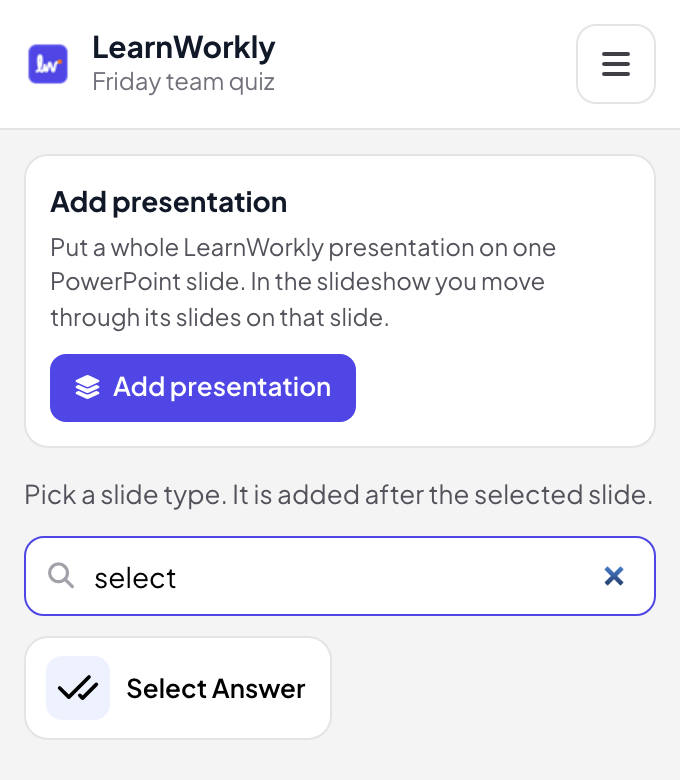
- 2
Scrivi la domanda e le opzioni
Nella visualizzazione di modifica, scrivi la domanda e fino a 6 opzioni, e spunta quelle giuste. In Impostazioni, imposta i secondi per rispondere e i punti: per impostazione predefinita una risposta giusta e veloce vale fino a 100.
Suggerimento: Metti una slide Leaderboard dopo ogni round di domande e un'altra alla fine della presentazione.
Visualizzazione di modifica di PowerPoint 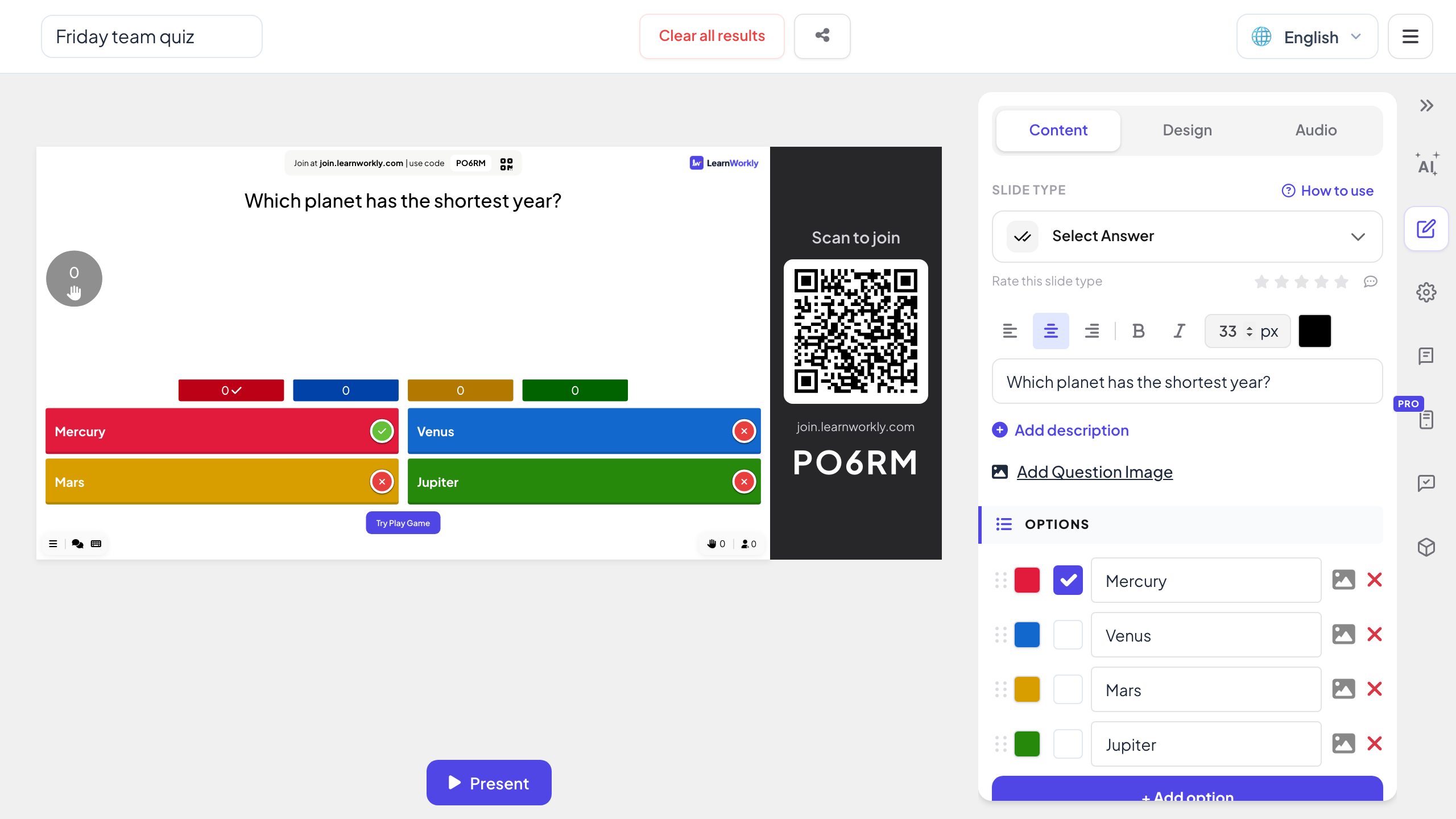
- 3
Giocalo durante la presentazione
Alla prima domanda, la slide mostra la sala d'attesa con tutti quelli che sono entrati. Clicca Inizia gioco: il conto alla rovescia parte sulla slide e su ogni telefono, poi la slide segna la risposta giusta e mostra quante persone hanno scelto ciascuna opzione.
Presentazione di PowerPoint 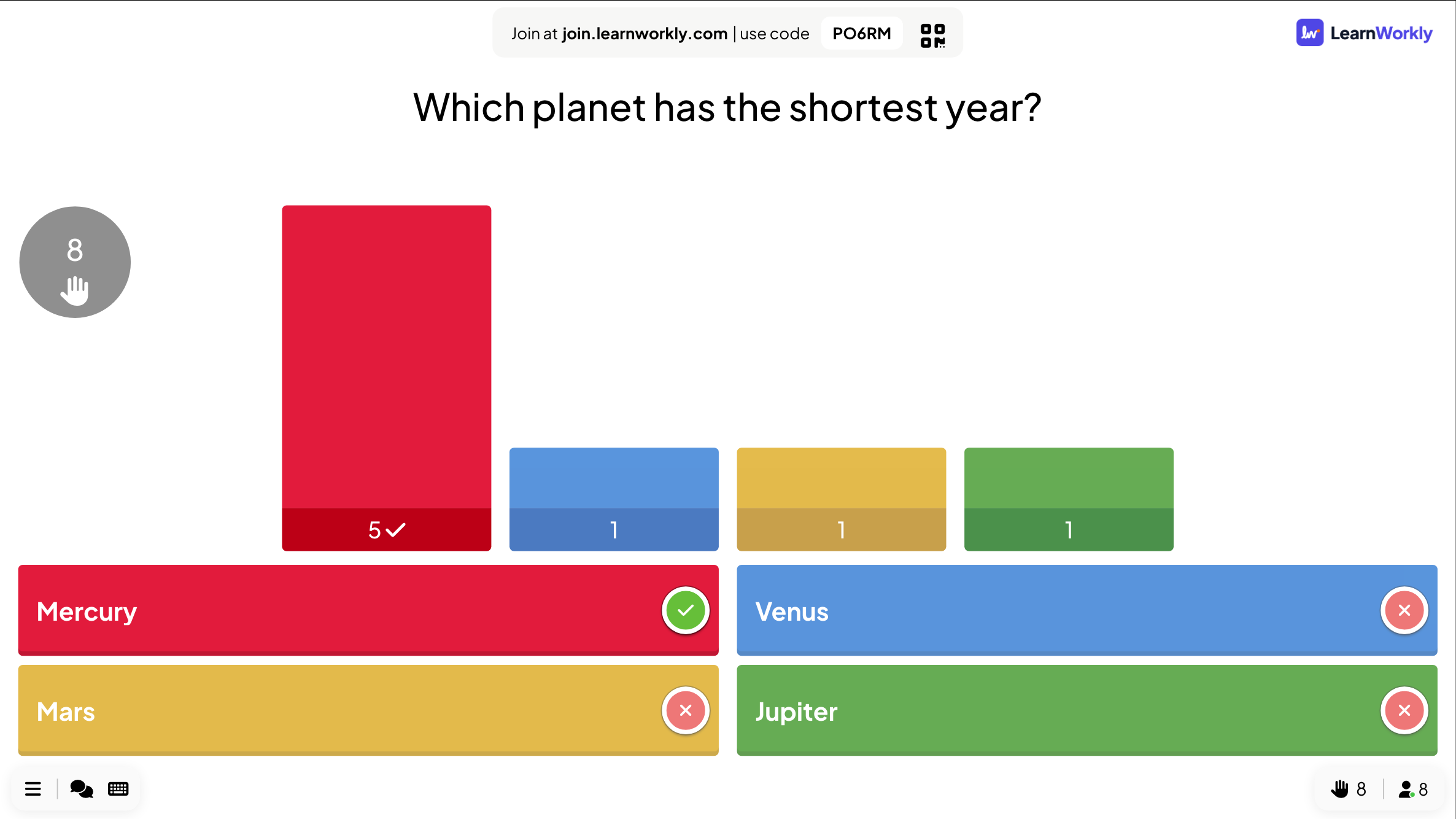
- 4
Mostra la classifica
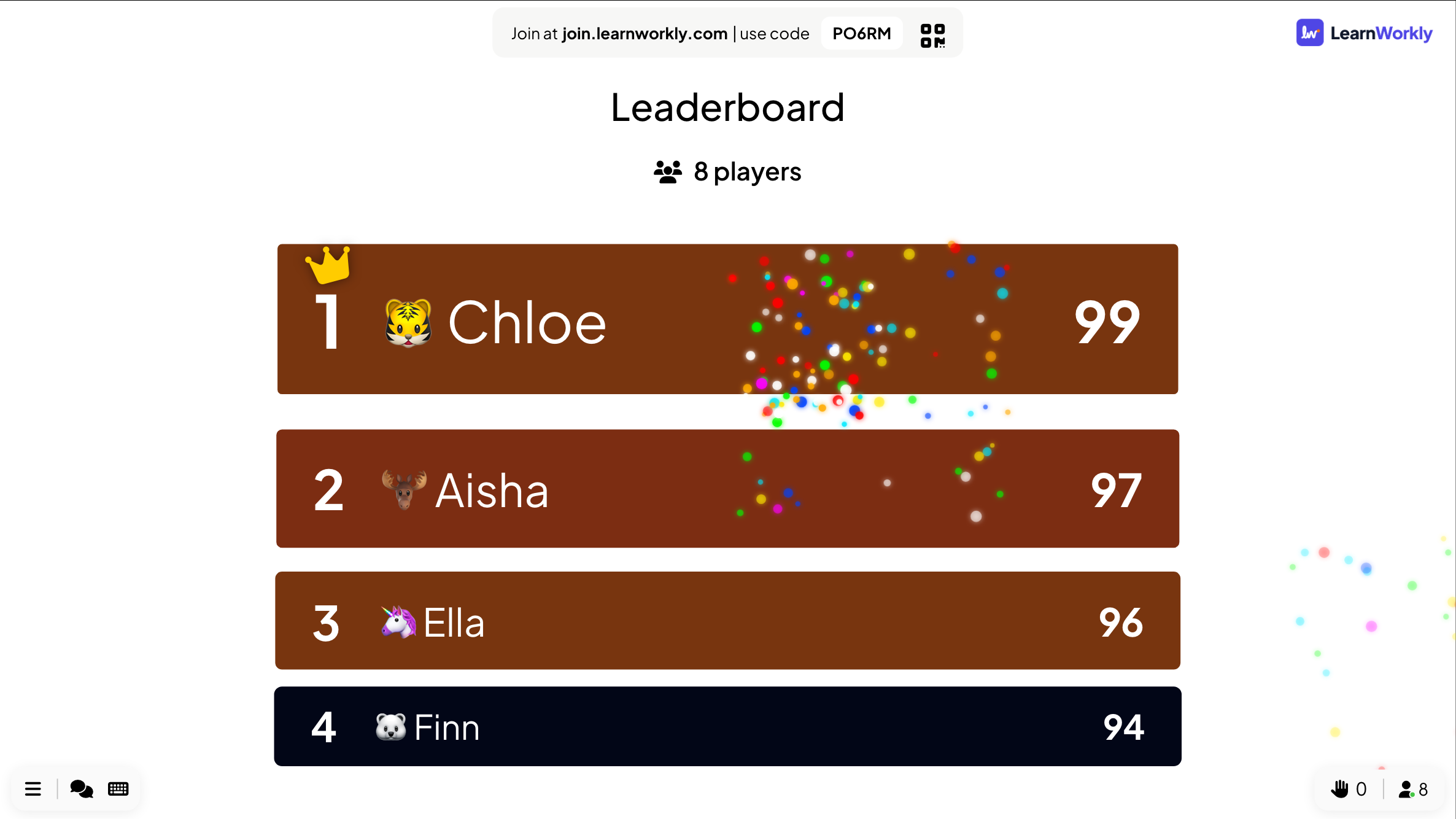
La slide Leaderboard elenca ogni giocatore con posizione e punteggio, passando dai punteggi prima dell'ultima domanda ai nuovi totali. Se dopo non c'è nessuna slide quiz, il vincitore riceve un pop-up CONGRATULAZIONI! con i fuochi d'artificio.
Suggerimento: Attiva Modalità quiz a squadre per avere una classifica a squadre accanto a quella individuale.
Presentazione di PowerPoint
Un modello di quiz televisivo o un quiz dal vivo?
I modelli di quiz game per PowerPoint sono tabelloni di domande collegate con un punteggio da aggiornare man mano, e risponde una squadra alla volta. Ecco la differenza quando ogni giocatore risponde dal proprio telefono.
| Funzione | File modello | Componente aggiuntivo LearnWorkly |
|---|---|---|
| Chi risponde | Una squadra o un volontario alla volta | Tutti insieme, sul proprio telefono |
| Punteggio | Aggiungi i punti a mano | Punti per ogni risposta giusta, di più per quelle veloci |
| Tabellone dei punteggi | Scritte in una slide | Una slide Leaderboard con posizioni, squadre e vincitore |
| Timer | Un conto alla rovescia separato, se previsto | Secondi per rispondere a ogni domanda, sulla slide e sui telefoni |
| Tipi di domanda | Risposta multipla tramite collegamenti ipertestuali | Select Answer, True or False, Type Answer, Match Pair, Puzzle e altri |
| Risultati | Sparisce alla chiusura del file | Tutte le risposte conservate nel report |
Quiz game da gestire da PowerPoint
Attività di richiamo iniziale
Tre domande sulla lezione della settimana scorsa all'inizio, con la classifica alla fine.
Serata quiz
Round di cinque domande con una classifica dopo ogni round e un vincitore finale.
Team building
Modalità quiz a squadre con punti medi, così non è la dimensione della squadra a decidere chi vince.
Verifica della formazione
Una breve verifica delle conoscenze dopo ogni modulo, con tutte le risposte nel report.
Esercitazione per l'esame
Domande dalle prove degli anni passati con punteggio parziale quando più risposte sono giuste.
Quiz al convegno
Domande sugli interventi fin qui, giocate prima del keynote di chiusura.
Scarica il componente aggiuntivo
Chiudi PowerPoint, esegui il programma di installazione, poi fai clic su LearnWorkly nella scheda Home.
Windows
Windows 10 o 11, PowerPoint di Microsoft 365 o Office 2016 e successivi
Versione 1.0.1
Scarica per WindowsMac
macOS, PowerPoint di Microsoft 365 o Office 2019 e successivi
Versione 1.0.2
Scarica per Mac
Domande frequenti
I giocatori hanno bisogno di un'app?
No. Entrano dal browser del telefono con il codice o il codice QR sulla slide e scrivono un nickname che compare in classifica.
Come vengono calcolati i punti?
Per impostazione predefinita una risposta giusta vale da 0 a 100 punti, di più se è veloce. Disattiva Più punti per risposte corrette veloci per dare a ogni risposta giusta lo stesso punteggio.
Possiamo giocare a squadre?
Sì. Con Modalità quiz a squadre, i giocatori scelgono una tra 2 e 50 squadre quando entrano, e la classifica si apre su quella a squadre.
Come ripeto il quiz con un nuovo gruppo?
Clicca Cancella tutti i risultati nell'editor. I punteggi ripartono da zero e le risposte precedenti restano nel report.
Funziona in PowerPoint per Mac?
Sì. Il componente aggiuntivo si installa su PowerPoint per Windows (Microsoft 365, o Office 2016 e successivi) e PowerPoint per Mac (Microsoft 365, o Office 2019 e successivi). PowerPoint per il web non è ancora supportato.
Quanti giocatori possono partecipare?
Dipende dal tuo piano: fino a 10 persone contemporaneamente con Free, di più con i piani a pagamento. Il componente aggiuntivo è gratuito con ogni piano.
Scopri di più
Altre attività per PowerPoint
Provalo nella tua prossima sessione
Gratis fino a 10 partecipanti dal vivo, con ogni tipo di slide e gioco. Crea la tua prima presentazione in pochi minuti.
Gratis fino a 10 partecipanti · Nessuna carta di credito