पोल, Word Cloud, Open Ended, स्केल या रैंकिंग जैसी इंटरैक्टिव स्लाइड्स सामग्री टैब में सेटिंग्स के नीचे विकल्पों का एक सेट साझा करती हैं। हर स्लाइड सिर्फ़ वही विकल्प दिखाती है जो उस पर लागू होते हैं। क्विज़ और गेम स्लाइड्स की अपनी सेटिंग्स हैं, जो उनके अपने लेखों में समझाई गई हैं।
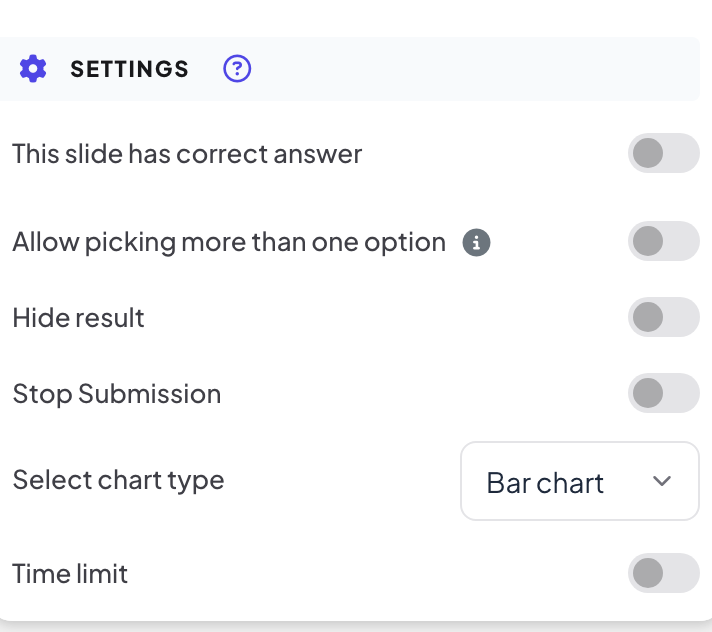
साझा सेटिंग्स
| सेटिंग | यह क्या करता है | कहाँ मिलेगा |
|---|---|---|
| इस स्लाइड में सही उत्तर है | एक या ज़्यादा विकल्पों को सही चिह्नित करें, ताकि बड़ी स्क्रीन दिखा सके कि कौन-सा उत्तर सही था। | पोल |
| एक से ज़्यादा विकल्प चुनने दें | प्रतिभागी एक से ज़्यादा विकल्प चुन सकते हैं। दो या ज़्यादा सही विकल्प चिह्नित करने पर अपने-आप चालू हो जाता है। | पोल |
| परिणाम छुपाएं | लोगों के उत्तर देते समय परिणाम बड़ी स्क्रीन से दूर रखता है, ताकि कोई भीड़ के पीछे न चले। | पोल, Word Cloud, Open Ended, स्केल, रैंकिंग, 2x2 Grid, 100 Points, Pin on image |
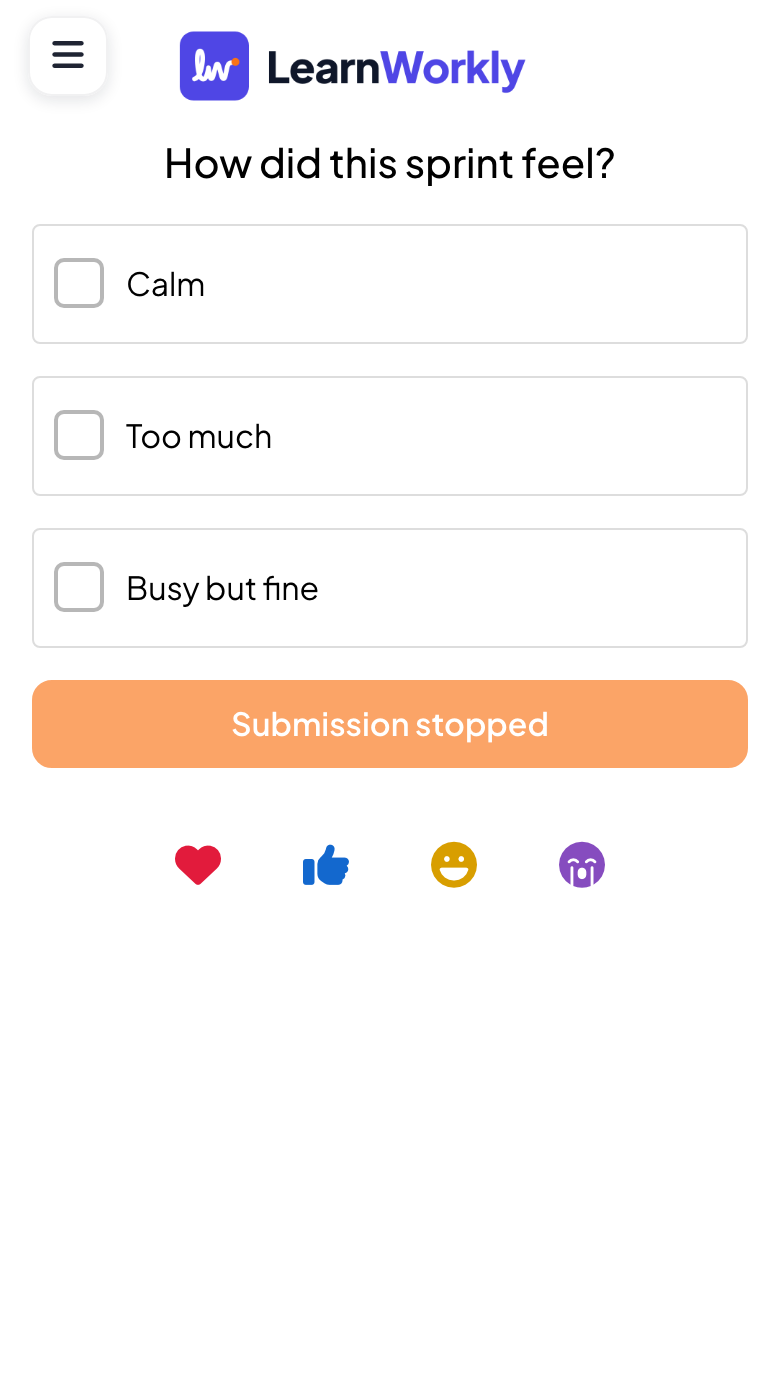
| सबमिशन रोकें | स्लाइड बंद करता है: फ़ोन पर सबमिशन रोका गया दिखता है और कोई नया उत्तर नहीं आता। | पोल, Word Cloud, Open Ended, स्केल, रैंकिंग, 2x2 Grid, 100 Points, Pin on image, व्हाइटबोर्ड, चित्र बनाएँ |
| एक से अधिक सबमिशन | हर व्यक्ति को एक से ज़्यादा उत्तर भेजने देता है। | Word Cloud, Open Ended |
| उत्तरों की संख्या | हर व्यक्ति एक बार में कितने शब्द जमा कर सकता है, 1 से 7 तक सीमित करता है। | Word Cloud |
| समय सीमा | लोगों को उत्तर देने के लिए तय सेकंड देता है (उत्तर देने के लिए सेकंड, पहली बार चालू करने पर 60)। आपके प्रस्तुत करते समय फ़ोन पर एक प्रगति बार घटती जाती है। | पोल, Word Cloud, Open Ended, Pin on image, स्केल, रैंकिंग, व्हाइटबोर्ड, चित्र बनाएँ |
| प्रतिभागियों को अपना नाम दर्ज करने की अनुमति दें।, …ईमेल।, …अवतार। | हर उत्तर के साथ नाम, ईमेल या अवतार पूछता है। | Open Ended, 2x2 Grid, व्हाइटबोर्ड, चित्र बनाएँ |
| प्रतिभागी छवि अपलोड सक्षम करें | प्रतिभागी अपने उत्तर के साथ एक तस्वीर जोड़ सकते हैं। | Open Ended |
| प्रतिभागी ड्रॉइंग सक्षम करें | प्रतिभागी अपने उत्तर के रूप में चित्र बना सकते हैं। | Open Ended, व्हाइटबोर्ड |
किसी स्लाइड के परिणाम साफ़ करें
कार्य के नीचे इस स्लाइड का परिणाम साफ़ करें इस स्लाइड पर इकट्ठा उत्तर हटा देता है ताकि आप इसे नए समूह के साथ फिर से चला सकें।
प्रस्तुत करते समय सेटिंग्स बदलें
- 1
मेन्यू खोलें
आपको एडिटर पर लौटने की ज़रूरत नहीं। प्रस्तुत करते समय बड़ी स्क्रीन के नीचे बाईं ओर ☰ मेन्यू खोलें।
- 2
क्रिया चुनें
मौजूदा स्लाइड पर सबमिशन रोकें, परिणाम छुपाएं या स्लाइड परिणाम रीसेट करें इस्तेमाल करें। सबमिशन रोकें के बाद फ़ोन दिखाते हैं कि स्लाइड बंद है।
अक्सर पूछे जाने वाले प्रश्न
मुझे तालिका की कोई सेटिंग नहीं दिख रही।
हर स्लाइड प्रकार सिर्फ़ वही सेटिंग्स दिखाता है जो उस पर लागू होती हैं। कहाँ मिलेगा कॉलम देखें, और उस स्लाइड के सामग्री टैब पर सेटिंग्स के नीचे देखें।
क्या सबमिशन रोकें के बाद मैं स्लाइड फिर से खोल सकता हूँ?
हाँ। फिर से उत्तर आने देने के लिए स्लाइड सेटिंग्स में सबमिशन रोकें बंद करें, या बड़ी स्क्रीन पर सबमिशन सक्षम करें पर क्लिक करें।
क्या इस स्लाइड का परिणाम साफ़ करें के बाद मैं उत्तर वापस पा सकता हूँ?
नहीं। उस स्लाइड के उत्तर हट जाते हैं। कॉपी रखने के लिए पहले रिपोर्ट निर्यात करें, या ऊपरी बार में सभी परिणाम साफ़ करें इस्तेमाल करें, जो पुराने उत्तरों को रिपोर्ट में पिछले सत्र के रूप में रखता है।
17 नवंबर 2026 को ऐप से आख़िरी बार जाँचा गया।
संबंधित लेख
- पोल: कमरे से पूछें और वोट लाइव दिखाएँप्रतिभागियों की राय जानें और उसे बार या पाई चार्ट में दिखाएँ। विकल्प सेट करें, एक से ज़्यादा चुनने दें, सही उत्तर चिह्नित करें या परिणाम छिपाएँ।
- Word Cloud: छोटे उत्तर लाइव क्लाउड के रूप में इकट्ठा करेंप्रतिभागी अपने फ़ोन पर छोटे शब्द लिखते हैं और सबसे आम उत्तर स्क्रीन पर सबसे बड़े होते जाते हैं। उत्तरों की संख्या और एक से अधिक सबमिशन सेट करें।
- प्रतिभागी की जानकारी इकट्ठा करेंप्रतिभागियों के आपकी प्रस्तुति में भाग लेने से पहले उनसे उनका नाम और ज़रूरी जानकारी पूछें, जैसे टीम या विभाग।