Ces paramètres se trouvent dans Paramètres de la présentation (l’engrenage sur le bord droit de l’éditeur) → Paramètres généraux, sous Réactions et audio et Q&R (Q&A).
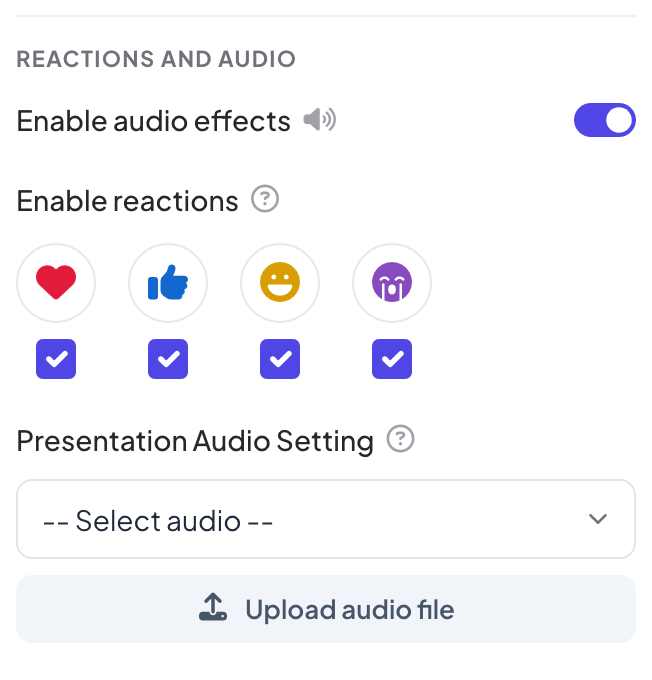
Effets sonores intégrés
Activer les effets sonores est activé par défaut. Cela joue les sons intégrés aux types de diapositives : musique de la salle d’attente et des questions du quiz, tic-tac du compte à rebours, podium du classement, sons des jeux et Magie du clavier. Désactivez-le pour tous les couper dans cette présentation. La musique que vous avez ajoutée vous-même n’est pas concernée.
Réactions
Sous Activer les réactions, cochez les réactions que les participants peuvent envoyer : cœur, pouce levé, rire et tristesse (toutes cochées par défaut). Elles apparaissent en bas de l’écran du téléphone, montent sur le grand écran, et le nombre de chacune s’affiche dans la barre du bas.
Musique de fond pour toute la présentation
- 1
Choisir une musique
Sous Paramètre audio de la présentation, choisissez une musique dans Sélectionner un audio, ou cliquez sur Télécharger un fichier audio pour utiliser la vôtre.
- 2
Choisir comment on joue
Choisissez Lecture automatique et En boucle. Activez Activer sur les appareils des participants pour la jouer aussi sur les téléphones, avec Lecture automatique pour les participants et Afficher le contrôle des médias.
- 3
La retirer
Cliquez sur Supprimer. Chaque diapositive peut aussi avoir sa propre musique : voir Audio de la diapositive.
Discussion en direct
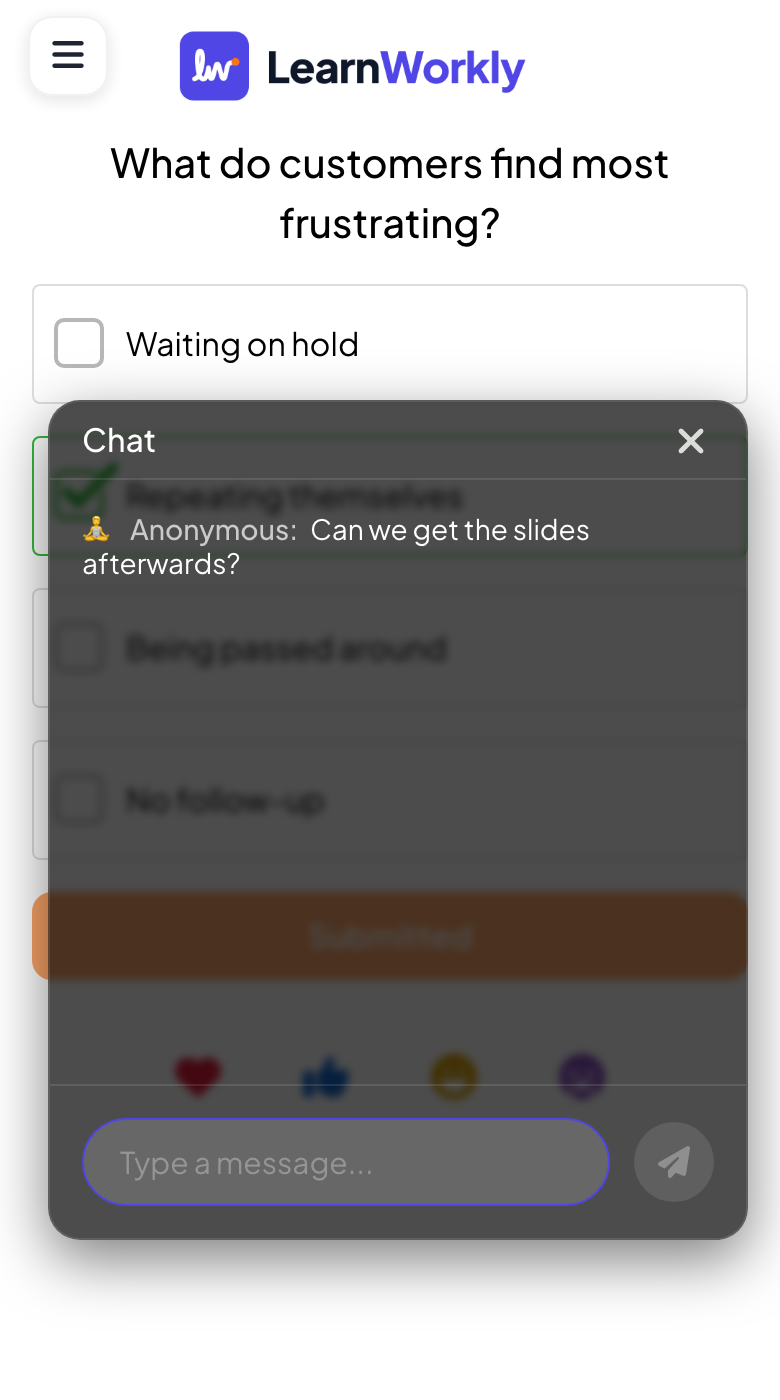
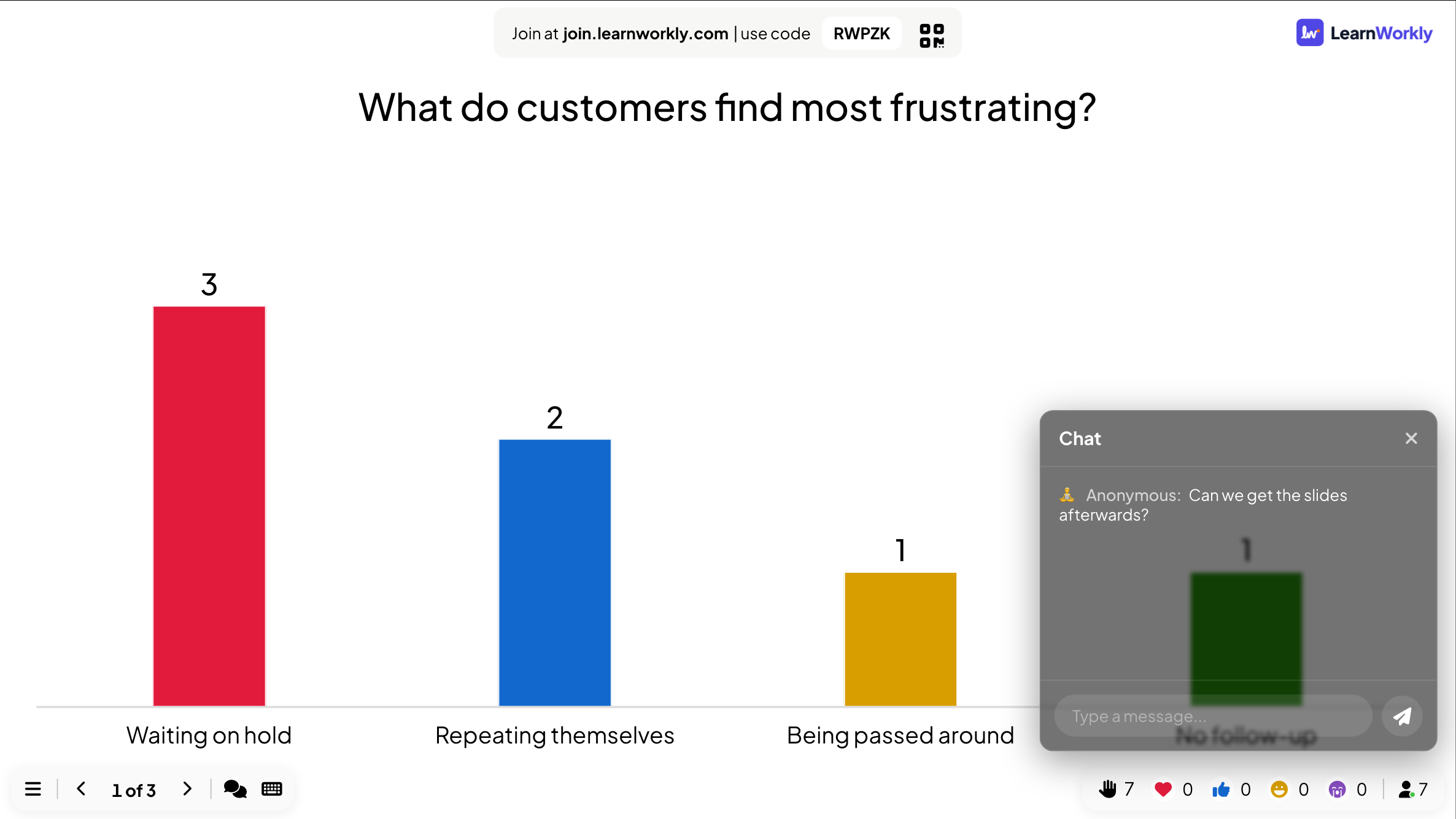
Activer le chat en direct se trouve sous Q&R (Q&A) et est activé par défaut. Les participants ouvrent le chat avec le bouton de chat sur leur téléphone et envoient des messages à tous. Les messages s’affichent avec le nom de l’expéditeur, ou Anonyme. Vous ouvrez le chat depuis la barre du bas du grand écran, ou le lisez sur la télécommande.
Questions fréquentes
Je ne veux pas de chat pendant mon intervention.
Désactivez Activer le chat en direct sous Q&R (Q&A). Le bouton de chat disparaît des téléphones et de la barre du bas.
La musique ne joue pas sur les téléphones.
Les téléphones bloquent souvent le son tant que la personne n’a pas touché l’écran. Activez Afficher le contrôle des médias pour qu’elle puisse le lancer elle-même.
Puis-je masquer une réaction, comme triste ?
Oui. Décochez-la sous Activer les réactions.
Dernière vérification avec l’app le 17 novembre 2026.
Articles liés
- Audio de la diapositive : musique de fond et sons de quizAjoutez une musique de fond à une diapositive, importez votre propre audio, choisissez s’il est joué sur les téléphones des participants, et choisissez la musique de salle d’attente et de jeu des quiz.
- Appeler un participant depuis le grand écranLancez un appel audio ou vidéo avec un participant directement depuis sa réponse, pour qu’il l’explique à la salle. Intégré, aucune autre application nécessaire.
- Modérer les Q&A et filtrer la vulgaritéApprouvez les questions avant qu’elles n’atteignent le grand écran, partagez un lien de modération avec un collègue et masquez les mots offensants dans les réponses.