Les diapositives PowerPoint Animated sont des diapositives PowerPoint importées avec leurs animations, que vous pouvez ensuite modifier : texte, mise en page et étapes d’animation. Importez une présentation, ajoutez des sondages et des quiz entre ses diapositives, et présentez tout depuis un seul endroit.
Importer un fichier PowerPoint
- 1
Cliquez sur Importer PPT/PDF
Dans l’éditeur, cliquez sur Importer PPT/PDF sous la liste des diapositives et choisissez un fichier .pptx. Un PDF fonctionne aussi, mais chaque page du PDF devient une diapositive image sans animations.
- 2
Attendre la conversion
Vos diapositives et animations sont converties : cela peut prendre jusqu’à une minute. Chaque diapositive PowerPoint devient une diapositive PowerPoint Animated dans votre présentation.
- 3
Vérifiez le résultat
Cliquez sur une diapositive et utilisez Aperçu dans la colonne de droite pour lire ses animations.
Modifier la diapositive
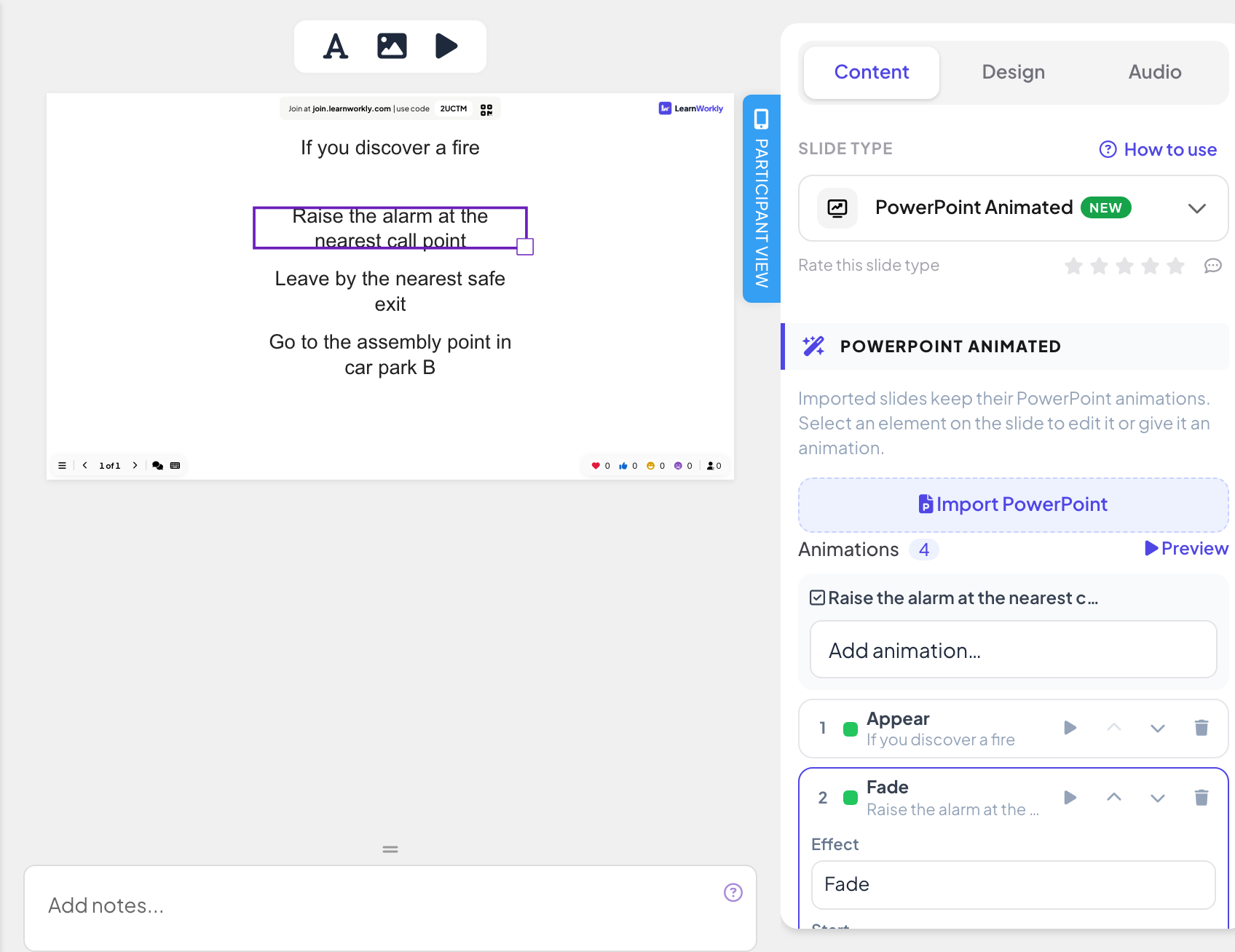
Cliquez sur un élément de la diapositive pour le sélectionner, puis faites-le glisser pour le déplacer ou le redimensionner. Double-cliquez sur un texte pour le modifier. Utilisez Ajouter du texte, Ajouter une image et Aperçu des animations dans la barre d’outils au-dessus de la diapositive.
Vous pouvez aussi ajouter un autre fichier PowerPoint depuis la diapositive avec Importer un PowerPoint dans la colonne de droite, ou créer une diapositive PowerPoint Animated vide depuis l’onglet Contenu du sélecteur de diapositives.
Modifier les animations
- 1
Voir les étapes
La liste Animations dans la colonne de droite affiche chaque effet de la diapositive dans l’ordre, avec l’élément auquel il appartient.
- 2
Ajouter une animation
Sélectionnez un élément de la diapositive, puis choisissez un effet dans Ajouter une animation… : effets d’Entrée, d’Accentuation ou de Sortie.
- 3
Modifier une animation
Cliquez sur un effet de la liste pour changer son Effet, sa Direction (si l’effet en a une), son Démarrer (Au clic, Avec la précédente ou Après la précédente), sa Durée (s) et son Délai (s).
- 4
Réordonner ou retirer
Utilisez Monter, Descendre et Supprimer sur chaque effet, et le bouton lecture pour le prévisualiser.
Présentation
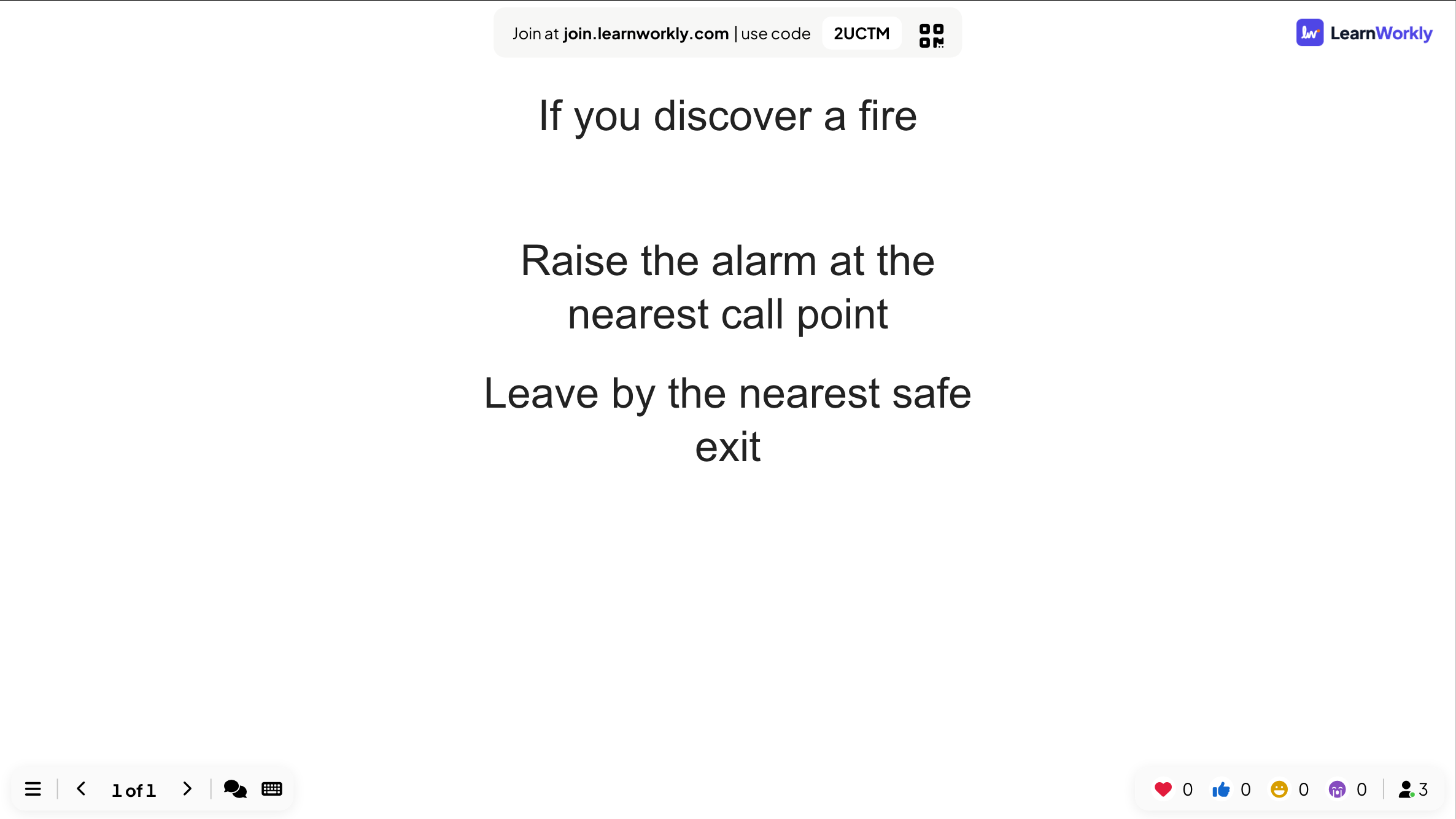
Pendant la présentation, chaque appui sur Suivant (ou la flèche droite) joue l’étape d’animation suivante, comme dans PowerPoint. Quand toutes les étapes sont jouées, l’appui suivant passe à la diapositive suivante.
Les participants voient la diapositive sur leur téléphone à la même étape que le grand écran. Les téléphones passent directement à chaque étape sans jouer l’animation.
Questions fréquentes
Puis-je afficher un fichier PowerPoint sans l’importer ?
Oui. Une diapositive PowerPoint affiche dans votre présentation un fichier que vous avez partagé en ligne depuis PowerPoint. Il n’est pas modifiable dans LearnWorkly. Voir Diapositive d’intégration PowerPoint.
Les téléphones jouent-ils les animations ?
Non. Les téléphones passent directement à l’étape affichée sur le grand écran : ils ne sont jamais en retard.
Puis-je revenir d’une étape ?
Oui. La flèche gauche annule la dernière étape de clic sur la diapositive. Les étapes qui se jouent toutes seules au début de la diapositive ne peuvent pas être annulées.
Dernière vérification avec l’app le 17 novembre 2026.
Articles liés
- Importer des diapositives PowerPoint et PDFImportez un .pptx avec ses animations conservées et modifiables, ou transformez chaque page d’un PDF en diapositive, puis ajoutez des quiz et des sondages entre vos diapositives.
- Diapositives de contenu : concevez vos propres diapositivesCréez une diapositive mise en page avec titres, texte, images, formes, vidéo et GIF, ou partez d’une mise en page toute prête, puis présentez-la entre vos questions.
- Diapositive PowerPoint : afficher un fichier PowerPoint en ligneAffichez dans votre présentation un fichier de PowerPoint pour le web en collant son code d’intégration. Pour des diapositives modifiables, importez plutôt le .pptx.