- 1
Ouvrir Type d’engagement
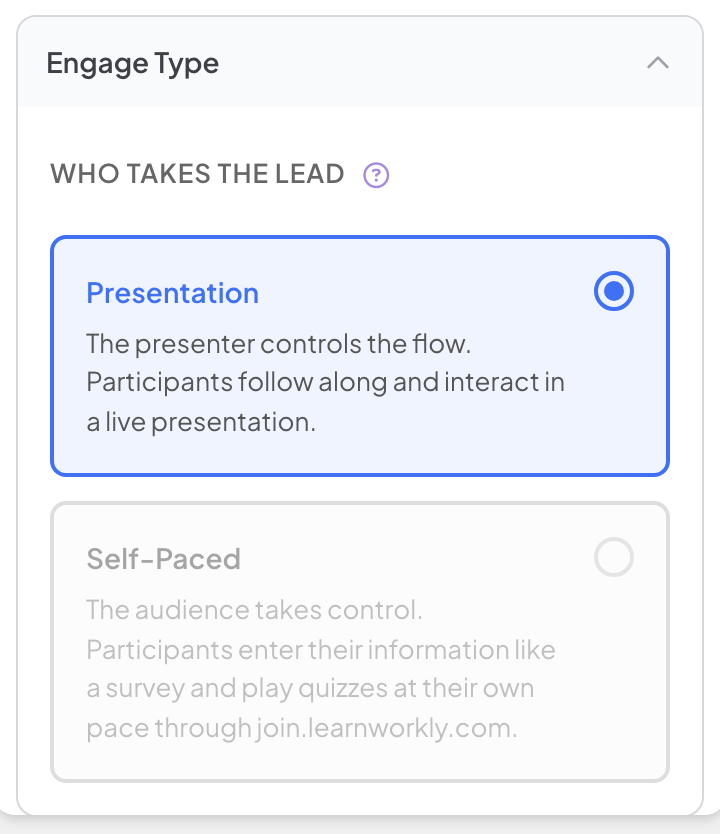
Dans l’éditeur, ouvrez Paramètres de la présentation (l’engrenage sur le bord droit) et dépliez Type d'engagement. Sous Qui mène la présentation, il y a deux options.
- 2
En choisir une
Cliquez sur Présentation ou À votre rythme (Self-Paced). Le choix est enregistré immédiatement.
| Option | Comment ça marche |
|---|---|
| Présentation | Vous menez le déroulé. Les participants suivent et interagissent dans une session en direct. C’est le réglage par défaut. |
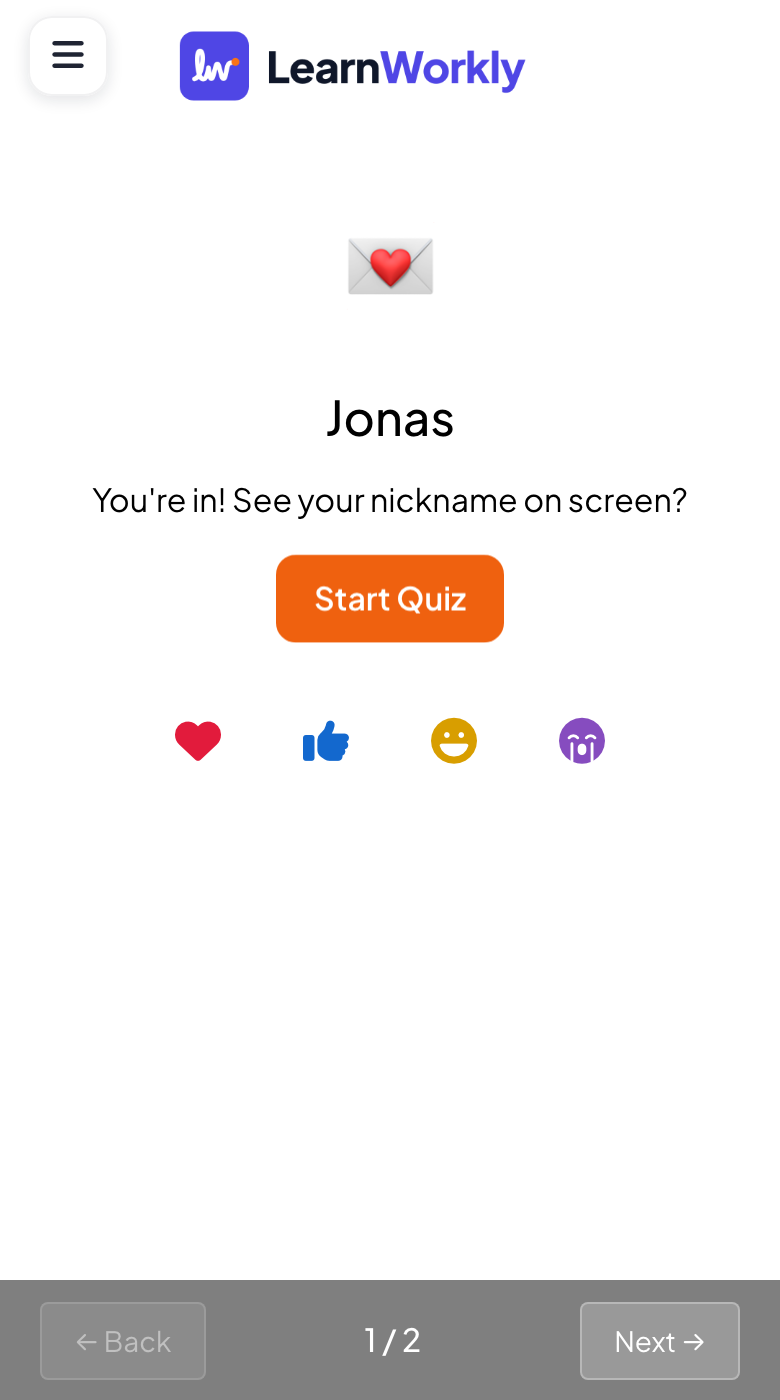
| À votre rythme (Self-Paced) | Les participants prennent la main. Ils saisissent leurs informations comme dans un questionnaire et jouent les quiz à leur rythme sur join.learnworkly.com. |
Avant une session en direct
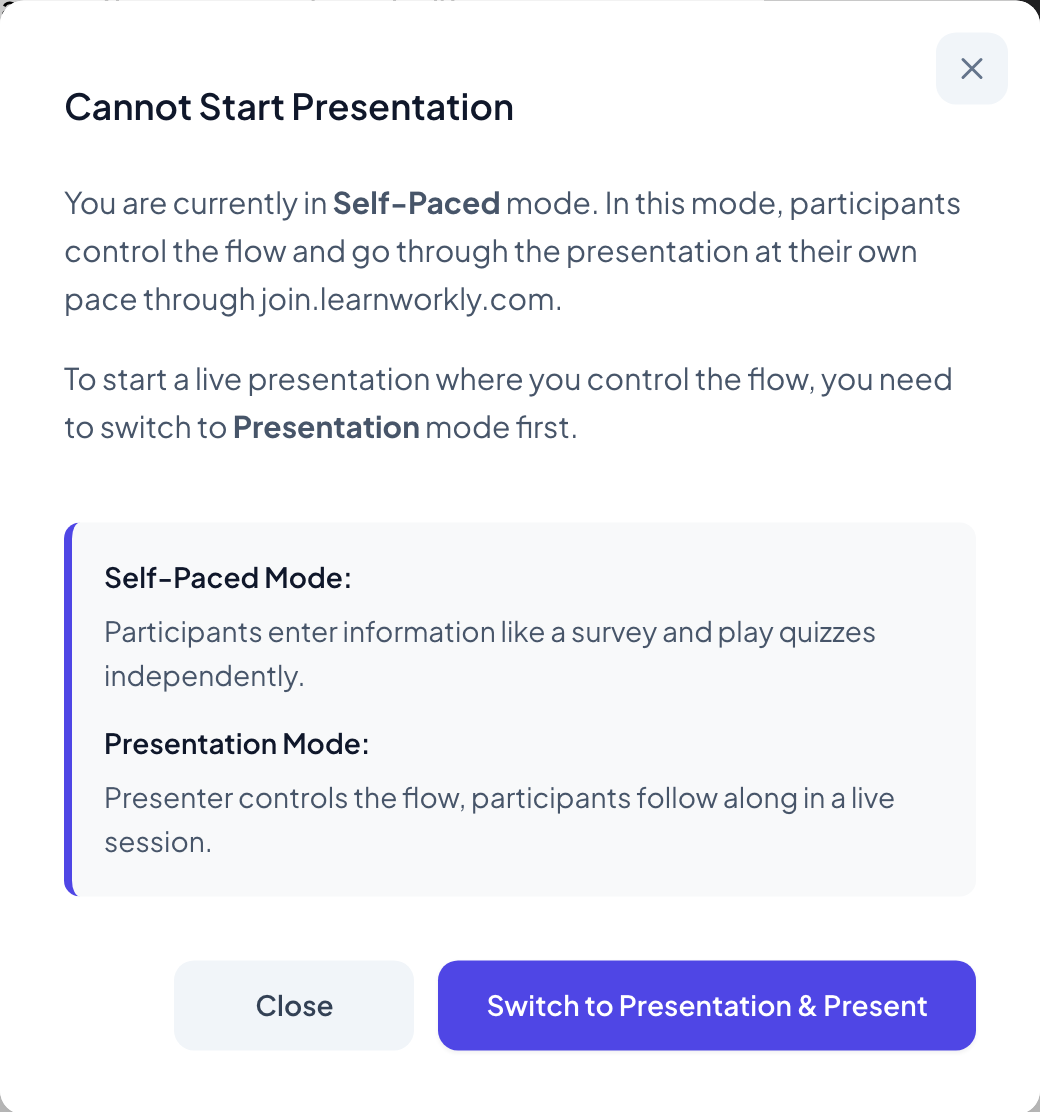
Une présentation à son rythme ne peut pas être présentée en direct. Quand vous cliquez sur Présenter, une fenêtre affiche Impossible de démarrer la présentation et propose Passer en présentation et présenter.
Questions fréquentes
Faut-il utiliser À votre rythme, un questionnaire ou un devoir ?
À votre rythme fait tourner vos diapositives, quiz et jeux sans vous. Un questionnaire est un formulaire avec son propre lien et ses résultats. Un devoir ajoute la correction, une date limite, des tentatives et une durée limite.
Où sont les réponses d’une présentation à son rythme ?
Dans le rapport de la présentation, comme pour une session en direct.
Puis-je revenir en arrière ?
Oui, à tout moment : choisissez Présentation dans Type d'engagement, ou utilisez Passer en présentation et présenter.
Dernière vérification avec l’app le 17 novembre 2026.
Articles liés
- Donner un devoir à faire à son rythmeCréez un devoir à la maison avec des questions corrigées automatiquement, une date limite, des tentatives et une durée limite, partagez-le par lien et consultez les scores.
- Collecter les informations des participantsDemandez aux participants leur nom et toute autre information utile, comme une équipe ou un service, avant qu’ils puissent prendre part à votre présentation.
- Présenter sur le grand écranLancez la présentation depuis l’éditeur, passez d’une diapositive à l’autre au clavier, utilisez le menu pendant la présentation et arrêtez quand vous avez terminé.