Ces paramètres se trouvent dans Paramètres de la présentation (l’engrenage sur le bord droit de l’éditeur) → Paramètres généraux → Présentation. Ils s’appliquent à toute la présentation.

| Paramètre | Ce que cela fait |
|---|---|
| Masquer la barre d’instructions | Masque la barre pour rejoindre en haut de la diapositive. Elle réapparaît quand vous amenez la souris en haut de l’écran. Désactivé par défaut. |
| Magie du clavier | Des effets déclenchés d’une touche pendant la présentation (voir ci-dessous). Activé par défaut. |
| Masquer les commandes pendant la présentation | Les commandes en bas à gauche disparaissent après 3 secondes d’inactivité et reviennent quand vous bougez la souris. Désactivé par défaut. |
| Transition des diapositives | L’animation entre les diapositives : Fondu (par défaut), Glisser vers le haut, Glisser depuis la droite, un effet d’agrandissement ou Aucune. |
| Mode quiz en équipes | Joue les quiz en équipes. Voir Mode quiz en équipes. |
Utiliser la Magie du clavier
- 1
Voir les raccourcis
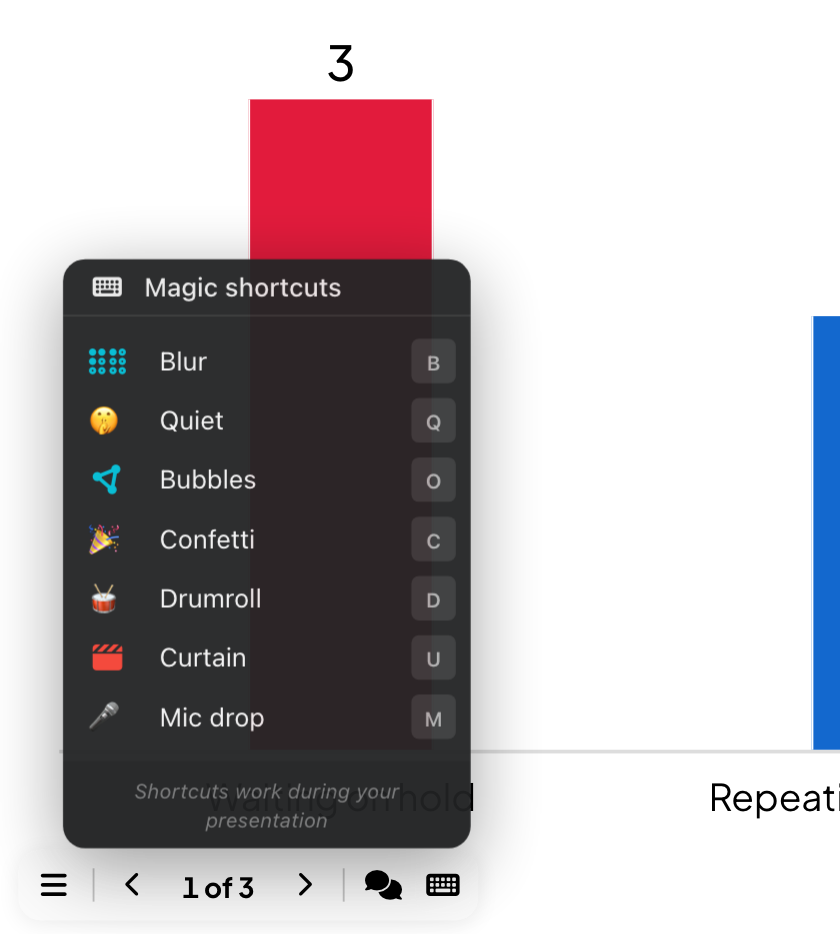
Pendant la présentation, pointez le bouton clavier dans la barre du bas. Raccourcis magiques liste chaque effet avec sa touche ; cliquez sur l’un d’eux pour le jouer.
- 2
Appuyer sur une touche
Appuyez sur C pour des confettis, D pour un roulement de tambour et ainsi de suite (tableau ci-dessous). X efface tous les effets, et Échap ferme le rideau, le flou, le panneau silence et les bulles.
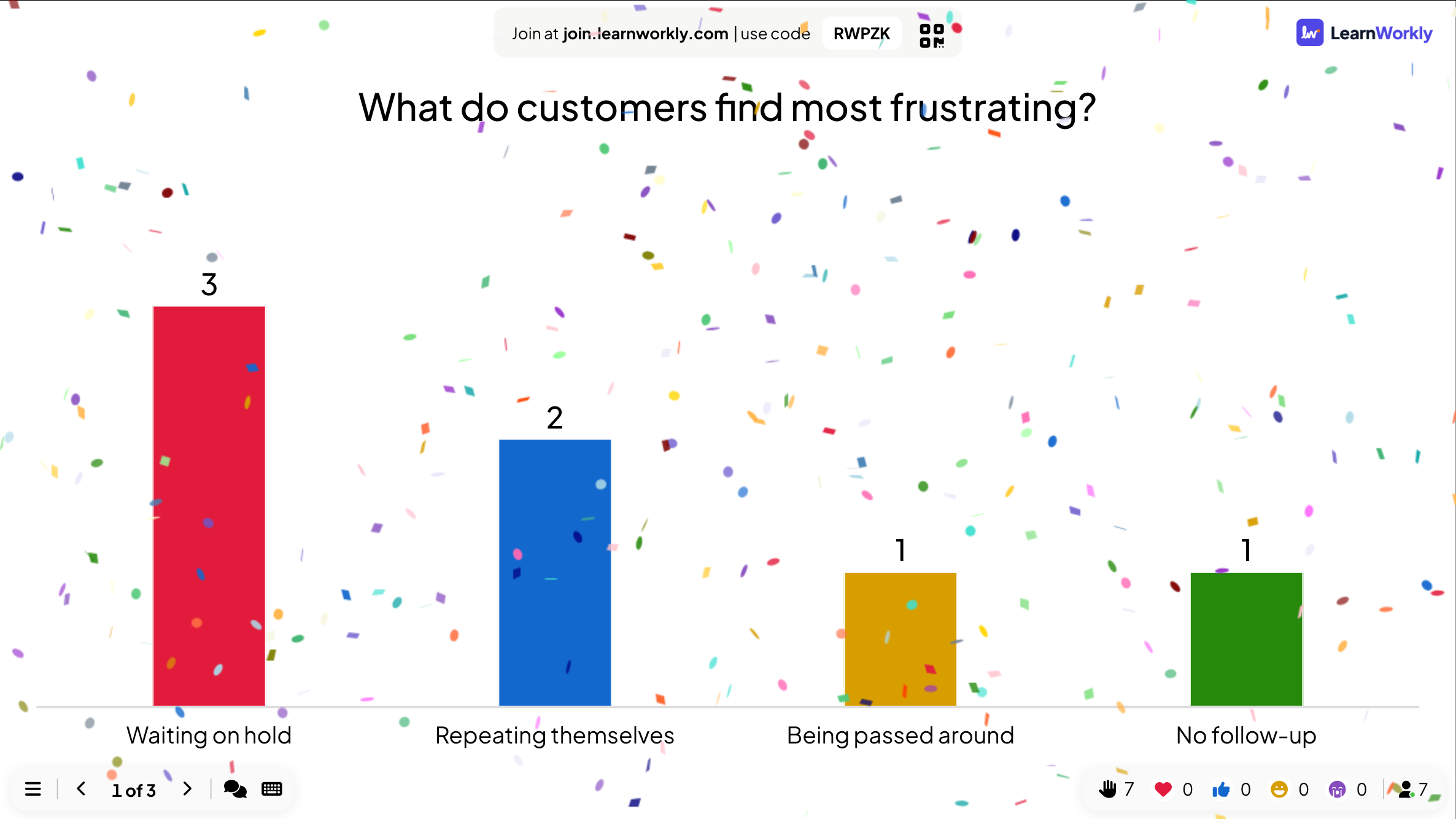
Raccourcis de Magie du clavier
| Touche | Effet |
|---|---|
| B | Flouter l’écran |
| Q | Silence |
| O | Bulles |
| C | Confettis |
| D | Roulement de tambour |
| U | Rideau |
| M | Lâcher de micro |
| X | Effacer tous les effets |
Questions fréquentes
Appuyer sur une lettre ne fait rien.
Les raccourcis ne fonctionnent que pendant la présentation et quand Magie du clavier est activé. Cliquez une fois sur la diapositive pour que la fenêtre du navigateur ait le focus.
Puis-je couper le son des effets ?
Oui : désactivez Activer les effets sonores sous Réactions et audio. Voir Musique, effets sonores, réactions et chat en direct.
Les participants voient-ils les effets ?
Les effets s’affichent sur le grand écran, où toute la salle les voit.
Dernière vérification avec l’app le 17 novembre 2026.
Articles liés
- Présenter sur le grand écranLancez la présentation depuis l’éditeur, passez d’une diapositive à l’autre au clavier, utilisez le menu pendant la présentation et arrêtez quand vous avez terminé.
- Musique, effets sonores, réactions et chat en directAjoutez une musique de fond à une présentation, coupez les sons intégrés, choisissez les réactions que les participants peuvent envoyer et utilisez le chat en direct.
- Mode quiz en équipes : jouer un quiz en équipesLaissez les participants rejoindre des équipes en entrant dans le quiz. Réglez le nombre d’équipes, leur taille et la façon dont les points d’équipe sont comptés pour le classement par équipe.