Pendant la présentation, deux éléments indiquent comment rejoindre :
- La barre d’instructions en haut de la diapositive : Rejoignez sur join.learnworkly.com | code suivi de votre code, avec un petit bouton QR.
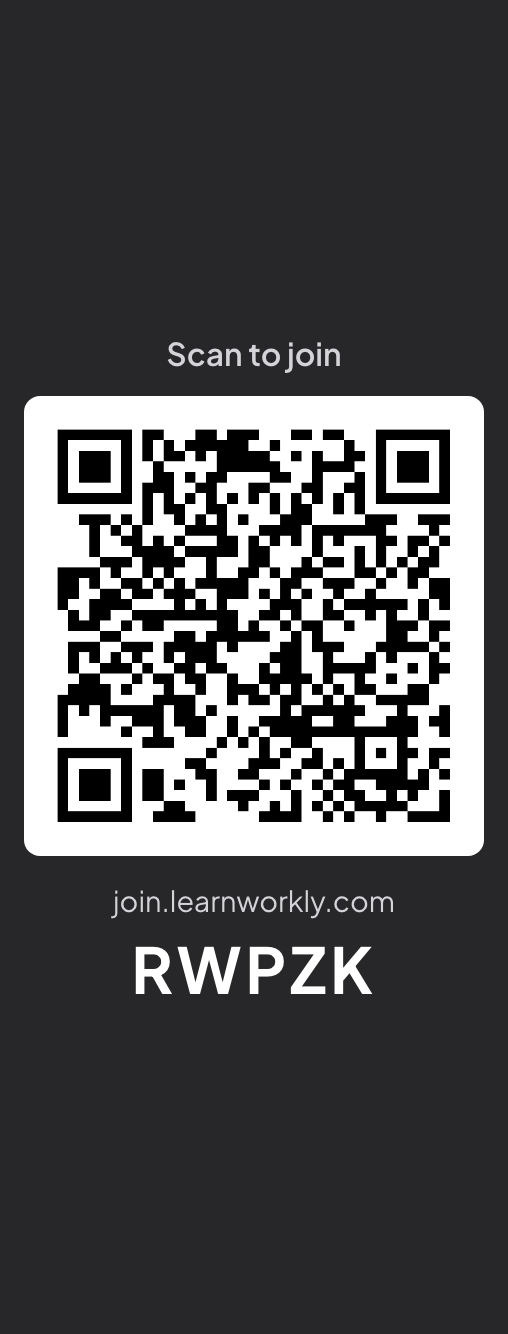
- La colonne Scannez pour rejoindre à côté de la diapositive : un grand QR code, l’adresse pour rejoindre et le code. La diapositive rétrécit pour faire de la place, si bien que le QR code ne couvre jamais votre contenu. Cliquez sur la colonne pour la masquer.

Les afficher ou les masquer
- 1
Pendant la présentation
Ouvrez le menu ☰ en bas à gauche et utilisez les interrupteurs Masquer la barre d'instructions et Afficher le code QR.
- 2
Pour toute la présentation
Dans l’éditeur, ouvrez Paramètres de la présentation (l’engrenage sur le bord droit) → Paramètres généraux → Présentation et activez Masquer la barre d’instructions. La barre revient quand vous amenez la souris en haut de la diapositive.

- 3
Avec une diapositive entière
La diapositive Instructions est une diapositive complète avec les étapes pour rejoindre et le QR code, pratique au début d’une session.
Partager le lien ou imprimer le QR code
- 1
Ouvrir le lien du public
Cliquez sur l’icône de partage dans la barre du haut de l’éditeur et choisissez Lien du public. Copier copie le lien pour rejoindre, le crayon modifie le code et Télécharger le QR code enregistre le QR code en image à imprimer.

Questions fréquentes
Le QR code couvre ma diapositive.
Non : la diapositive rétrécit pour faire de la place à la colonne. Cliquez sur la colonne, ou désactivez Afficher le code QR dans le menu ☰, pour rendre toute la largeur à la diapositive.
Puis-je afficher le code plus tard dans la session ?
Oui. Réactivez Afficher le code QR dans le menu ☰, ou amenez la souris en haut de la diapositive pour afficher la barre.
Un QR code imprimé continue-t-il de fonctionner ?
Oui, tant que vous ne changez pas le code dans Lien du public. Le même code fonctionne chaque fois que vous présentez cette présentation.
Dernière vérification avec l’app le 17 novembre 2026.
Articles liés
- Comment les participants rejoignent votre présentationLes participants rejoignent sur join.learnworkly.com avec votre code ou en scannant le QR code, sans application ni compte. Découvrez ce qu’ils font et comment changer le code.
- Diapositive Instructions : montrer comment rejoindreLa diapositive Instructions affiche en grand l’adresse pour rejoindre, le code de votre présentation et un QR code, pour que toute la salle puisse rejoindre avant que vous commenciez.
- Présenter sur le grand écranLancez la présentation depuis l’éditeur, passez d’une diapositive à l’autre au clavier, utilisez le menu pendant la présentation et arrêtez quand vous avez terminé.