PowerPoint 加载项
PowerPoint 里的倒计时器
PowerPoint 本身没有倒计时幻灯片:模板用每秒一张幻灯片或一串定时动画来模拟,换个时长就得重新制作。使用免费的 LearnWorkly 加载项,倒计时幻灯片会显示一个以秒为单位设置的大计时器,放映时可以直接在幻灯片上开始、暂停和重置。
所有套餐均免费。 如何安装和使用
分步说明
PowerPoint 里的倒计时:分步说明
- 1
添加倒计时幻灯片
选择要放在其后的那张幻灯片,点击“开始”选项卡上的 LearnWorkly,搜索 countdown。给它起个标题,比如“两人任务:规划你的演讲”。
PowerPoint 中的 LearnWorkly 面板 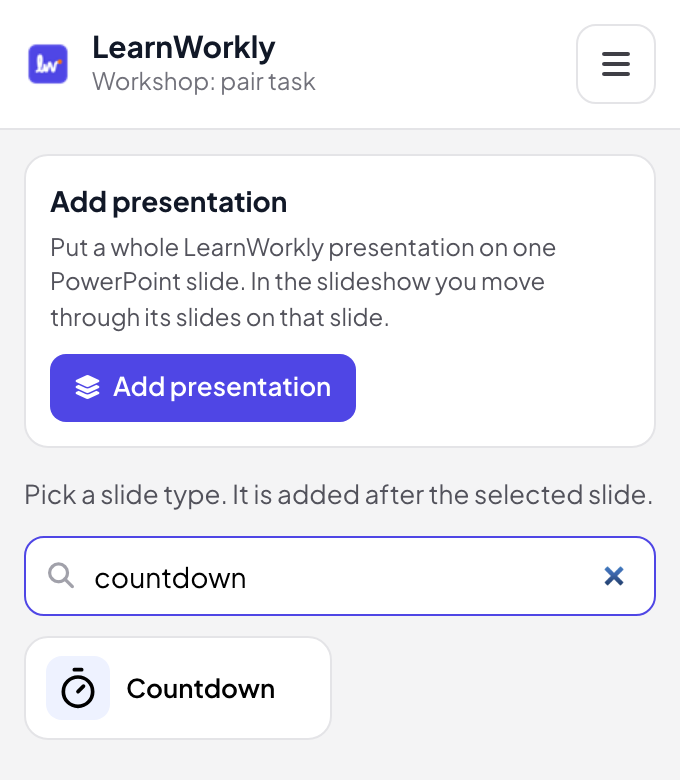
- 2
设置时间
在编辑视图中,以秒为单位输入“倒计时时长”,例如 300 表示五分钟。关闭“自动开始倒计时”可手动开始,开启则在幻灯片出现时立即开始计时。
PowerPoint 编辑视图 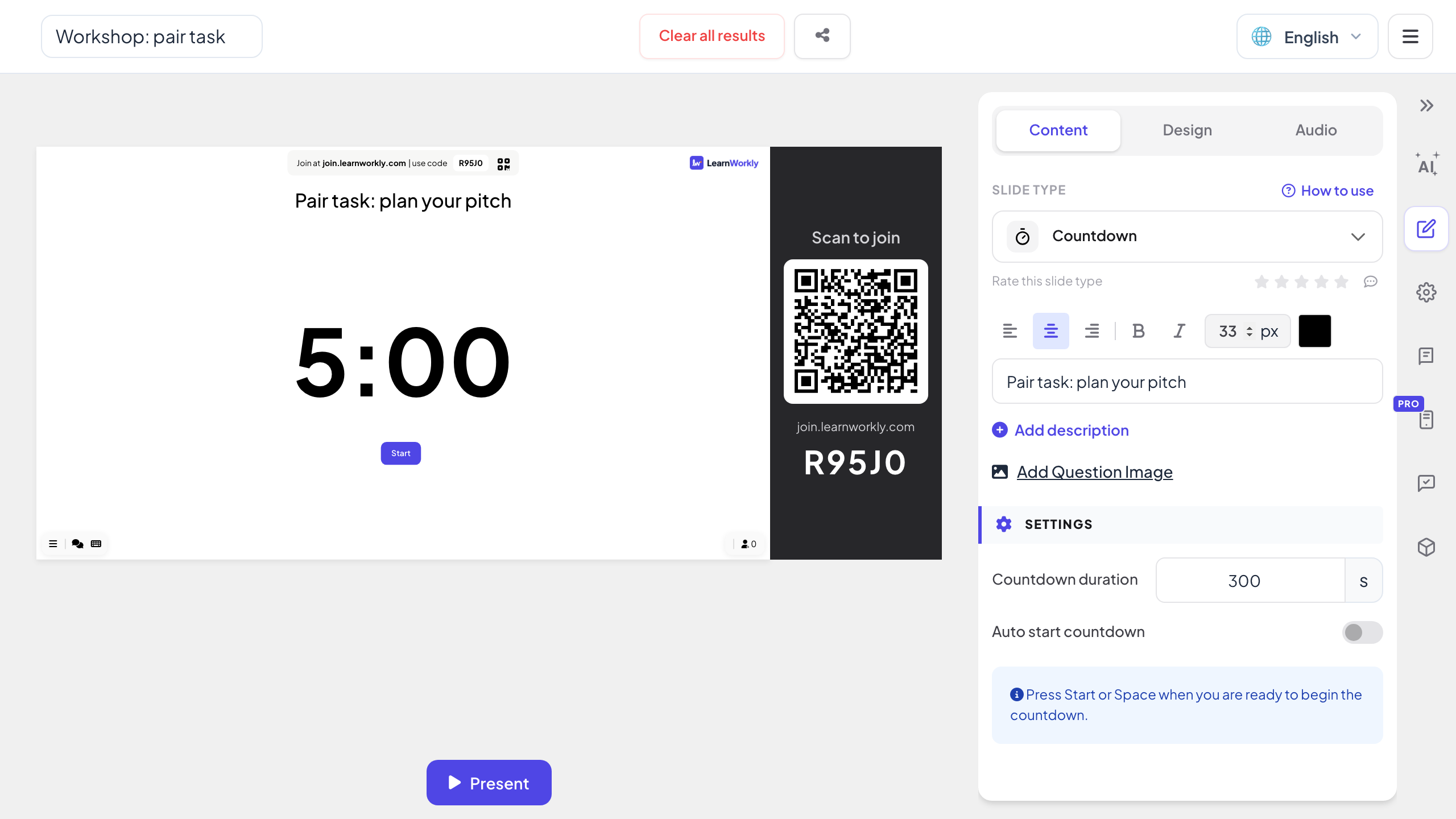
- 3
在幻灯片放映中开始
放到这张幻灯片时,它会显示完整时长和一个“开始”按钮。全场准备好后点击“开始”。
PowerPoint 幻灯片放映 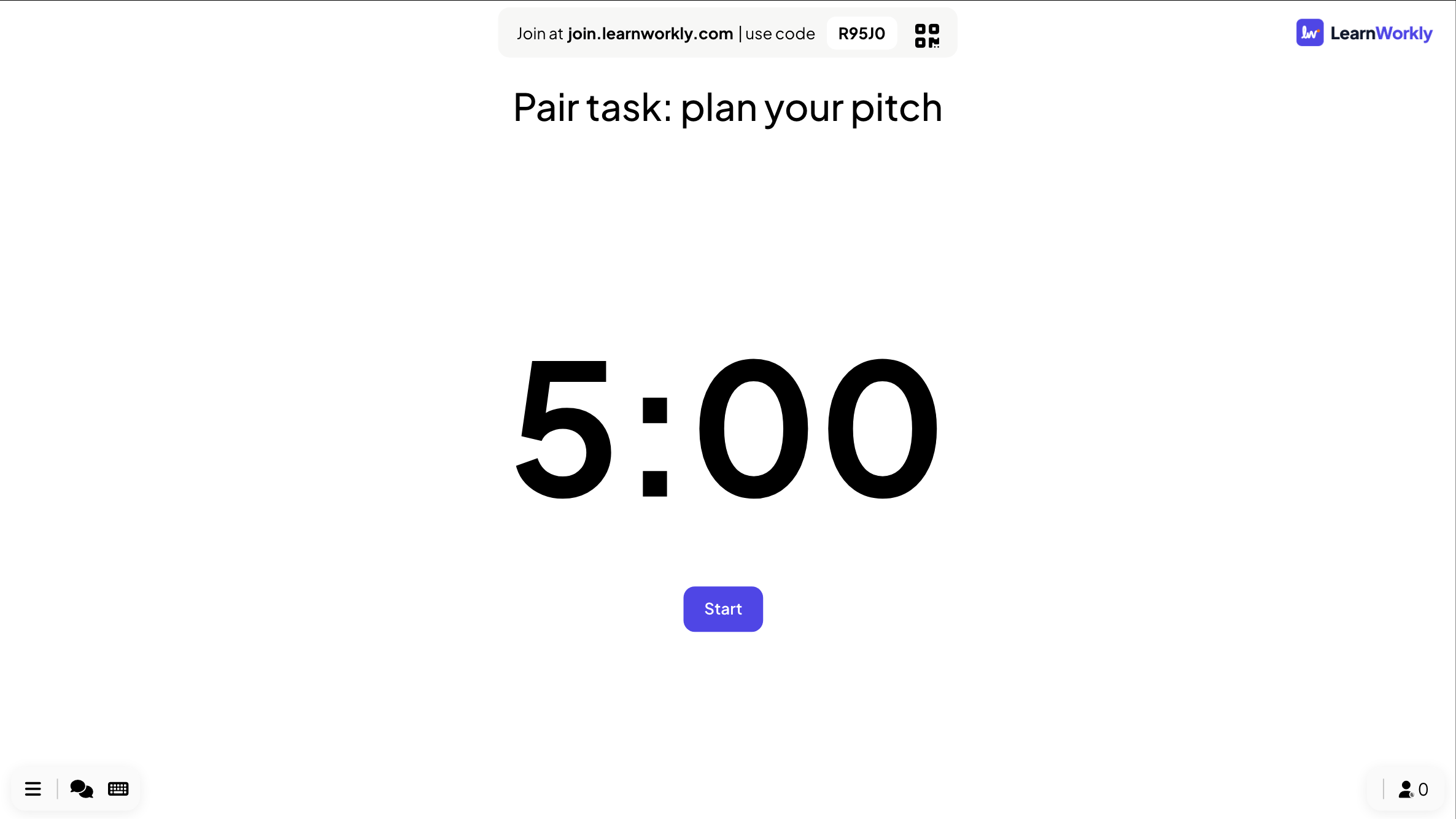
- 4
暂停、继续或重置
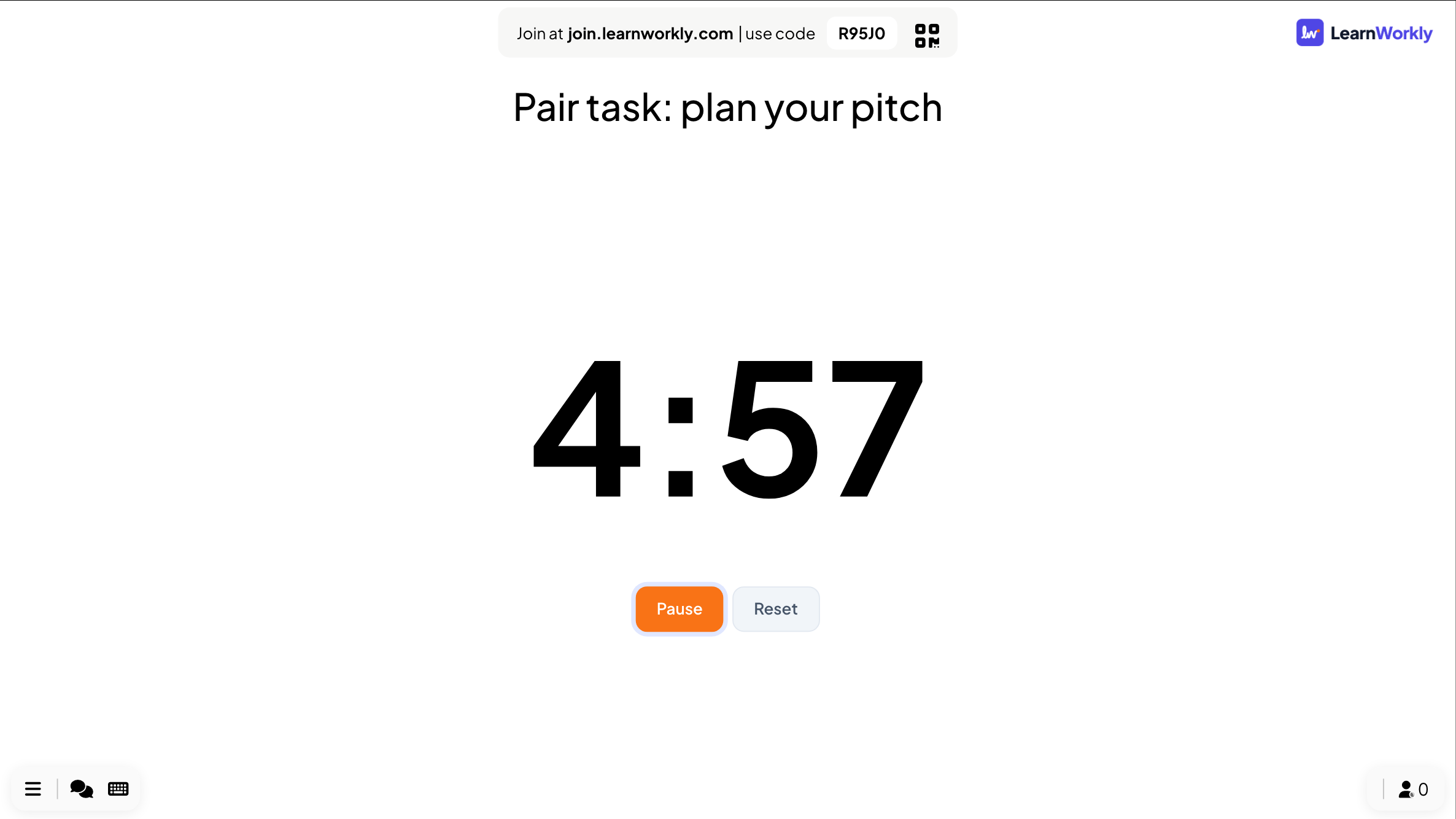
计时器运行时,下方有“暂停”和“重置”,“继续”会从暂停处接着计时。时间用完时,幻灯片显示“时间到!”和“重新开始”按钮。
提示: 计时器不需要任何人加入。已经连接的手机会显示“在演示屏幕上查看”,直到下一张互动幻灯片。
PowerPoint 幻灯片放映
倒计时模板,还是计时器幻灯片?
PowerPoint 倒计时模板是一串每秒自动切换的幻灯片,或一个接一个定时播放的动画。在需要换一个时长之前,它们都能用。
| 功能 | 模板文件 | LearnWorkly 加载项 |
|---|---|---|
| 修改时间 | 添加或删除幻灯片,或为每个动画重新设定时间 | 输入新的秒数 |
| 暂停 | 不停止放映就做不到 | 在幻灯片上暂停和继续 |
| 开始 | 随幻灯片或动画开始 | “开始”按钮,或自动开始 |
| 重新开始 | 返回并重新播放幻灯片 | 重置,或时间到后重新开始 |
| 演示文稿的大小 | 每秒一张幻灯片,或几十个动画 | 一张幻灯片 |
| 时间到时 | 最后一张幻灯片显示什么就是什么 | 幻灯片上显示“时间到!” |
可放进演示文稿的计时器
思考时间
全班讨论问题前,先安静思考三十秒。
小组活动
十分钟完成一项任务,把任务本身作为幻灯片标题。
茶歇
工作坊中休息十五分钟,让大家都知道何时回来。
限时练习
限时完成一道考试题,提前体验考试当天的感觉。
演讲时段
聚会或路演之夜,每位演讲者五分钟。
开始之前
大家陆续到场、找座位时,第一张幻灯片上放一个倒计时。
下载加载项
关闭 PowerPoint,运行安装程序,然后点击“开始”选项卡上的 LearnWorkly。
Windows
Windows 10 或 11,Microsoft 365 中的 PowerPoint 或 Office 2016 及更高版本
版本 1.0.1
下载 Windows 版Mac
macOS,Microsoft 365 中的 PowerPoint 或 Office 2019 及更高版本
版本 1.0.2
下载 Mac 版
常见问题
PowerPoint 有内置的倒计时器吗?
没有可以设置和暂停的幻灯片。常见的变通方法是每秒一张幻灯片或定时动画。加载项的倒计时幻灯片只需一张幻灯片,计时器以秒为单位设置。
可以暂停计时器吗?
可以。计时器运行时,下方有“暂停”和“重置”,“继续”会从停下的地方接着计时。
可以自动开始吗?
开启“自动开始倒计时”,幻灯片在放映中一出现,计时器就开始。
计时器可以播放音乐吗?
可以。在幻灯片的“音频”选项卡中添加音乐。
在 Mac 版 PowerPoint 中能用吗?
能。加载项可安装在 Windows 版 PowerPoint(Microsoft 365,或 Office 2016 及更高版本)和 Mac 版 PowerPoint(Microsoft 365,或 Office 2019 及更高版本)上。网页版 PowerPoint 暂不支持。