Add-in PowerPoint
Đồng hồ đếm ngược ngay trong PowerPoint
PowerPoint không có slide đếm ngược riêng: các mẫu giả lập bằng mỗi giây một slide hoặc một chuỗi hiệu ứng hẹn giờ, và đổi thời gian là phải làm lại. Với add-in LearnWorkly miễn phí, slide Countdown hiện một đồng hồ lớn đặt theo giây, với Bắt đầu, Tạm dừng và Đặt lại ngay trên slide khi trình chiếu.
Miễn phí ở mọi gói. Cách cài và sử dụng
Từng bước
Đếm ngược trong PowerPoint, từng bước
- 1
Thêm slide Countdown
Chọn slide đứng trước nó, bấm LearnWorkly trên Thẻ Trang đầu và tìm countdown. Đặt tiêu đề, ví dụ “Làm việc theo cặp: lên kế hoạch bài pitch”.
Bảng LearnWorkly trong PowerPoint 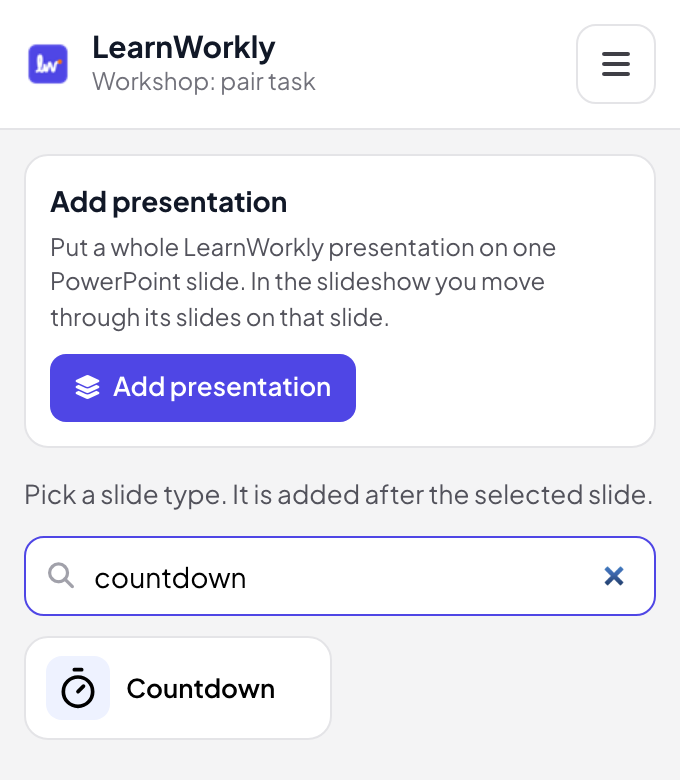
- 2
Đặt thời gian
Ở chế độ chỉnh sửa, nhập Thời gian đếm ngược tính bằng giây, ví dụ 300 cho năm phút. Để tắt Tự bắt đầu đếm ngược nếu muốn tự bấm bắt đầu, hoặc bật lên để đồng hồ chạy ngay khi slide xuất hiện.
Chế độ chỉnh sửa của PowerPoint 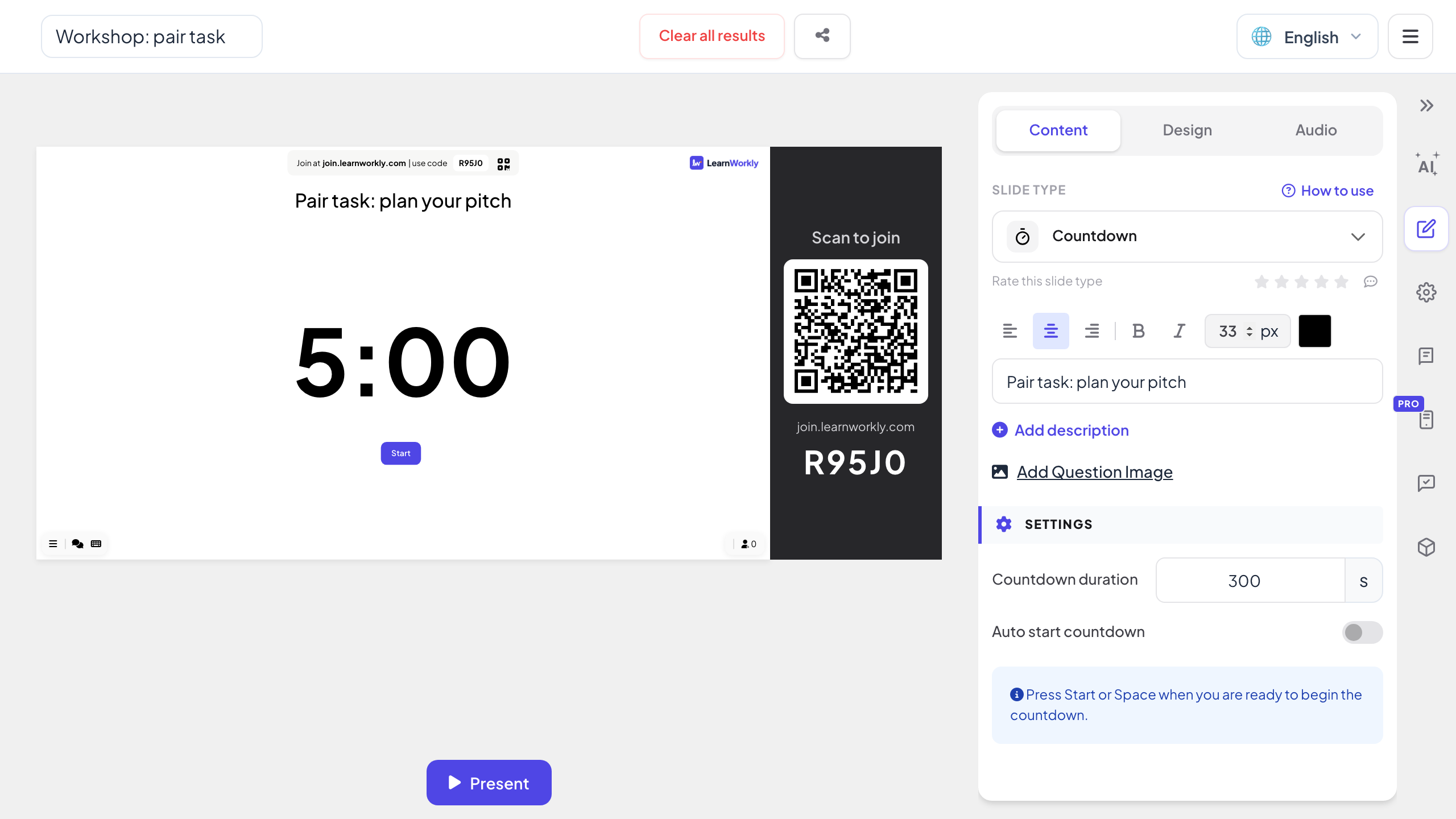
- 3
Bắt đầu khi trình chiếu
Khi tới slide, nó hiện toàn bộ thời gian và nút Bắt đầu. Bấm Bắt đầu khi cả phòng đã sẵn sàng.
Trình chiếu PowerPoint 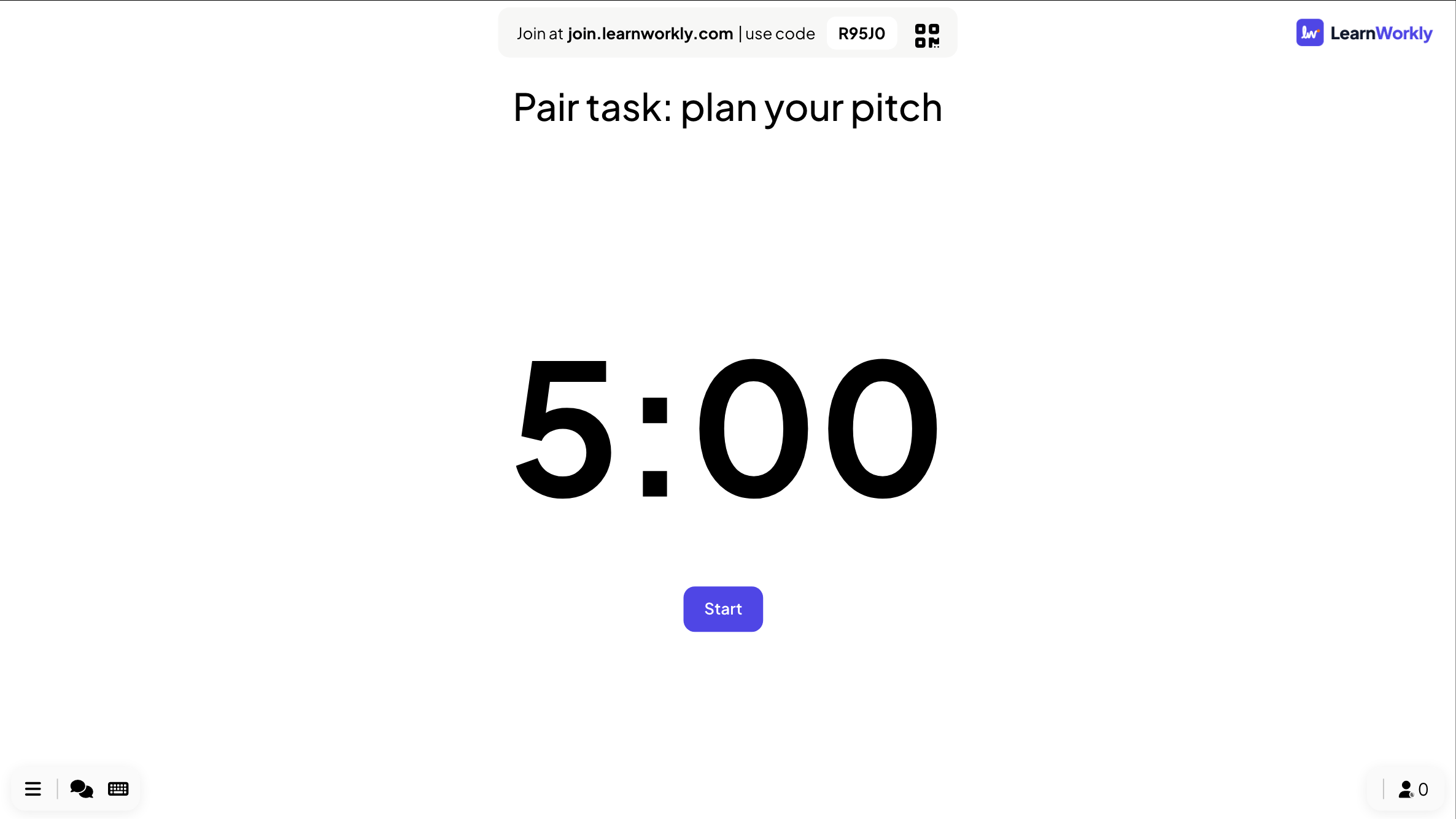
- 4
Tạm dừng, tiếp tục hoặc đặt lại
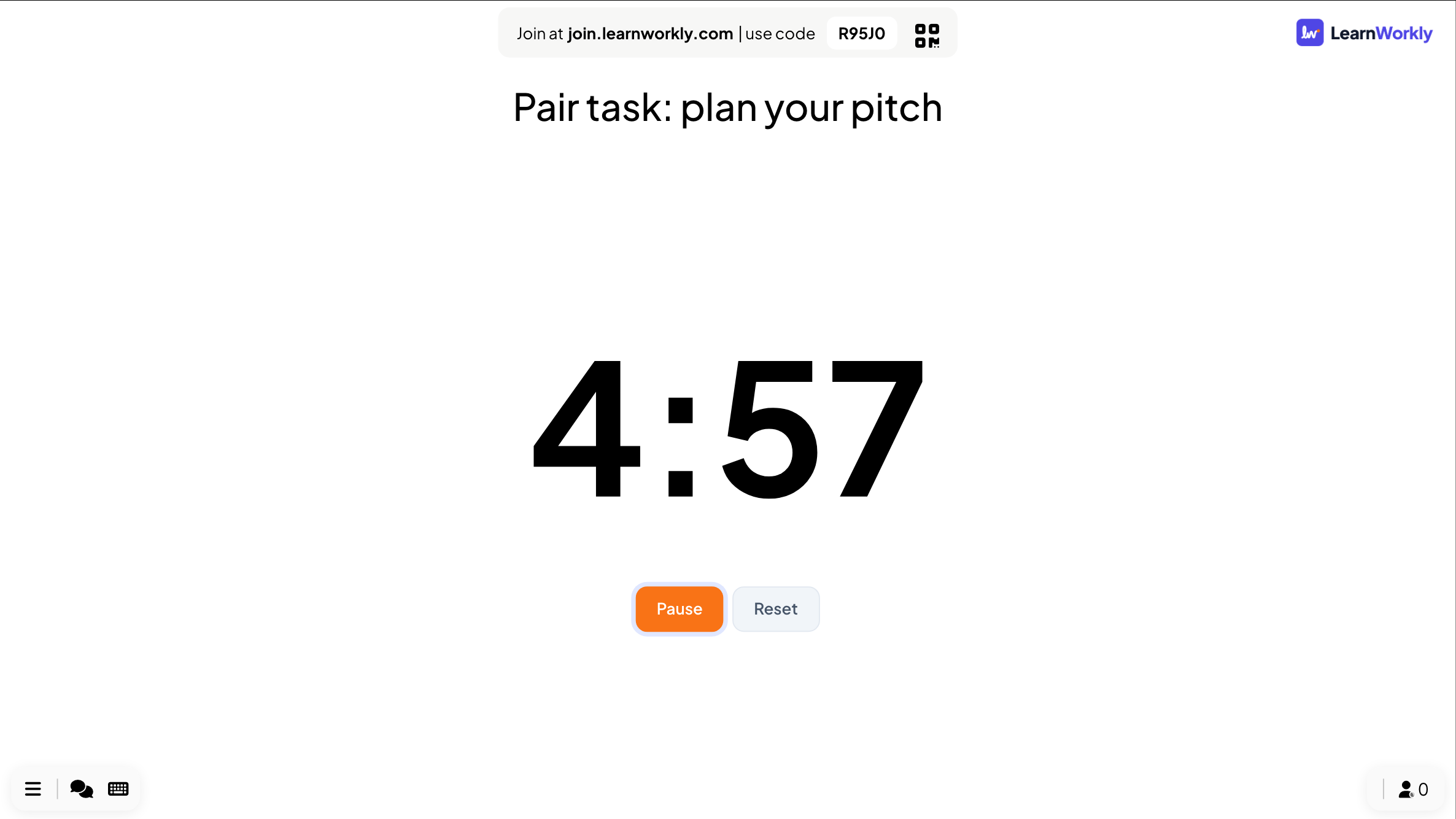
Tạm dừng và Đặt lại nằm dưới đồng hồ khi nó chạy, và Tiếp tục chạy tiếp từ chỗ bạn dừng. Khi hết giờ, slide hiện Đã hết thời gian! và nút Chơi lại.
Mẹo: Không ai cần tham gia để dùng đồng hồ. Những điện thoại đã kết nối sẽ hiện Xem trên màn hình trình chiếu cho đến slide tương tác tiếp theo.
Trình chiếu PowerPoint
Mẫu đếm ngược hay slide hẹn giờ?
Mẫu đếm ngược cho PowerPoint là một chuỗi slide tự chuyển mỗi giây, hoặc các hiệu ứng hẹn giờ nối tiếp nhau. Chúng dùng được cho đến khi bạn cần một khoảng thời gian khác.
| Tính năng | File mẫu | Add-in LearnWorkly |
|---|---|---|
| Đổi thời gian | Thêm hoặc xóa slide, hoặc chỉnh lại thời gian mọi hiệu ứng | Gõ số giây mới |
| Tạm dừng | Không thể nếu không dừng trình chiếu | Tạm dừng và Tiếp tục trên slide |
| Bắt đầu | Bắt đầu cùng slide hoặc hiệu ứng | Nút Bắt đầu, hoặc tự bắt đầu |
| Bắt đầu lại | Quay lại và chạy lại các slide | Đặt lại, hoặc Chơi lại khi hết giờ |
| Dung lượng bài trình bày | Mỗi giây một slide, hoặc hàng chục hiệu ứng | Một slide |
| Khi hết giờ | Những gì slide cuối hiện ra | Đã hết thời gian! trên slide |
Đồng hồ để đặt vào bài trình bày
Thời gian suy nghĩ
Ba mươi giây yên lặng trước khi cả lớp thảo luận một câu hỏi.
Làm việc nhóm
Mười phút cho một nhiệm vụ, với chính nhiệm vụ làm tiêu đề slide.
Giờ giải lao
Mười lăm phút trong một buổi workshop, để ai cũng biết khi nào quay lại.
Luyện tập tính giờ
Một câu hỏi thi tính giờ, đúng cảm giác của ngày thi.
Lượt diễn giả
Năm phút cho mỗi diễn giả tại một buổi meetup hay đêm pitching.
Trước khi bắt đầu
Đồng hồ đếm ngược trên slide đầu tiên trong lúc mọi người đến và tìm chỗ ngồi.
Tải add-in
Đóng PowerPoint, chạy bộ cài, rồi bấm LearnWorkly trên thẻ Trang đầu.
Windows
Windows 10 hoặc 11, PowerPoint từ Microsoft 365 hoặc Office 2016 trở lên
Phiên bản 1.0.1
Tải cho WindowsMac
macOS, PowerPoint từ Microsoft 365 hoặc Office 2019 trở lên
Phiên bản 1.0.2
Tải cho Mac
Câu hỏi thường gặp
PowerPoint có sẵn đồng hồ đếm ngược không?
Không có slide nào để cài đặt và tạm dừng. Cách xoay xở thường thấy là mỗi giây một slide hoặc hiệu ứng hẹn giờ. Slide Countdown của add-in là một slide với đồng hồ bạn đặt theo giây.
Tôi có thể tạm dừng đồng hồ không?
Có. Tạm dừng và Đặt lại nằm dưới đồng hồ khi nó chạy, và Tiếp tục chạy tiếp từ chỗ đã dừng.
Nó có tự bắt đầu được không?
Bật Tự bắt đầu đếm ngược và đồng hồ sẽ chạy ngay khi slide xuất hiện trong trình chiếu.
Đồng hồ có phát nhạc được không?
Có. Thêm nhạc cho slide trong thẻ Âm thanh.
Có dùng được trên PowerPoint cho Mac không?
Có. Add-in cài được trên PowerPoint cho Windows (Microsoft 365, hoặc Office 2016 trở lên) và PowerPoint cho Mac (Microsoft 365, hoặc Office 2019 trở lên). PowerPoint trên web hiện chưa được hỗ trợ.
Tìm hiểu thêm
Thêm hoạt động cho PowerPoint
Thử ngay trong buổi tiếp theo
Miễn phí cho tối đa 10 người tham gia trực tiếp, với mọi loại slide và trò chơi. Tạo bộ slide đầu tiên trong vài phút.
Miễn phí cho tối đa 10 người tham gia · Không cần thẻ tín dụng