PowerPoint-tillegg
En nedtellingstimer inne i PowerPoint
PowerPoint har ikke noe eget nedtellingslysbilde: maler etterligner et med ett lysbilde per sekund eller en rekke tidsinnstilte animasjoner, og en ny tid betyr å bygge det på nytt. Med det gratis LearnWorkly-tillegget viser et Countdown-lysbilde en stor timer du stiller inn i sekunder, med Start, Pause og Nullstill rett på lysbildet under lysbildefremvisningen.
Gratis på alle planer. Slik installerer og bruker du det
Steg for steg
Nedtelling i PowerPoint, steg for steg
- 1
Legg til et Countdown-lysbilde
Velg lysbildet det skal komme etter, klikk på LearnWorkly på Hjem-fanen og søk etter countdown. Gi det en tittel som "Paroppgave: planlegg pitchen".
LearnWorkly-panelet i PowerPoint 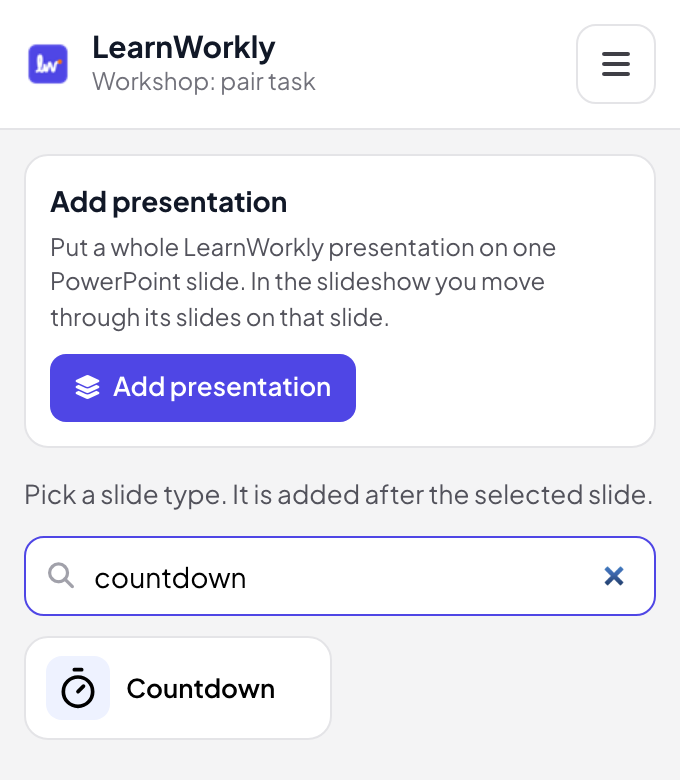
- 2
Angi tiden
I redigeringsvisningen skriver du inn Varighet på nedtellingen i sekunder, for eksempel 300 for fem minutter. La Start nedtellingen automatisk være av for å starte den selv, eller slå den på for å starte timeren så snart lysbildet kommer opp.
PowerPoints redigeringsvisning 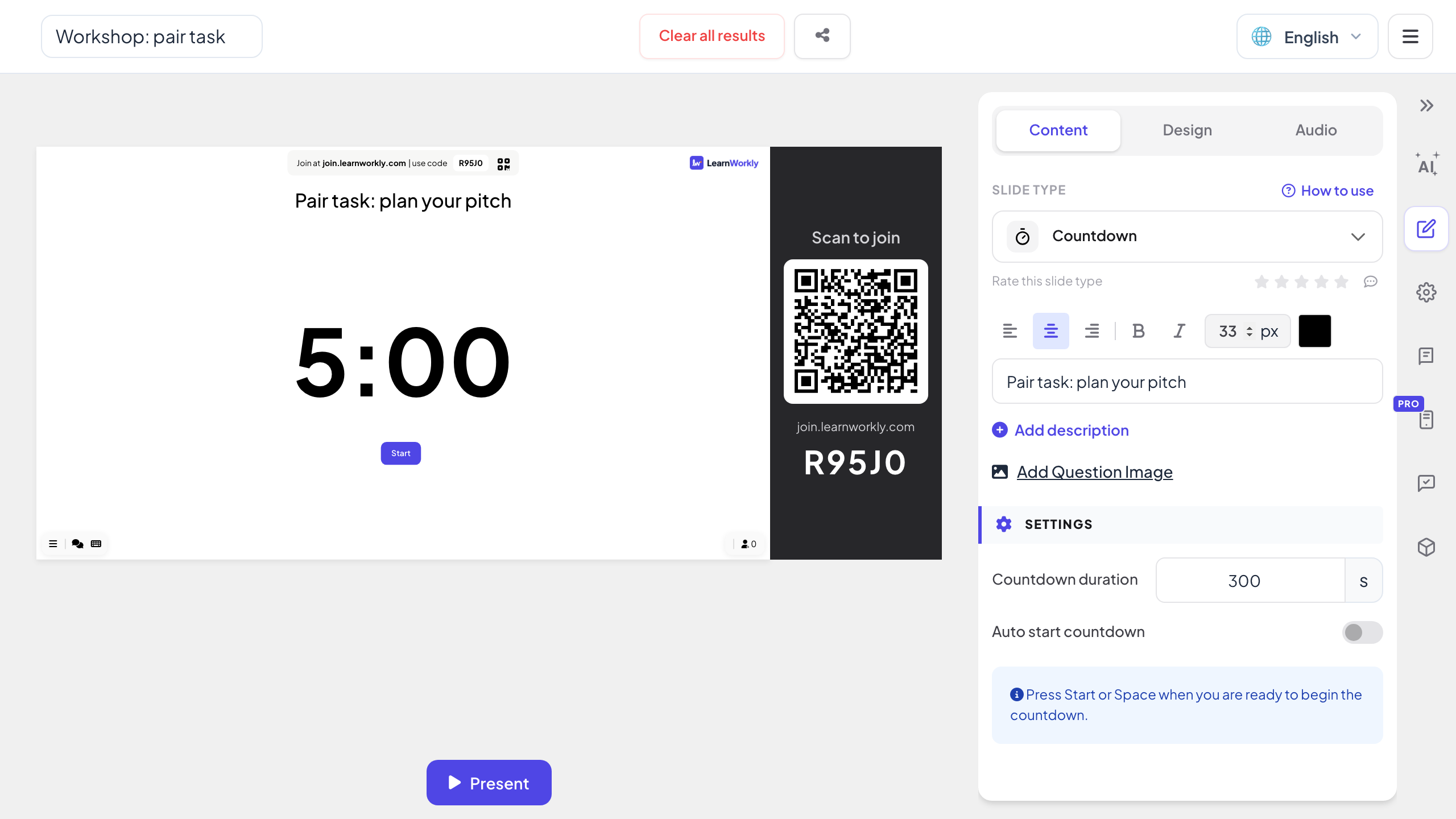
- 3
Start det i lysbildefremvisningen
Når du kommer til lysbildet, viser det hele tiden og en Start-knapp. Klikk på Start når rommet er klart.
PowerPoint-lysbildefremvisning 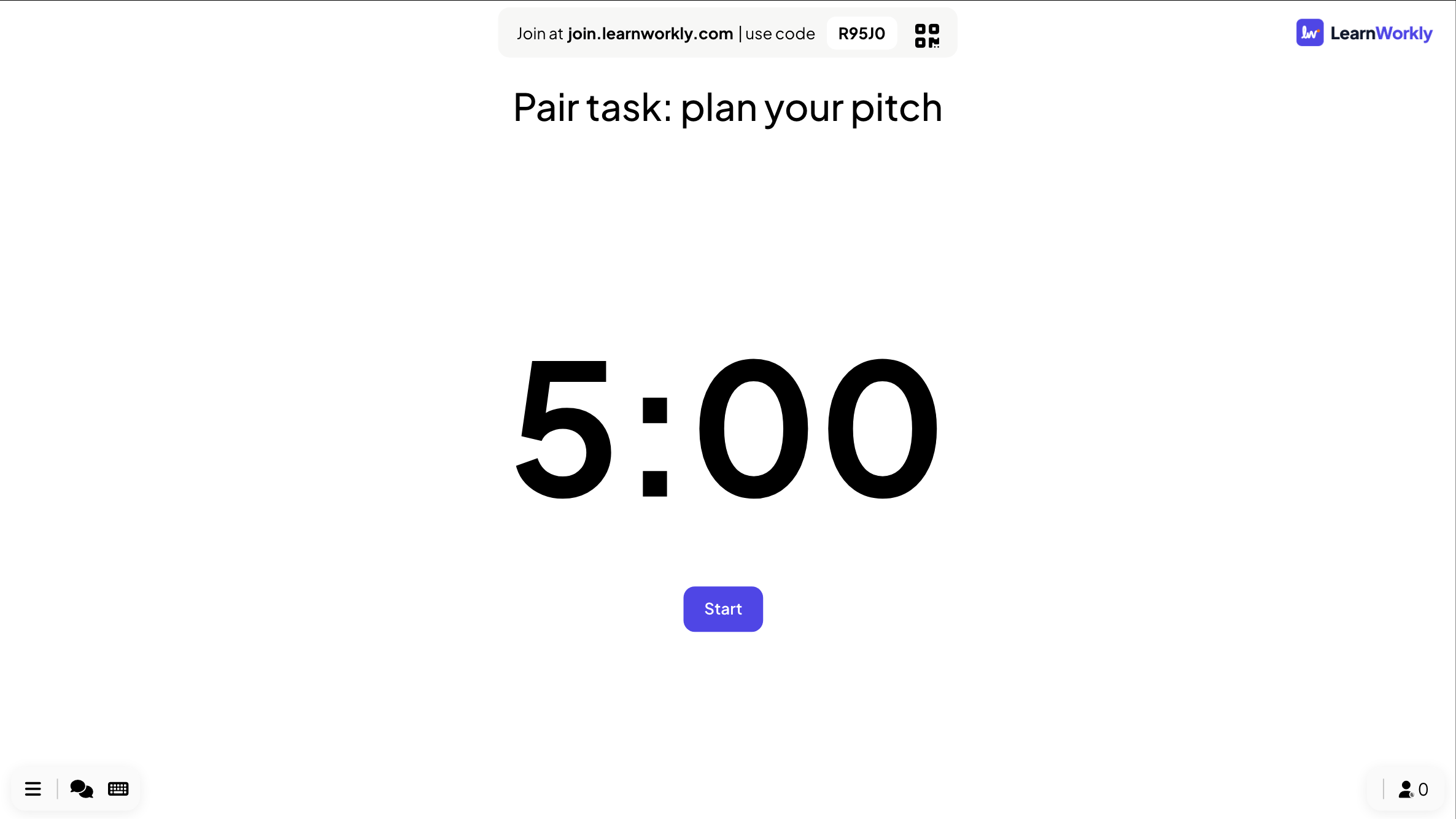
- 4
Pause, fortsett eller nullstill
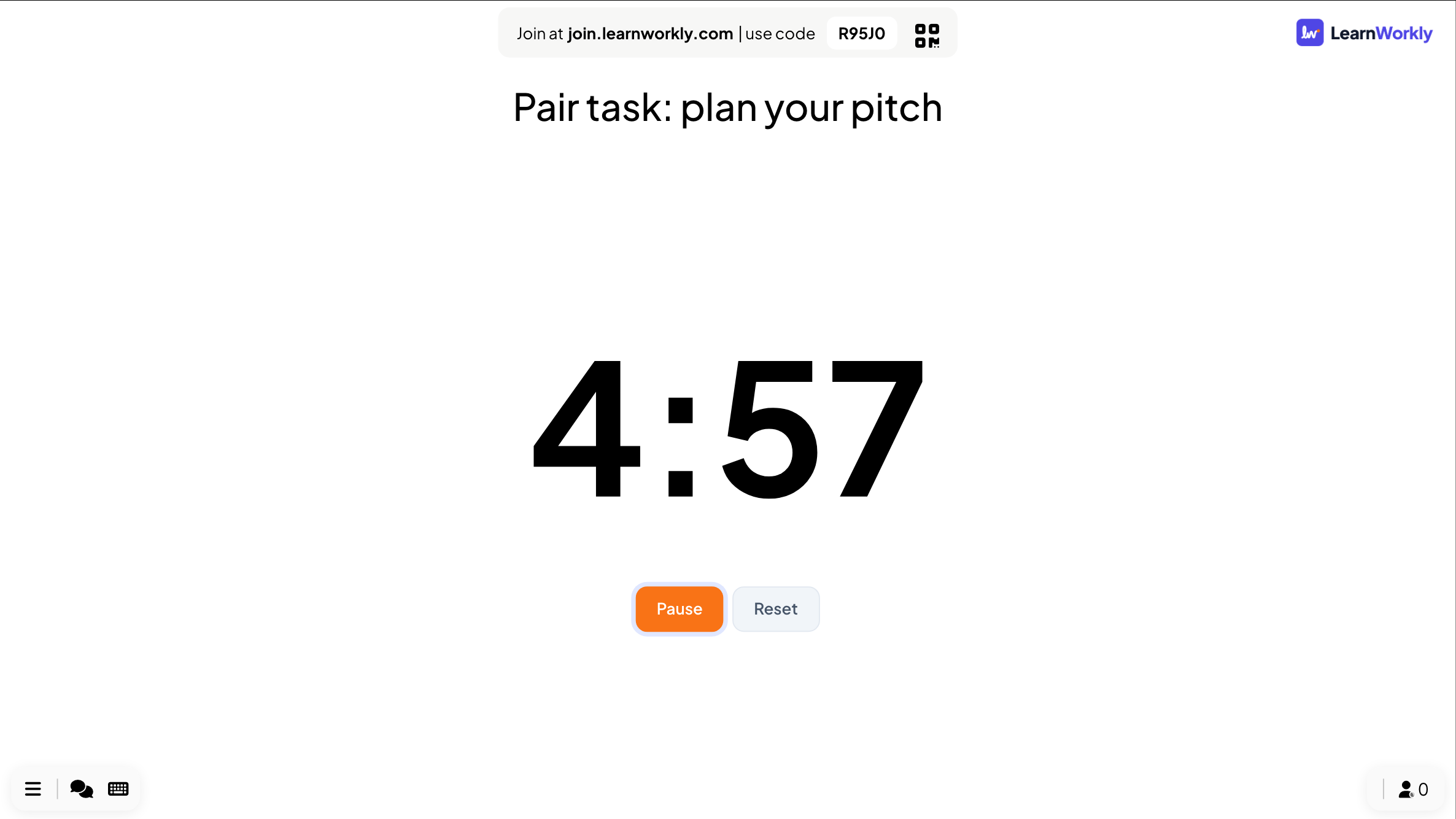
Pause og Nullstill ligger under timeren mens den går, og Fortsett tar opp igjen der du stoppet. Når tiden er ute, viser lysbildet Tiden er ute! og en Start på nytt-knapp.
Tips: Ingen trenger å bli med for en timer. Mobiler som allerede er tilkoblet, viser Vis på presentatørskjermen frem til neste interaktive lysbilde.
PowerPoint-lysbildefremvisning
En nedtellingsmal eller et timerlysbilde?
Nedtellingsmaler for PowerPoint er en rekke lysbilder som går videre hvert sekund, eller animasjoner som er tidsinnstilt etter hverandre. De fungerer helt til du trenger en annen tid.
| Funksjon | Malfil | LearnWorkly-tillegg |
|---|---|---|
| Endre tiden | Legge til eller slette lysbilder, eller endre tidsinnstillingen for hver animasjon | Skriv inn et nytt antall sekunder |
| Pause | Ikke mulig uten å stoppe lysbildefremvisningen | Pause og Fortsett på lysbildet |
| Oppstart | Starter med lysbildet eller animasjonen | En Start-knapp, eller automatisk start |
| Starte på nytt | Gå tilbake og kjør lysbildene på nytt | Nullstill, eller Start på nytt når tiden er ute |
| Størrelsen på presentasjonen | Ett lysbilde per sekund, eller dusinvis av animasjoner | Ett lysbilde |
| Når tiden er ute | Det som står på det siste lysbildet | Tiden er ute! på lysbildet |
Timere å legge inn i en presentasjon
Tenketid
Tretti sekunder stillhet før klassen diskuterer et spørsmål.
Gruppearbeid
Ti minutter til en oppgave, med selve oppgaven som tittel på lysbildet.
Kaffepause
Femten minutter i en workshop, så alle vet når de skal komme tilbake.
Trening på tid
Et eksamensspørsmål på tid, slik det vil føles på eksamensdagen.
Taletid for foredragsholdere
Fem minutter per foredragsholder på et meetup eller en pitchekveld.
Før du starter
En nedtelling på første lysbilde mens folk kommer og finner plassene sine.
Last ned tillegget
Lukk PowerPoint, kjør installasjonsprogrammet, og klikk deretter LearnWorkly på Hjem-fanen.
Windows
Windows 10 eller 11, PowerPoint fra Microsoft 365 eller Office 2016 og nyere
Versjon 1.0.1
Last ned for WindowsMac
macOS, PowerPoint fra Microsoft 365 eller Office 2019 og nyere
Versjon 1.0.2
Last ned for Mac
Ofte stilte spørsmål
Har PowerPoint en innebygd nedtellingstimer?
Ikke som et lysbilde du kan stille inn og pause. De vanlige løsningene er ett lysbilde per sekund eller tidsinnstilte animasjoner. Tilleggets Countdown-lysbilde er ett lysbilde med en timer du stiller inn i sekunder.
Kan jeg pause timeren?
Ja. Pause og Nullstill ligger under timeren mens den går, og Fortsett tar opp igjen der den stoppet.
Kan den starte av seg selv?
Slå på Start nedtellingen automatisk, så starter timeren så snart lysbildet kommer opp i lysbildefremvisningen.
Kan timeren spille musikk?
Ja. Legg til musikk på lysbildet i Lyd-fanen.
Fungerer det i PowerPoint for Mac?
Ja. Tillegget kan installeres i PowerPoint for Windows (Microsoft 365, eller Office 2016 og nyere) og PowerPoint for Mac (Microsoft 365, eller Office 2019 og nyere). PowerPoint på nettet støttes ikke ennå.
Les mer
Flere aktiviteter for PowerPoint
Prøv det i neste økt
Gratis for opptil 10 livedeltakere, med alle lysbildetyper og spill. Lag din første presentasjon på få minutter.
Gratis for opptil 10 deltakere · Ingen kredittkort