La diapositive Compte à rebours est un minuteur pour les temps d’attente ou les limites de temps d’un quiz : une pause café, cinq minutes de travail de groupe, ou un temps de réflexion avant la question suivante.
Configurer un compte à rebours
- 1
Ajouter la diapositive
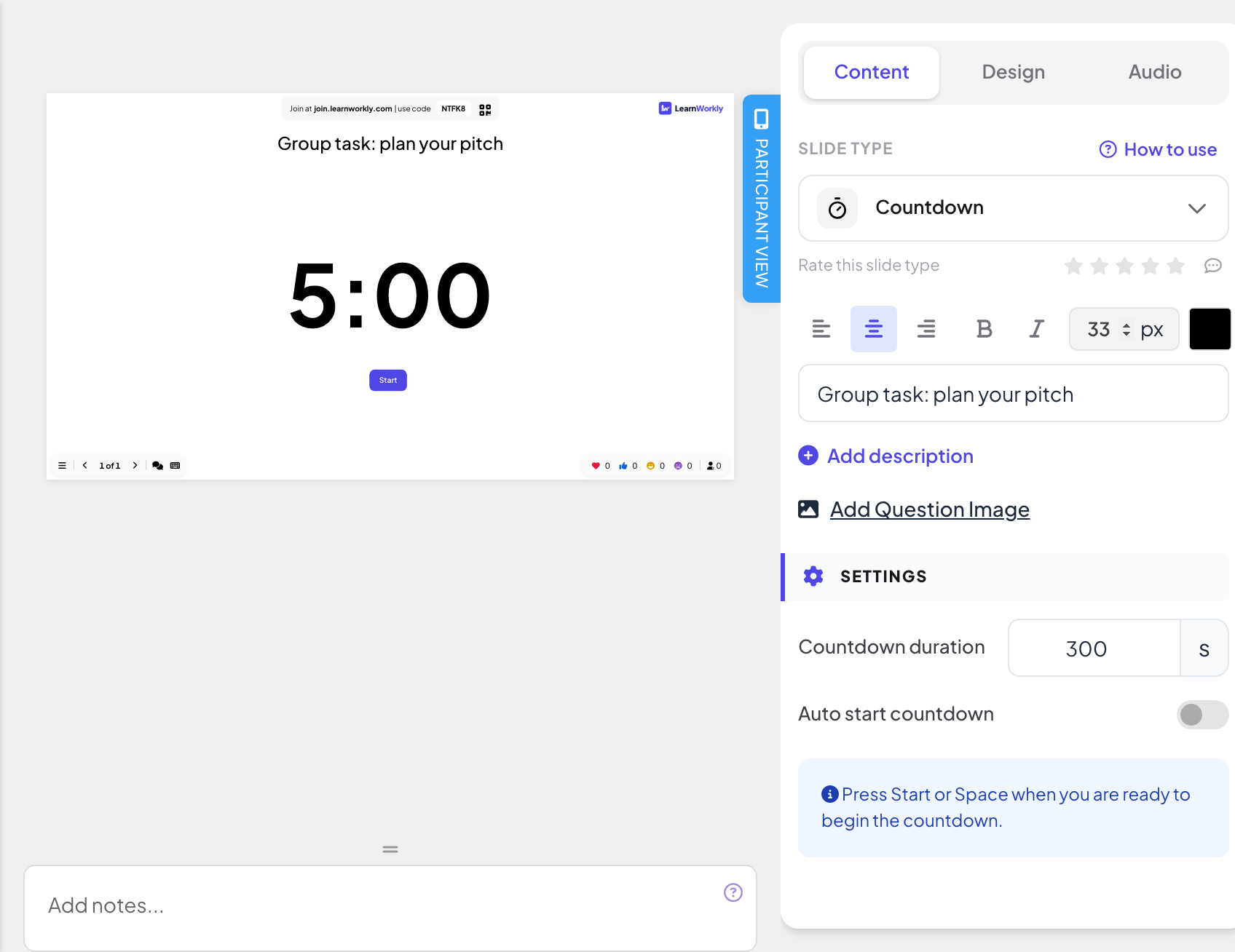
Dans l’éditeur, cliquez sur + Nouvelle diapositive. Dans Choisir le type de diapositive, ouvrez l’onglet Contenu et choisissez Compte à rebours. Donnez-lui un titre si vous le souhaitez, comme « Travail de groupe : préparez votre pitch ».
- 2
Régler le temps
Sous Paramètres, saisissez la Durée du compte à rebours en secondes, par exemple 300 pour cinq minutes.
- 3
Choisir comment ça démarre
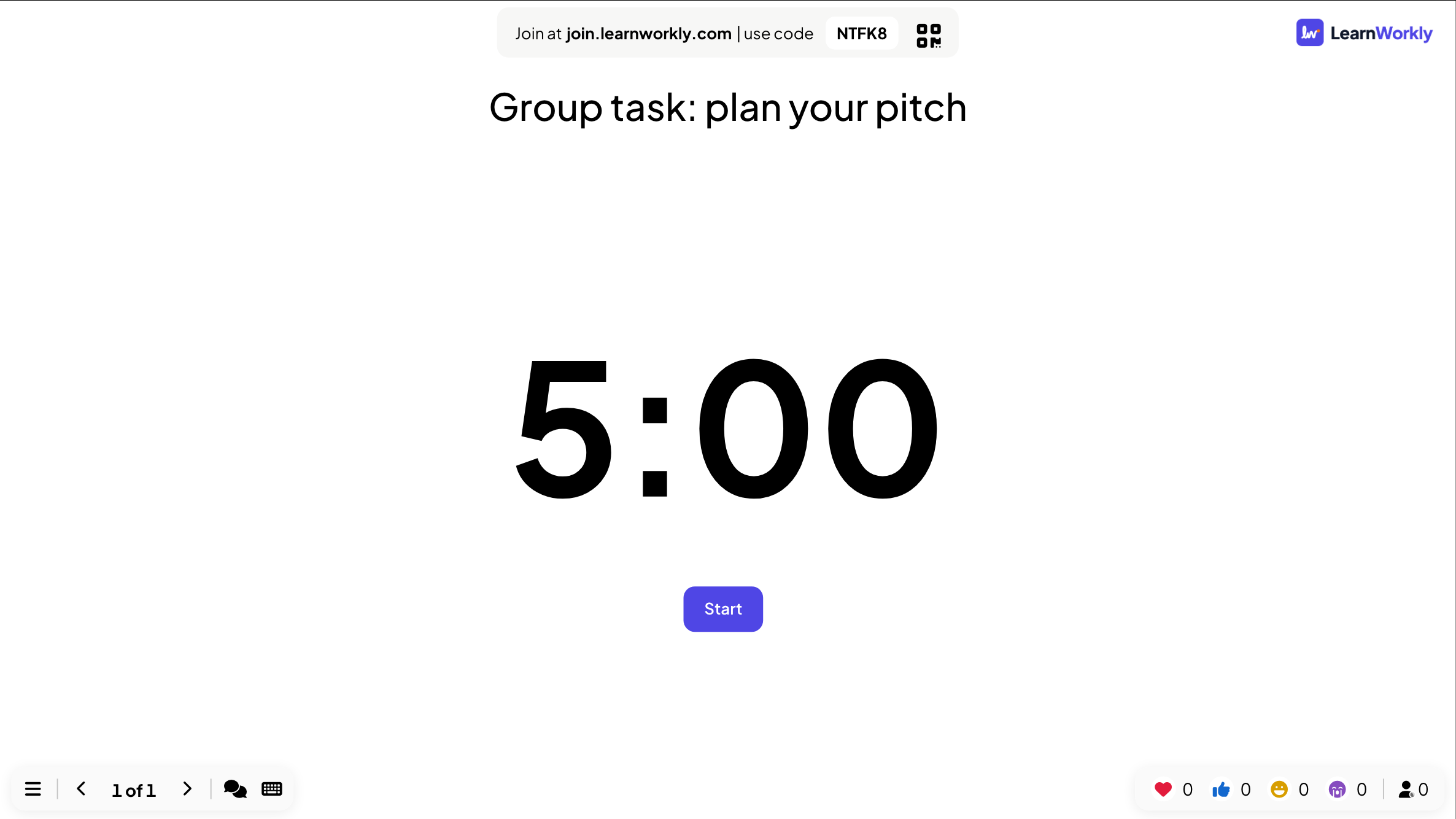
Avec Démarrage automatique du compte à rebours désactivé, la diapositive affiche le temps complet et un bouton Démarrer : lancez-le avec le bouton ou la barre d’espace. Activez-le pour lancer le minuteur dès que vous présentez la diapositive.
Pendant que vous présentez
- Appuyez sur Espace ou Entrée pour mettre le minuteur en pause, et à nouveau pour reprendre.
- Utilisez Pause, Continuer et Réinitialiser sous le minuteur si vous préférez la souris.
- Quand le temps est écoulé, la diapositive affiche Le temps est écoulé ! et un bouton Recommencer.
Ce que voient les participants
Le minuteur ne défile que sur le grand écran. Les téléphones affichent Voir sur l'écran du présentateur tant que cette diapositive est affichée.
Questions fréquentes
Le minuteur peut-il jouer un son ?
Ajoutez de la musique à la diapositive dans l’onglet Audio : voir Audio de la diapositive.
Puis-je plutôt donner une limite de temps à une question de quiz ?
Les diapositives de quiz ont leur propre Secondes pour répondre, et la plupart des diapositives interactives ont un paramètre Limite de temps. Utilisez la diapositive Compte à rebours pour du temps sans question.
Le minuteur a démarré trop tôt.
Désactivez Démarrage automatique du compte à rebours, puis lancez-le avec Démarrer ou la barre d’espace quand vous êtes prêt.
Le minuteur ne démarre pas tout seul.
Activez Démarrage automatique du compte à rebours, ou appuyez sur Démarrer (ou la barre d’espace) quand la diapositive est à l’écran.
Dernière vérification avec l’app le 17 novembre 2026.
Articles liés
- Diapositives de contenu : concevez vos propres diapositivesCréez une diapositive mise en page avec titres, texte, images, formes, vidéo et GIF, ou partez d’une mise en page toute prête, puis présentez-la entre vos questions.
- Présenter sur le grand écranLancez la présentation depuis l’éditeur, passez d’une diapositive à l’autre au clavier, utilisez le menu pendant la présentation et arrêtez quand vous avez terminé.
- Audio de la diapositive : musique de fond et sons de quizAjoutez une musique de fond à une diapositive, importez votre propre audio, choisissez s’il est joué sur les téléphones des participants, et choisissez la musique de salle d’attente et de jeu des quiz.