Надстройка для PowerPoint
Таймер обратного отсчёта прямо в PowerPoint
В PowerPoint нет собственного слайда обратного отсчёта: шаблоны имитируют его слайдом на каждую секунду или цепочкой анимаций по времени, а новое время означает переделку. С бесплатной надстройкой LearnWorkly слайд Countdown показывает большой таймер, который задаётся в секундах, с кнопками «Старт», «Пауза» и «Сброс» прямо на слайде во время показа.
Бесплатно на любом тарифе. Как установить и использовать
Шаг за шагом
Таймер в PowerPoint шаг за шагом
- 1
Добавьте слайд Countdown
Выберите слайд, после которого он должен идти, нажмите LearnWorkly на вкладке «Главная» и найдите countdown. Дайте ему заголовок, например «Задание в парах: спланируйте питч».
Панель LearnWorkly в PowerPoint 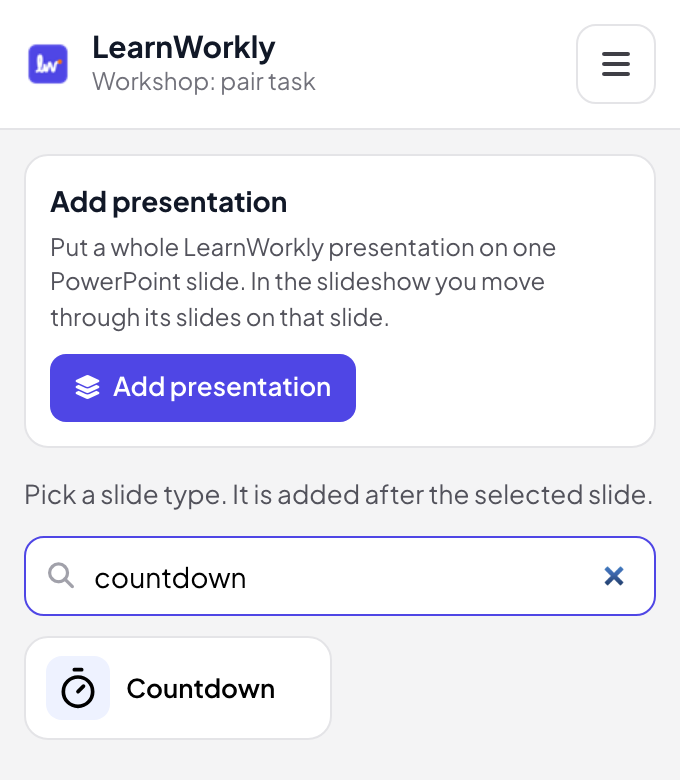
- 2
Задайте время
В режиме редактирования введите «Длительность отсчёта» в секундах, например 300 для пяти минут. Оставьте «Запускать отсчёт автоматически» выключенным, чтобы запускать его самим, или включите, чтобы таймер стартовал сразу при появлении слайда.
Режим редактирования PowerPoint 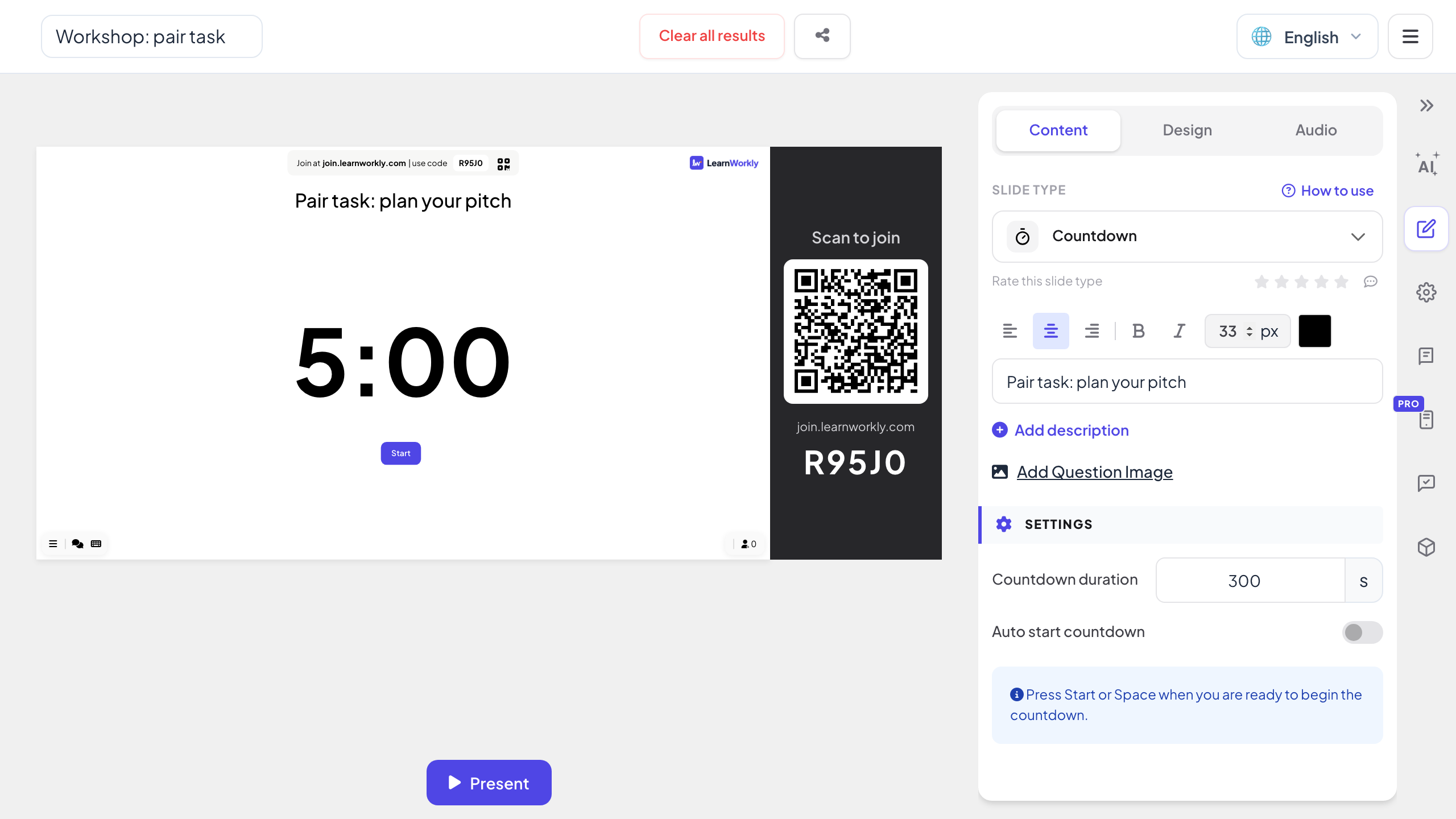
- 3
Запустите во время показа
Когда вы дойдёте до слайда, на нём будет полное время и кнопка «Старт». Нажмите «Старт», когда зал готов.
Показ слайдов PowerPoint 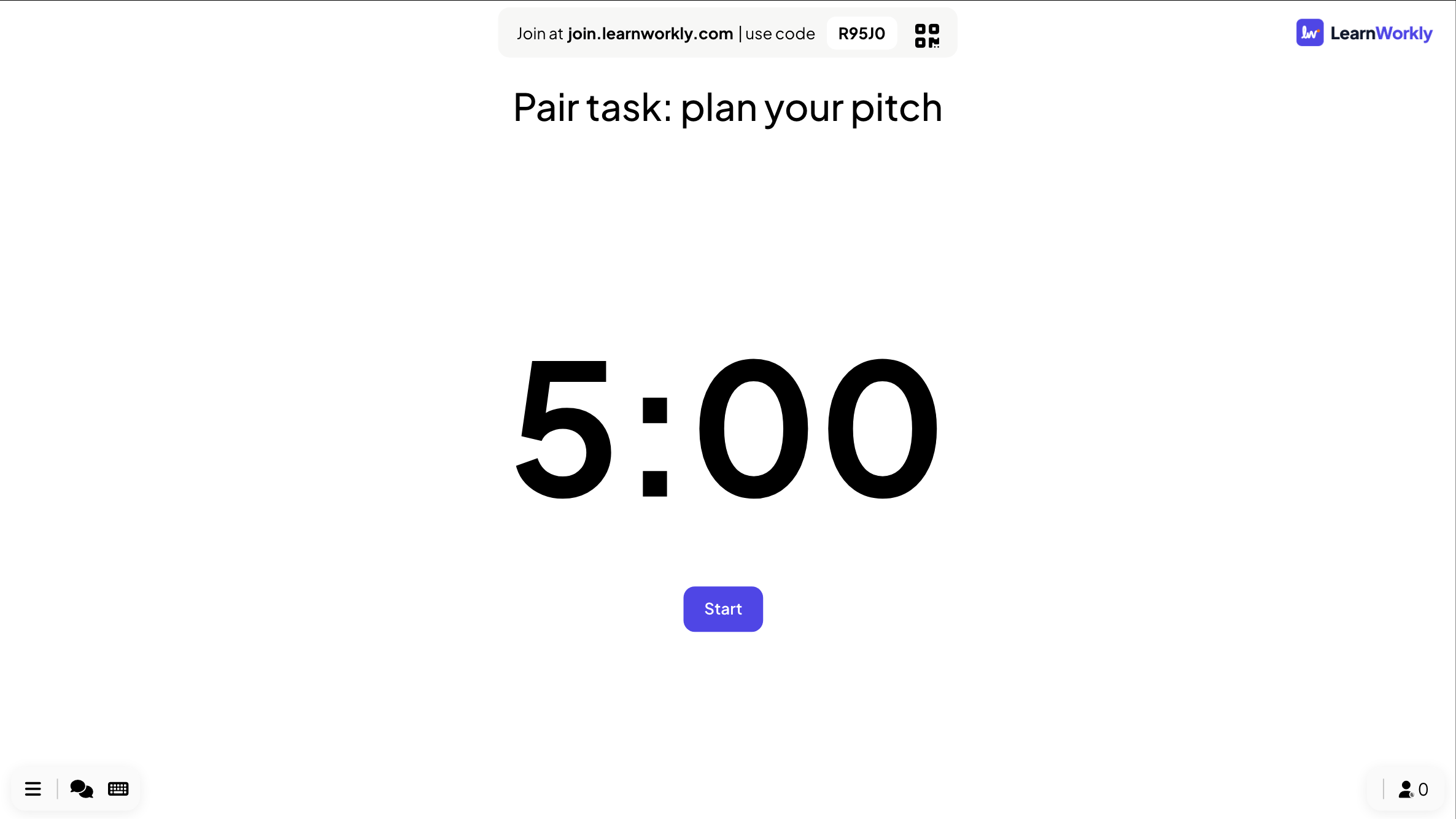
- 4
Пауза, продолжение или сброс
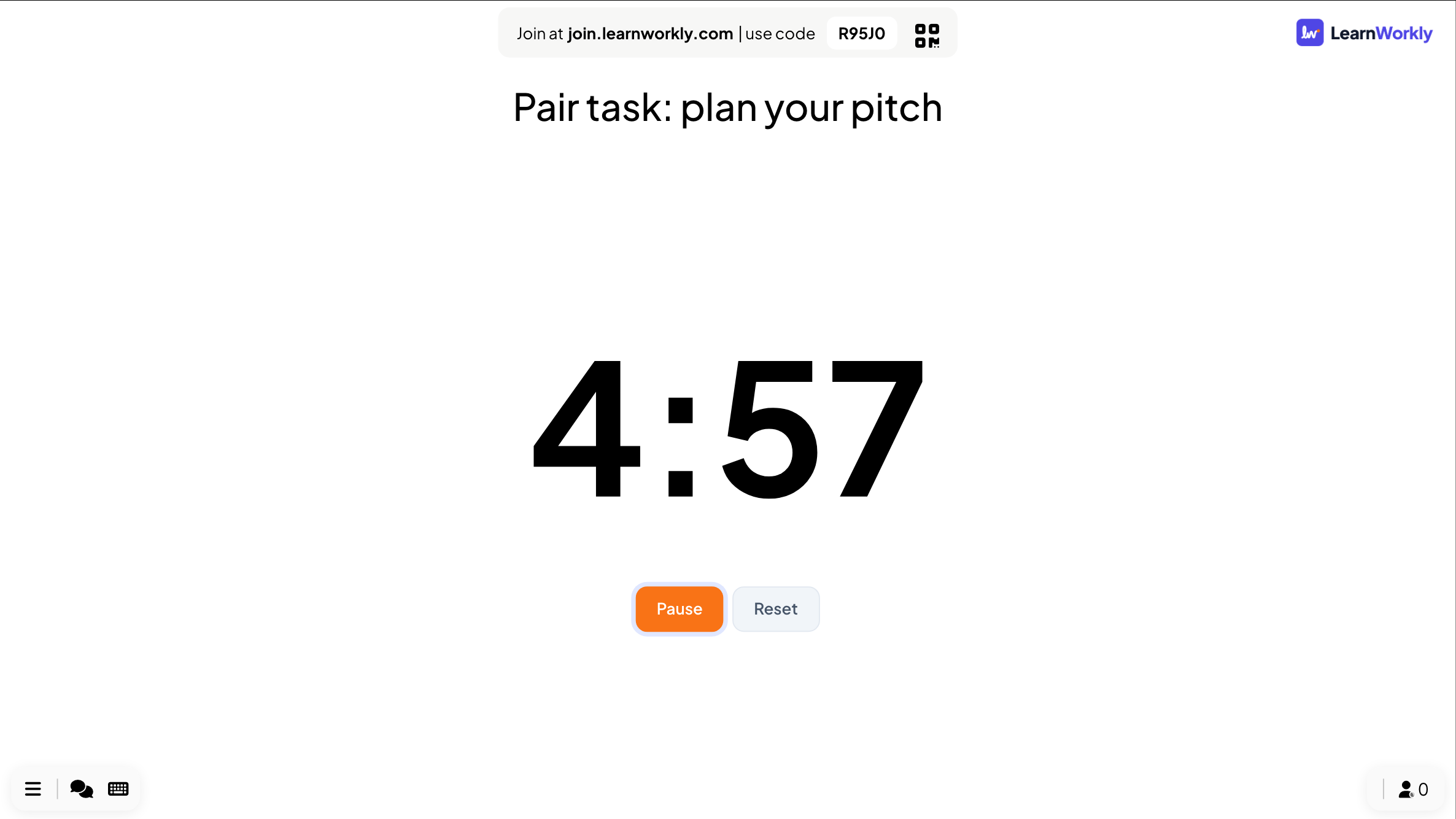
Пока таймер идёт, под ним есть кнопки «Пауза» и «Сброс», а «Продолжить» запускает его с места остановки. Когда время выходит, слайд показывает «Время вышло!» и кнопку «Начать заново».
Совет: Для таймера никому не нужно присоединяться. На уже подключённых телефонах до следующего интерактивного слайда видно «Просмотр на экране презентатора».
Показ слайдов PowerPoint
Шаблон обратного отсчёта или слайд с таймером?
Шаблоны обратного отсчёта для PowerPoint — это серия слайдов, которые сменяются каждую секунду, или анимации, запущенные одна за другой. Они работают, пока вам не понадобится другое время.
| Функция | Файл-шаблон | Надстройка LearnWorkly |
|---|---|---|
| Изменение времени | Добавлять или удалять слайды либо перенастраивать каждую анимацию | Введите новое количество секунд |
| Пауза | Невозможно без остановки показа | Пауза и продолжение на слайде |
| Запуск | Запускается со слайдом или анимацией | Кнопка «Старт» или автозапуск |
| Начать заново | Вернуться назад и прокрутить слайды заново | Сброс или «Начать заново», когда время вышло |
| Размер презентации | Слайд на каждую секунду или десятки анимаций | Один слайд |
| Когда время вышло | То, что показывает последний слайд | «Время вышло!» на слайде |
Таймеры для презентации
Время на размышление
Тридцать секунд тишины, прежде чем класс обсудит вопрос.
Групповая работа
Десять минут на задание, а само задание — в заголовке слайда.
Кофе-брейк
Пятнадцать минут на воркшопе, чтобы все знали, когда возвращаться.
Тренировка на время
Экзаменационный вопрос на время — так, как это будет в день экзамена.
Слоты докладчиков
Пять минут на каждого докладчика на митапе или вечере питчей.
Перед началом
Обратный отсчёт на первом слайде, пока люди приходят и рассаживаются.
Скачать надстройку
Закройте PowerPoint, запустите установщик, затем нажмите LearnWorkly на вкладке «Главная».
Windows
Windows 10 или 11, PowerPoint из Microsoft 365 или Office 2016 и новее
Версия 1.0.1
Скачать для WindowsMac
macOS, PowerPoint из Microsoft 365 или Office 2019 и новее
Версия 1.0.2
Скачать для Mac
Частые вопросы
Есть ли в PowerPoint встроенный таймер обратного отсчёта?
Не как слайд, который можно настроить и поставить на паузу. Обычные обходные пути — слайд на каждую секунду или анимации по времени. Слайд Countdown из надстройки — это один слайд с таймером, который задаётся в секундах.
Можно ли поставить таймер на паузу?
Да. Пока таймер идёт, под ним есть кнопки «Пауза» и «Сброс», а «Продолжить» запускает его с места остановки.
Может ли он запускаться сам?
Включите «Запускать отсчёт автоматически», и таймер стартует, как только слайд появится в показе.
Может ли таймер играть музыку?
Да. Добавьте музыку на слайд на вкладке «Аудио».
Работает ли это в PowerPoint для Mac?
Да. Надстройка устанавливается в PowerPoint для Windows (Microsoft 365 или Office 2016 и новее) и PowerPoint для Mac (Microsoft 365 или Office 2019 и новее). PowerPoint в интернете пока не поддерживается.
Подробнее
Другие активности для PowerPoint
Попробуйте на следующей сессии
Бесплатно до 10 участников онлайн, со всеми типами слайдов и играми. Соберите первую презентацию за несколько минут.
Бесплатно до 10 участников · Без банковской карты