الوظيفة الإضافية لـ PowerPoint
مؤقّت عدّ تنازلي داخل PowerPoint
لا يحتوي PowerPoint على شريحة عدّ تنازلي خاصة به: تحاكيها القوالب بشريحة لكل ثانية أو بسلسلة من الحركات المضبوطة التوقيت، وأي وقت جديد يعني إعادة بنائها. مع الوظيفة الإضافية المجانية من LearnWorkly، تعرض شريحة Countdown مؤقّتًا كبيرًا تضبطه بالثواني، مع أزرار البدء والإيقاف المؤقت وإعادة التعيين على الشريحة نفسها أثناء عرض الشرائح.
مجانية في كل الخطط. طريقة التثبيت والاستخدام
خطوة بخطوة
عد تنازلي في PowerPoint، خطوة بخطوة
- 1
أضف شريحة Countdown
حدّد الشريحة التي يجب أن تأتي بعدها، وانقر LearnWorkly في علامة التبويب «الصفحة الرئيسية» وابحث عن countdown. أعطها عنوانًا مثل «مهمة ثنائية: خطّطوا لعرضكم».
لوحة LearnWorkly في PowerPoint 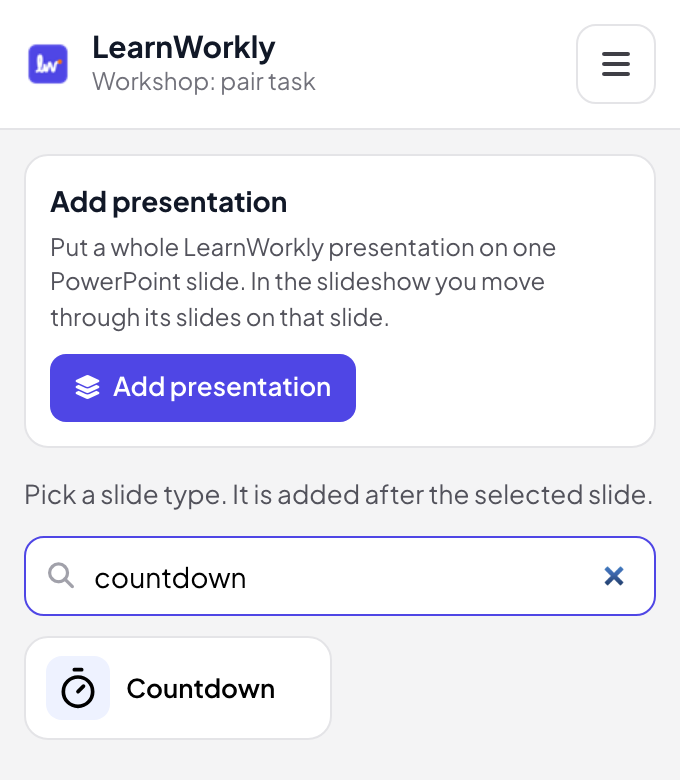
- 2
اضبط الوقت
في طريقة عرض التحرير، أدخل «مدة العد التنازلي» بالثواني، مثلًا 300 لخمس دقائق. اترك «بدء العد التنازلي تلقائيًا» متوقفًا لتبدأه بنفسك، أو شغّله ليبدأ المؤقّت فور ظهور الشريحة.
طريقة عرض التحرير في PowerPoint 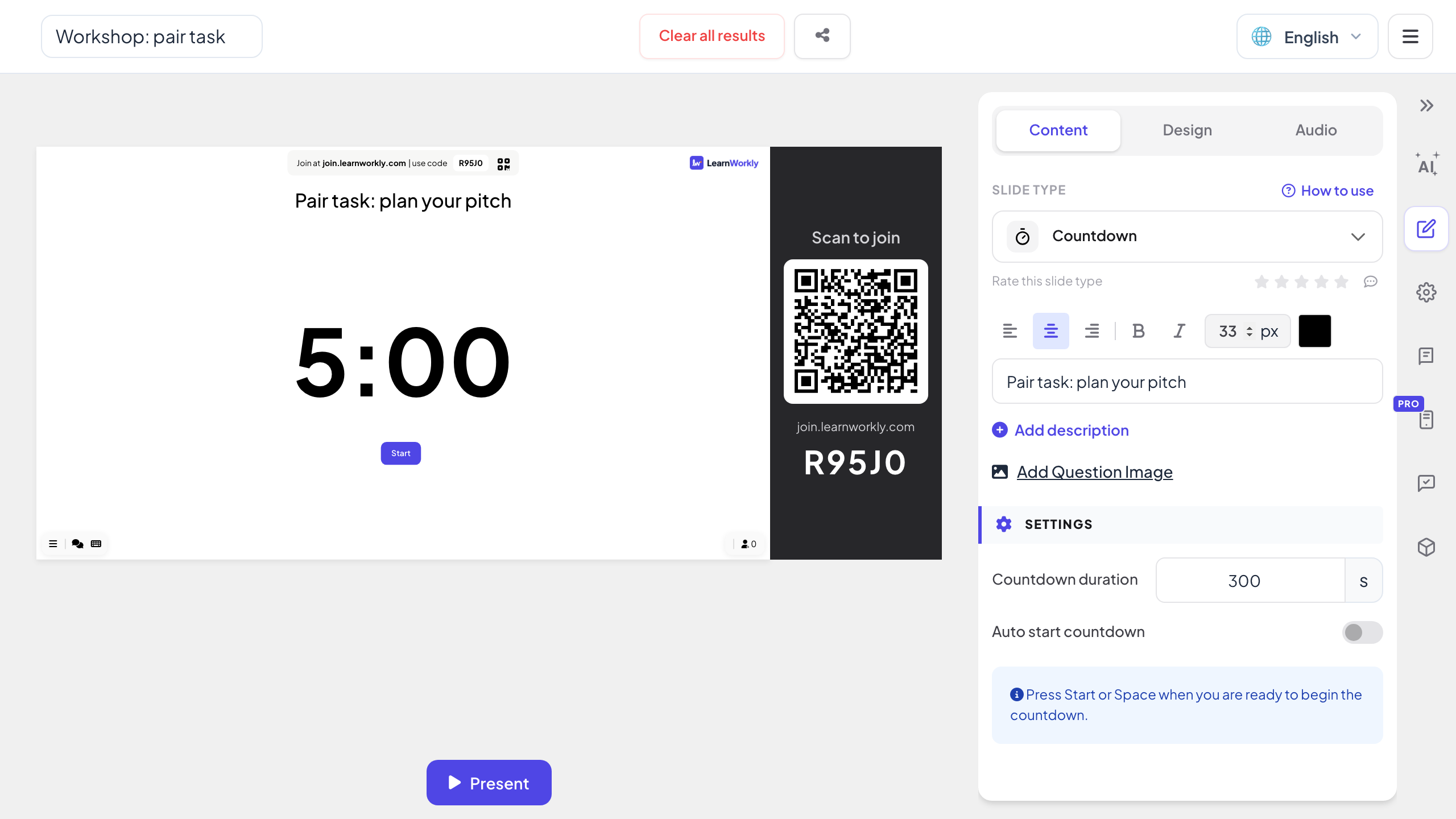
- 3
ابدأه في عرض الشرائح
عند الوصول إلى الشريحة، تعرض الوقت الكامل وزر «ابدأ». انقر «ابدأ» عندما تكون القاعة جاهزة.
عرض الشرائح في PowerPoint 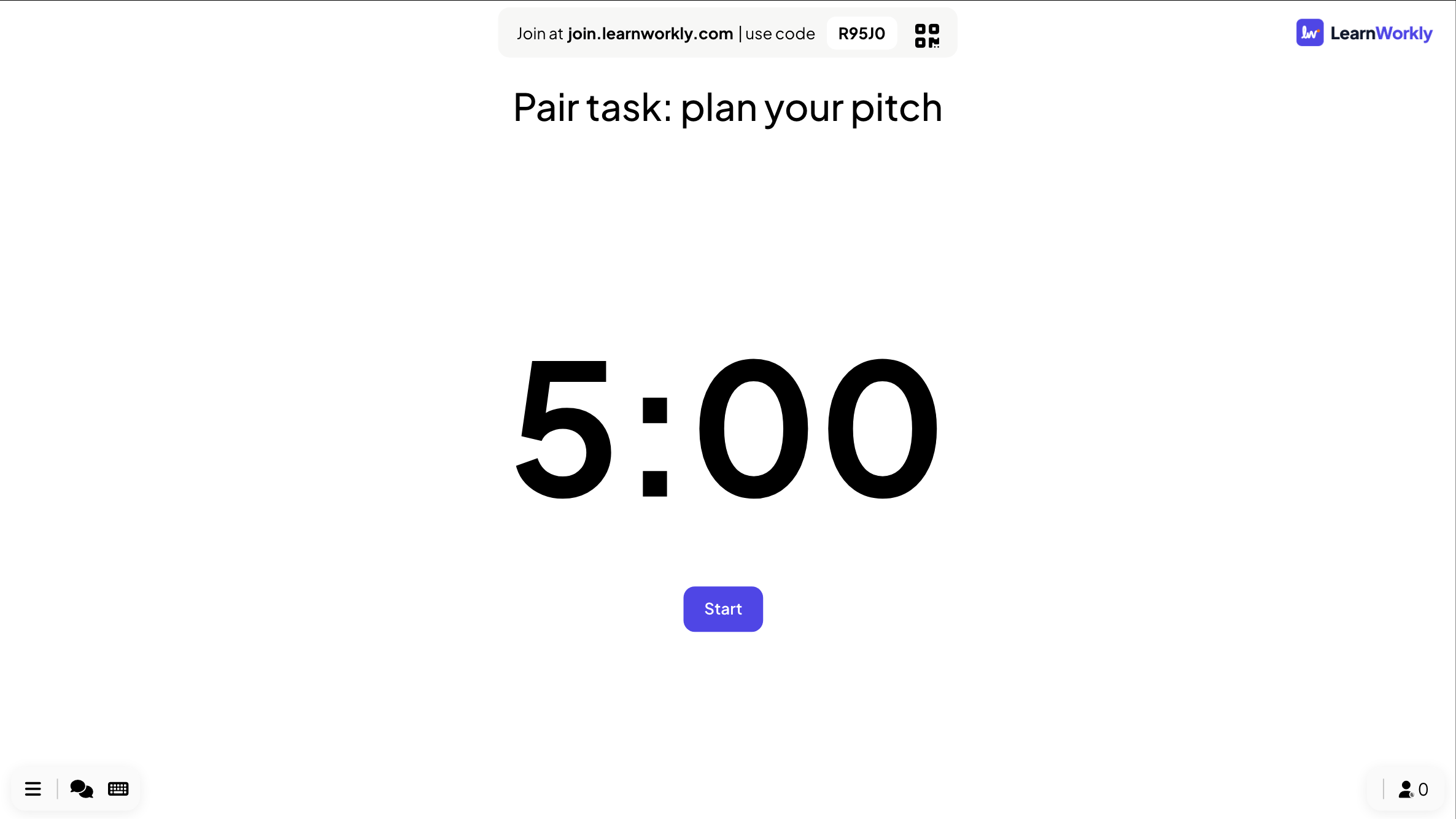
- 4
إيقاف مؤقت أو استمرار أو إعادة تعيين
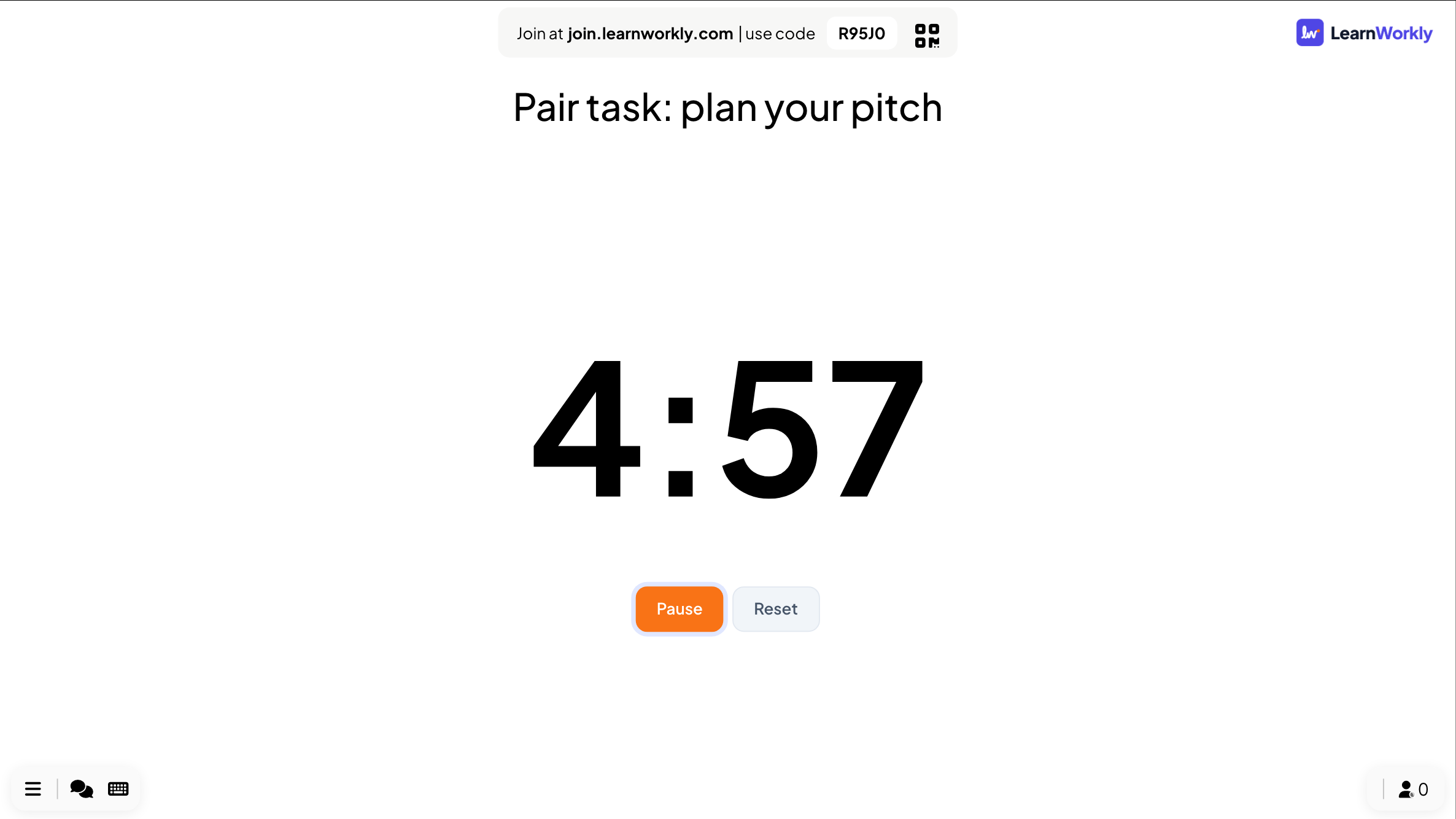
يظهر زرّا الإيقاف المؤقت وإعادة التعيين تحت المؤقّت أثناء عمله، وزر «استمرار» يكمل من حيث توقفت. عندما ينتهي الوقت، تعرض الشريحة «انتهى الوقت!» وزر «إعادة البدء».
نصيحة: لا يحتاج أحد إلى الانضمام من أجل مؤقّت. الهواتف المتصلة مسبقًا تعرض «عرض على شاشة المقدم» حتى الشريحة التفاعلية التالية.
عرض الشرائح في PowerPoint
قالب عدّ تنازلي أم شريحة مؤقّت؟
قوالب العدّ التنازلي لـ PowerPoint هي سلسلة من الشرائح تتقدّم كل ثانية، أو حركات مضبوطة التوقيت واحدة تلو الأخرى. تعمل جيدًا إلى أن تحتاج إلى وقت مختلف.
| الميزة | ملف قالب | الوظيفة الإضافية من LearnWorkly |
|---|---|---|
| تغيير الوقت | إضافة شرائح أو حذفها، أو إعادة ضبط توقيت كل حركة | اكتب عددًا جديدًا من الثواني |
| الإيقاف المؤقت | غير ممكن دون إيقاف عرض الشرائح | إيقاف مؤقت واستمرار على الشريحة |
| البدء | يبدأ مع الشريحة أو الحركة | زر بدء، أو بدء تلقائي |
| البدء من جديد | العودة وتشغيل الشرائح من جديد | إعادة تعيين، أو «إعادة البدء» عند انتهاء الوقت |
| حجم العرض | شريحة لكل ثانية، أو عشرات الحركات | شريحة واحدة |
| عندما ينتهي الوقت | ما تعرضه الشريحة الأخيرة | «انتهى الوقت!» على الشريحة |
مؤقّتات لوضعها في عرض
وقت التفكير
ثلاثون ثانية من الصمت قبل أن يناقش الصف سؤالًا.
العمل الجماعي
عشر دقائق لمهمة، مع جعل المهمة نفسها عنوانًا للشريحة.
استراحة القهوة
خمس عشرة دقيقة في ورشة عمل، ليعرف الجميع متى يعودون.
تدريب بوقت محدد
سؤال امتحان في سباق مع الوقت، كما سيكون الشعور في يوم الامتحان.
فقرات المتحدثين
خمس دقائق لكل متحدث في لقاء أو أمسية عروض مشاريع.
قبل أن تبدأ
عدّ تنازلي على الشريحة الأولى بينما يصل الحضور ويجدون مقاعدهم.
نزّل الوظيفة الإضافية
أغلق PowerPoint، وشغّل المثبّت، ثم انقر LearnWorkly في علامة التبويب «الصفحة الرئيسية».
Windows
Windows 10 أو 11، وPowerPoint من Microsoft 365 أو Office 2016 والإصدارات الأحدث
الإصدار 1.0.1
تنزيل لـ WindowsMac
macOS، وPowerPoint من Microsoft 365 أو Office 2019 والإصدارات الأحدث
الإصدار 1.0.2
تنزيل لـ Mac
الأسئلة الشائعة
هل يحتوي PowerPoint على مؤقّت عدّ تنازلي مدمج؟
ليس كشريحة يمكنك ضبطها وإيقافها مؤقتًا. الحلول المعتادة هي شريحة لكل ثانية أو حركات مضبوطة التوقيت. شريحة Countdown في الوظيفة الإضافية شريحة واحدة بمؤقّت تضبطه بالثواني.
هل يمكنني إيقاف المؤقّت مؤقتًا؟
نعم. يظهر زرّا الإيقاف المؤقت وإعادة التعيين تحت المؤقّت أثناء عمله، وزر «استمرار» يكمل من حيث توقف.
هل يمكن أن يبدأ تلقائيًا؟
شغّل «بدء العد التنازلي تلقائيًا» فيبدأ المؤقّت فور ظهور الشريحة في عرض الشرائح.
هل يمكن للمؤقّت تشغيل موسيقى؟
نعم. أضف موسيقى إلى الشريحة من علامة التبويب «الصوت» الخاصة بها.
هل تعمل في PowerPoint لـ Mac؟
نعم. تُثبَّت الوظيفة الإضافية على PowerPoint لـ Windows (Microsoft 365، أو Office 2016 وما بعده) وPowerPoint لـ Mac (Microsoft 365، أو Office 2019 وما بعده). PowerPoint على الويب غير مدعوم بعد.
اعرف المزيد
المزيد من الأنشطة لـ PowerPoint
جرّبه في جلستك القادمة
مجاني حتى 10 مشاركين مباشرين، مع كل أنواع الشرائح والألعاب. ابنِ عرضك الأول في دقائق.
مجاني حتى 10 مشاركين · دون بطاقة ائتمان