PowerPoint-apuohjelma
Lähtölaskenta-ajastin PowerPointissa
PowerPointissa ei ole omaa lähtölaskentadiaa: mallit jäljittelevät sitä dialla sekuntia kohden tai ajastettujen animaatioiden ketjulla, ja uusi aika tarkoittaa uudelleenrakentamista. Ilmaisella LearnWorkly-apuohjelmalla Countdown-dia näyttää ison, sekunteina asetettavan ajastimen, ja Aloita, Tauko ja Nollaa ovat suoraan dialla diaesityksen aikana.
Ilmainen kaikissa tilauksissa. Näin asennat ja käytät sitä
Vaihe vaiheelta
Ajastin PowerPointissa vaihe vaiheelta
- 1
Lisää Countdown-dia
Valitse dia, jonka jälkeen sen pitää tulla, napsauta Aloitus-välilehdellä LearnWorkly ja hae sanalla countdown. Anna sille otsikko, kuten ”Parityö: suunnitelkaa esittelynne”.
LearnWorkly-paneeli PowerPointissa 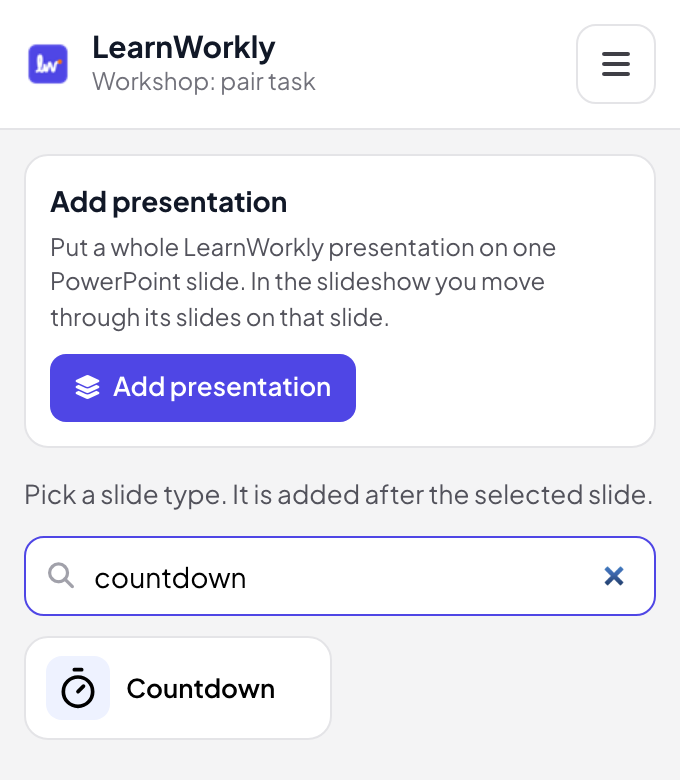
- 2
Aseta aika
Kirjoita muokkausnäkymässä Laskurin kesto sekunteina, esimerkiksi 300 viidelle minuutille. Jätä Käynnistä laskuri automaattisesti pois päältä, jos haluat käynnistää sen itse, tai ota se käyttöön, niin ajastin käynnistyy heti, kun dia tulee näkyviin.
PowerPointin muokkausnäkymä 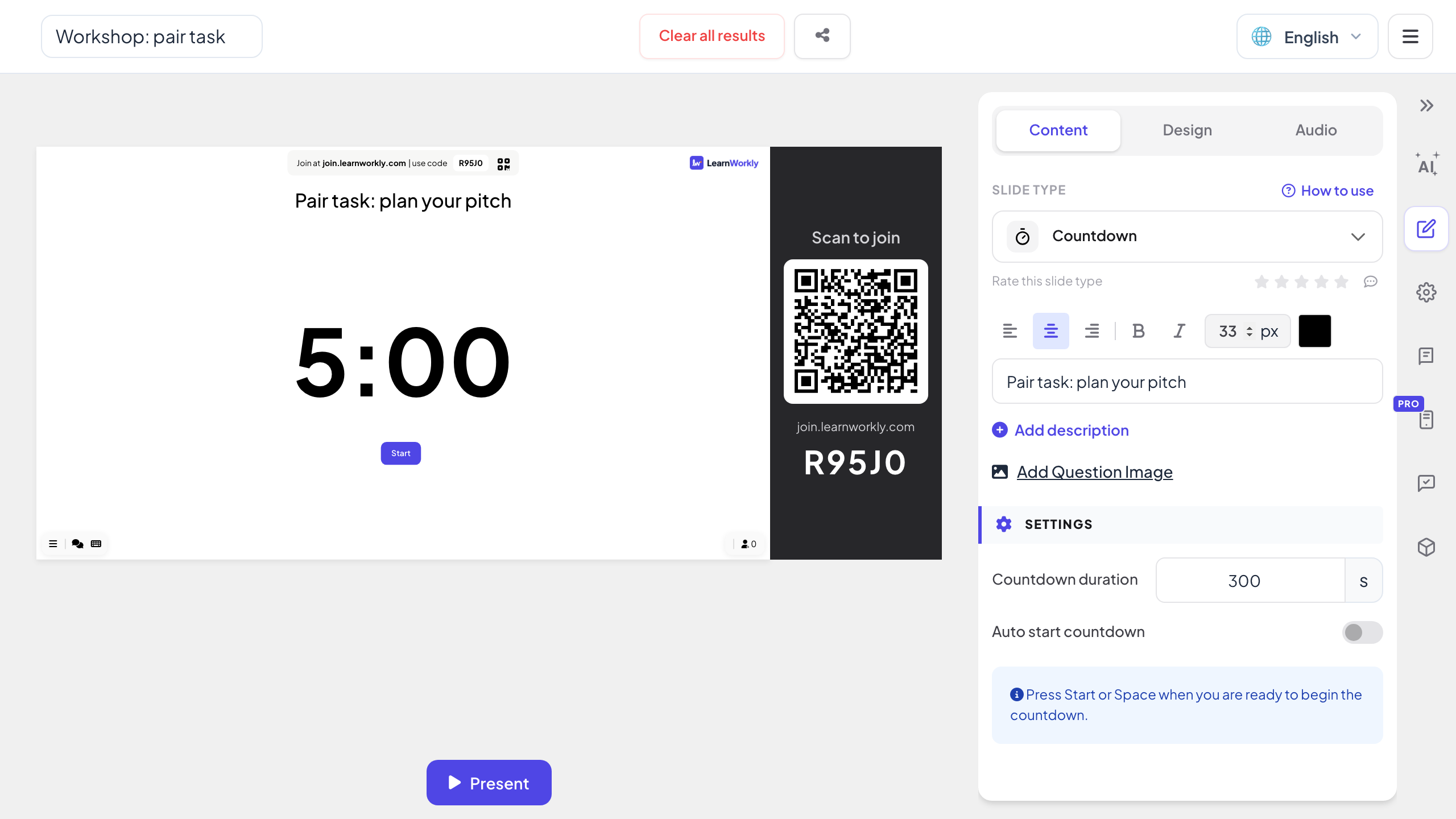
- 3
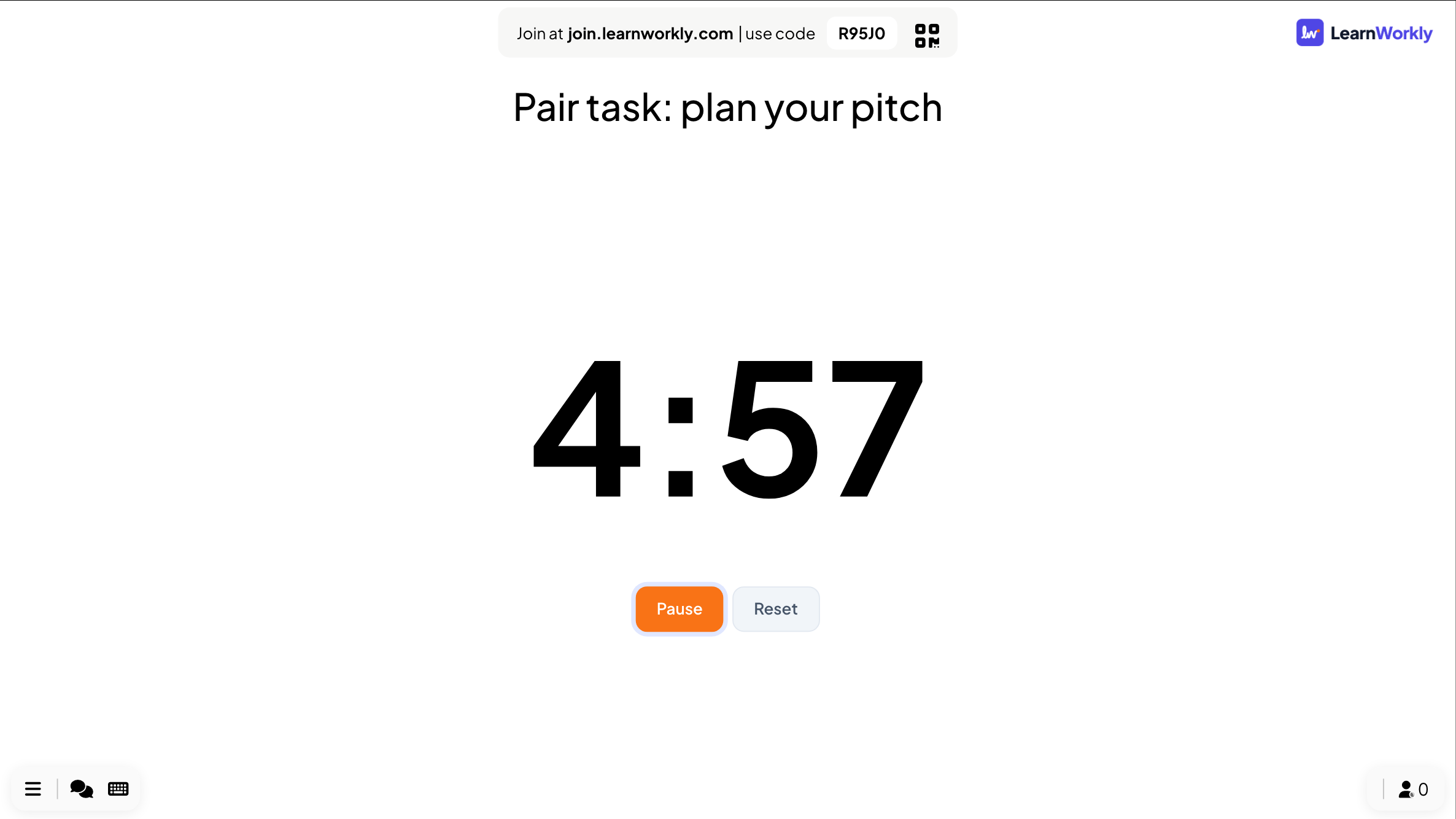
Käynnistä se diaesityksessä
Kun tulet dialle, se näyttää koko ajan ja Aloita-painikkeen. Napsauta Aloita, kun huone on valmis.
PowerPointin diaesitys 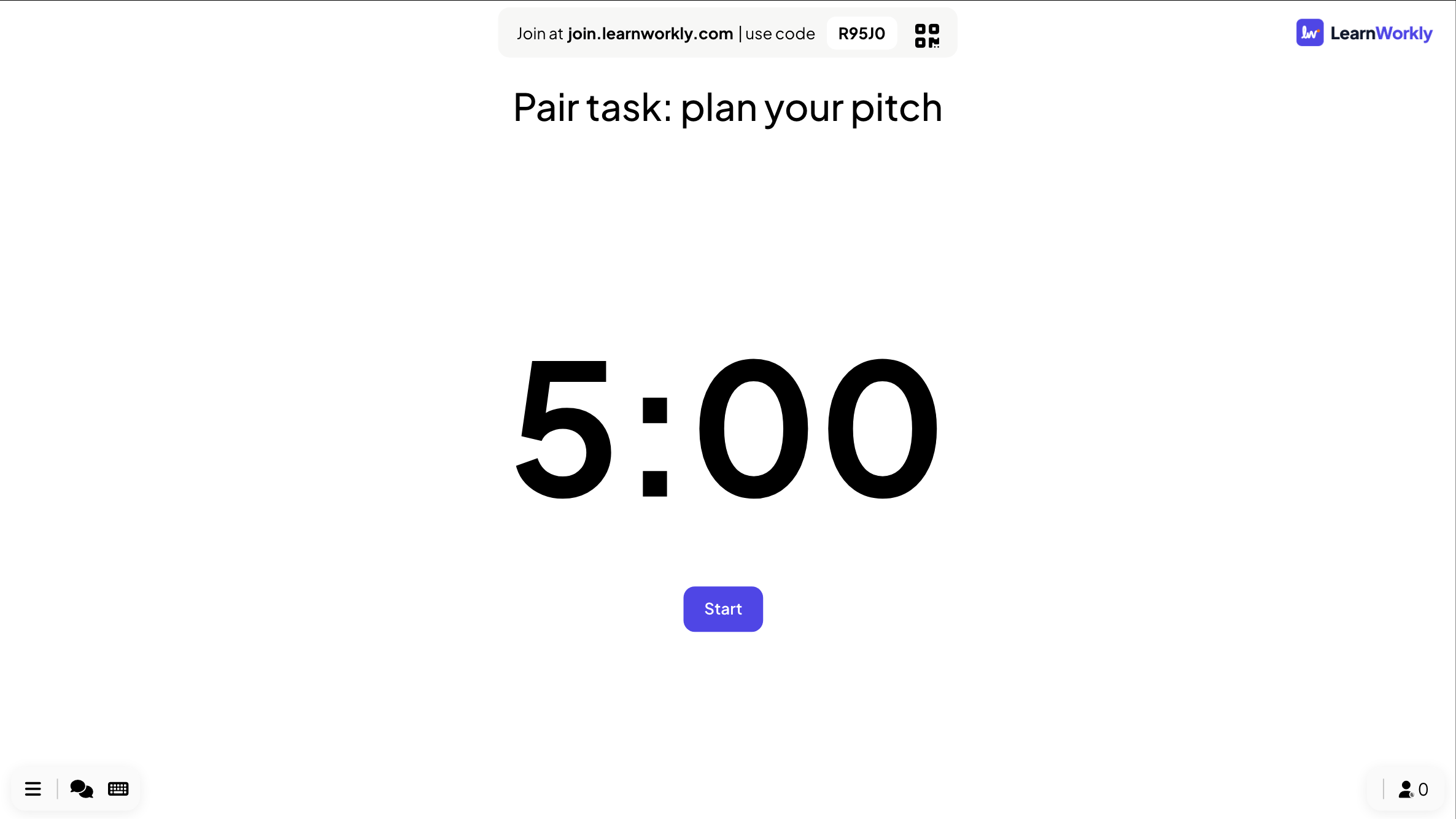
- 4
Pysäytä, jatka tai nollaa
Tauko ja Nollaa ovat ajastimen alla sen käydessä, ja Jatka jatkaa siitä, mihin pysäytit. Kun aika loppuu, dia näyttää Aika loppui! ja Aloita alusta -painikkeen.
Vinkki: Ajastimeen ei tarvitse liittyä. Jo yhdistetyt puhelimet näyttävät Näytä esittäjän näytöllä seuraavaan interaktiiviseen diaan asti.
PowerPointin diaesitys
Lähtölaskentamalli vai ajastindia?
PowerPointin lähtölaskentamallit ovat sarja dioja, jotka vaihtuvat sekunnin välein, tai peräkkäin ajastettuja animaatioita. Ne toimivat, kunnes tarvitset eri ajan.
| Ominaisuus | Mallitiedosto | LearnWorkly-apuohjelma |
|---|---|---|
| Ajan muuttaminen | Lisää tai poista dioja tai ajoita jokainen animaatio uudelleen | Kirjoita uusi sekuntimäärä |
| Pysäyttäminen | Ei onnistu pysäyttämättä diaesitystä | Tauko ja Jatka dialla |
| Aloittaminen | Käynnistyy dian tai animaation mukana | Aloita-painike tai automaattinen käynnistys |
| Uudelleen aloittaminen | Palataan takaisin ja käydään diat uudelleen | Nollaa, tai Aloita alusta, kun aika loppuu |
| Esityksen koko | Yksi dia sekuntia kohden tai kymmeniä animaatioita | Yksi dia |
| Kun aika loppuu | Mitä tahansa viimeinen dia näyttää | Aika loppui! dialla |
Ajastimia esitykseen
Miettimisaika
Kolmekymmentä sekuntia hiljaisuutta ennen kuin luokka keskustelee kysymyksestä.
Ryhmätyö
Kymmenen minuuttia tehtävään, ja itse tehtävä dian otsikkona.
Kahvitauko
Viisitoista minuuttia työpajassa, jotta kaikki tietävät, milloin palata.
Ajastettu harjoittelu
Koekysymys aikaa vastaan, juuri niin kuin se tuntuu koepäivänä.
Puheenvuorot
Viisi minuuttia puhujaa kohden meetupissa tai pitch-illassa.
Ennen kuin aloitat
Lähtölaskenta ensimmäisellä dialla, kun ihmiset saapuvat ja etsivät paikkansa.
Lataa apuohjelma
Sulje PowerPoint, suorita asennusohjelma ja napsauta sitten LearnWorkly Aloitus-välilehdellä.
Windows
Windows 10 tai 11, PowerPoint Microsoft 365:stä tai Office 2016 ja uudemmat
Versio 1.0.1
Lataa WindowsilleMac
macOS, PowerPoint Microsoft 365:stä tai Office 2019 ja uudemmat
Versio 1.0.2
Lataa Macille
Usein kysytyt kysymykset
Onko PowerPointissa sisäänrakennettua lähtölaskenta-ajastinta?
Ei diana, jonka voi asettaa ja pysäyttää. Tavalliset kiertotiet ovat dia sekuntia kohden tai ajastetut animaatiot. Apuohjelman Countdown-dia on yksi dia, jonka ajastin asetetaan sekunteina.
Voinko pysäyttää ajastimen tauolle?
Kyllä. Tauko ja Nollaa ovat ajastimen alla sen käydessä, ja Jatka jatkaa siitä, mihin se pysähtyi.
Voiko se käynnistyä itsestään?
Ota käyttöön Käynnistä laskuri automaattisesti, niin ajastin käynnistyy heti, kun dia tulee näkyviin diaesityksessä.
Voiko ajastin soittaa musiikkia?
Kyllä. Lisää dialle musiikkia sen Ääni-välilehdellä.
Toimiiko se Macin PowerPointissa?
Kyllä. Apuohjelma asentuu Windowsin PowerPointiin (Microsoft 365 tai Office 2016 ja uudemmat) ja Macin PowerPointiin (Microsoft 365 tai Office 2019 ja uudemmat). PowerPointin verkkoversiota ei vielä tueta.
Lue lisää
Lisää aktiviteetteja PowerPointiin
Kokeile sitä seuraavassa istunnossasi
Ilmainen enintään 10 live-osallistujalle, kaikki diatyypit ja pelit mukana. Rakenna ensimmäinen esityksesi minuuteissa.
Ilmainen enintään 10 osallistujalle · Ei luottokorttia