PowerPoint ऐड-इन
आपके PowerPoint के अंदर एक काउंटडाउन टाइमर
PowerPoint में अपनी कोई काउंटडाउन स्लाइड नहीं है: टेम्पलेट हर सेकंड की एक स्लाइड या समय पर चलने वाले एनिमेशन की कड़ी से उसकी नकल करते हैं, और नया समय मतलब उसे फिर से बनाना। मुफ़्त LearnWorkly ऐड-इन के साथ, Countdown स्लाइड एक बड़ा टाइमर दिखाती है जिसे आप सेकंड में सेट करते हैं, और स्लाइड शो के दौरान स्लाइड पर ही शुरू करें, रोकें और रीसेट करें बटन होते हैं।
हर प्लान पर मुफ़्त। इसे इंस्टॉल और उपयोग कैसे करें
चरण-दर-चरण
PowerPoint में उल्टी गिनती, चरण-दर-चरण
- 1
एक Countdown स्लाइड जोड़ें
वह स्लाइड चुनें जिसके बाद यह आनी चाहिए, Home टैब पर LearnWorkly पर क्लिक करें और countdown खोजें। इसे "जोड़ी कार्य: अपनी पिच की योजना बनाएँ" जैसा शीर्षक दें।
PowerPoint में LearnWorkly पैनल 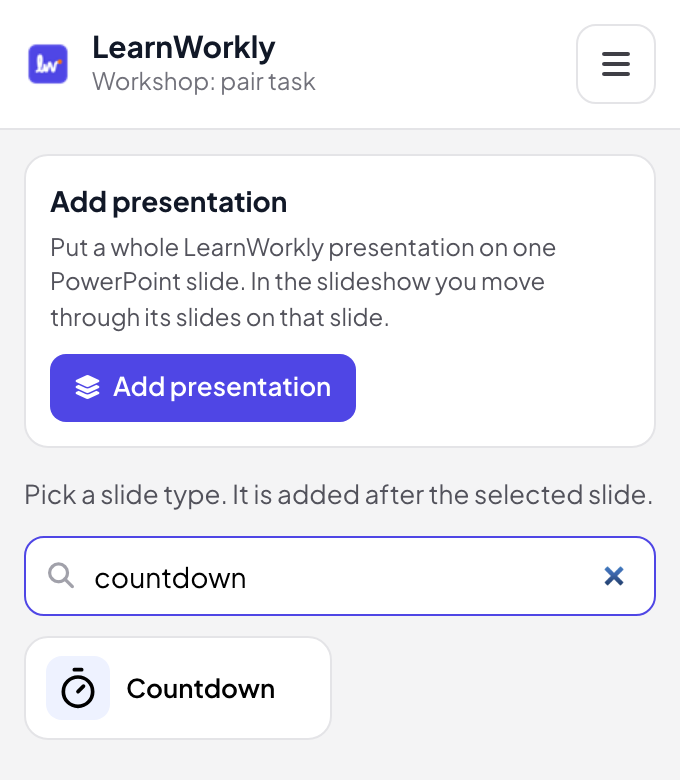
- 2
समय सेट करें
एडिट व्यू में काउंटडाउन अवधि सेकंड में डालें, जैसे पाँच मिनट के लिए 300। खुद शुरू करने के लिए काउंटडाउन अपने आप शुरू करें बंद रखें, या स्लाइड आते ही टाइमर शुरू करने के लिए इसे चालू करें।
PowerPoint एडिट व्यू 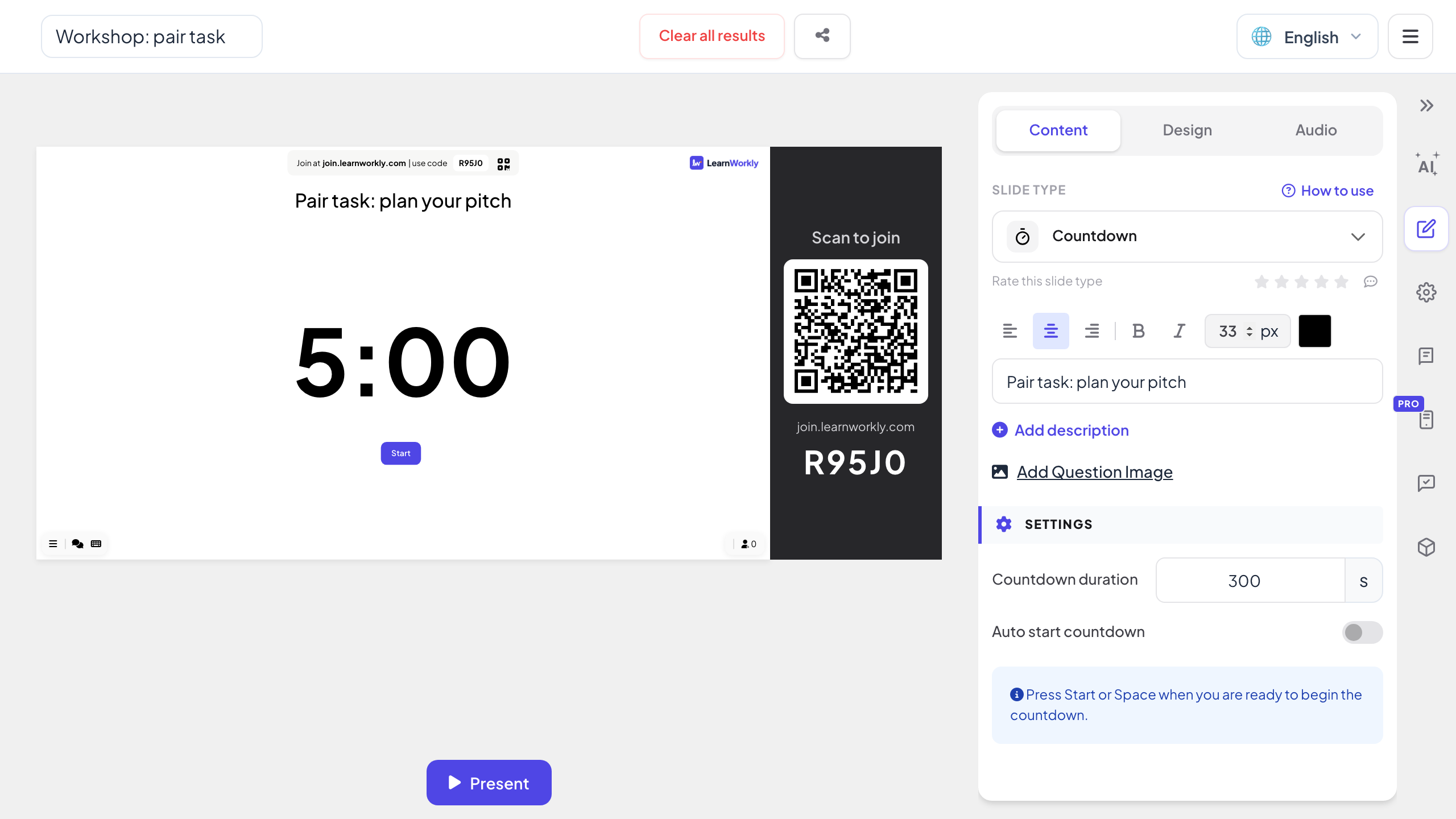
- 3
इसे स्लाइड शो में शुरू करें
स्लाइड पर पहुँचने पर वह पूरा समय और शुरू करें बटन दिखाती है। कमरा तैयार होने पर शुरू करें पर क्लिक करें।
PowerPoint स्लाइड शो 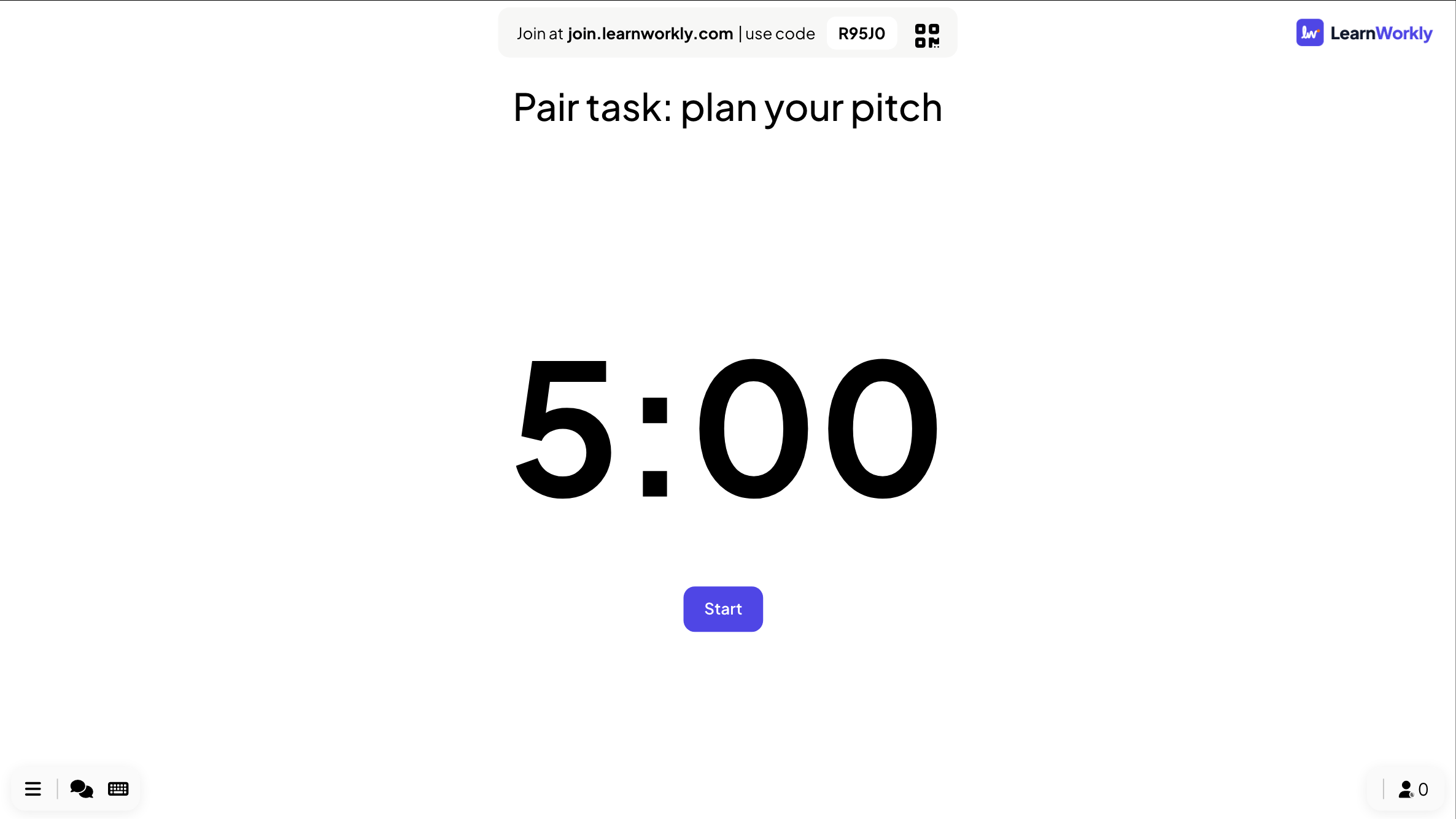
- 4
रोकें, जारी रखें या रीसेट करें
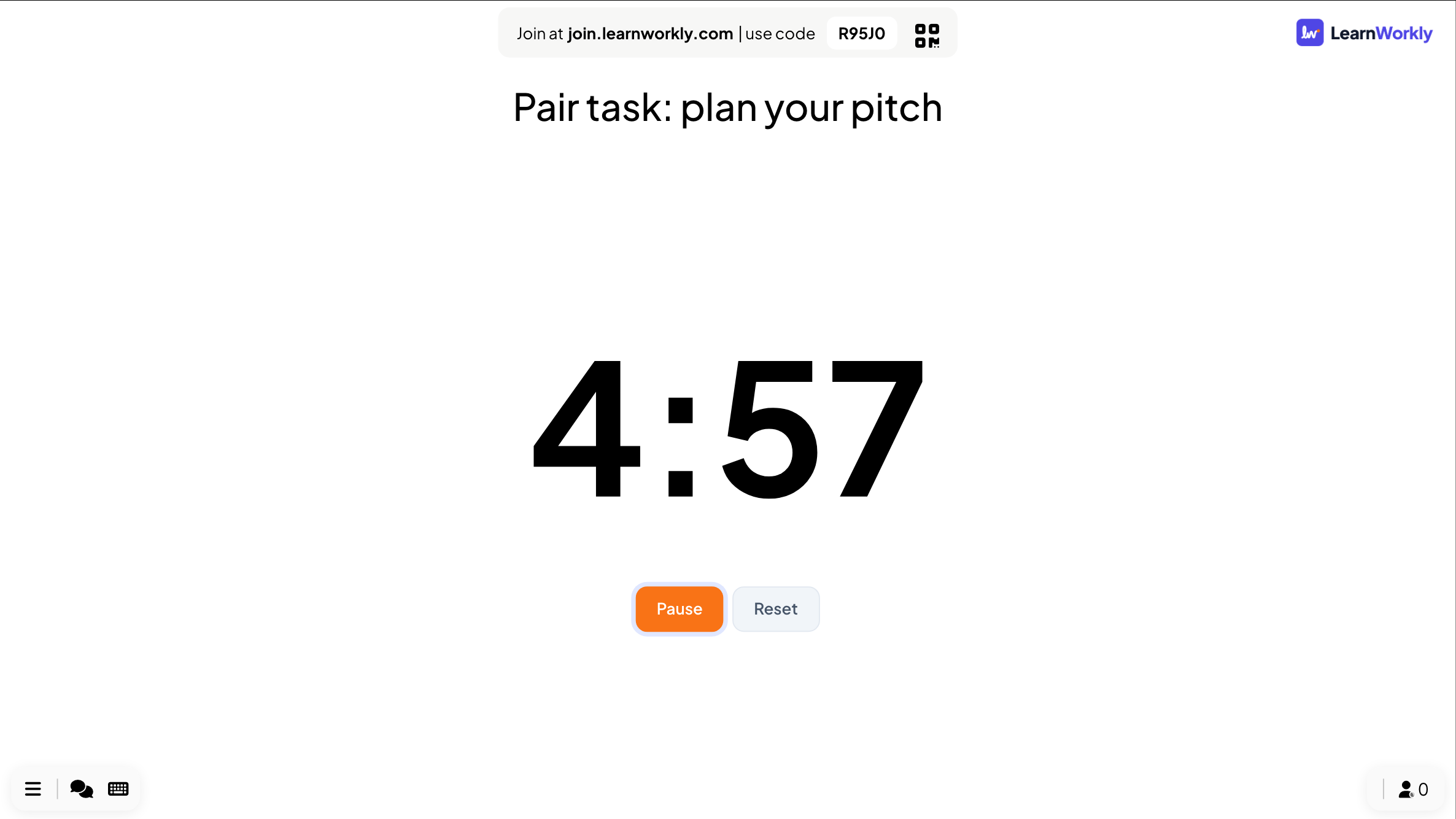
टाइमर चलते समय उसके नीचे रोकें और रीसेट करें रहते हैं, और जारी रखें वहीं से शुरू करता है जहाँ आपने रोका था। समय खत्म होने पर स्लाइड समय समाप्त हो गया है! और फिर से शुरू करें बटन दिखाती है।
सुझाव: टाइमर के लिए किसी को जुड़ने की ज़रूरत नहीं। जो फ़ोन पहले से जुड़े हैं, वे अगली इंटरैक्टिव स्लाइड तक प्रस्तुतकर्ता स्क्रीन पर देखें दिखाते हैं।
PowerPoint स्लाइड शो
काउंटडाउन टेम्पलेट या टाइमर स्लाइड?
PowerPoint के काउंटडाउन टेम्पलेट ऐसी स्लाइड्स की कतार होते हैं जो हर सेकंड आगे बढ़ती हैं, या एक के बाद एक समय पर चलने वाले एनिमेशन। ये तब तक काम करते हैं जब तक आपको अलग समय न चाहिए।
| सुविधा | टेम्पलेट फ़ाइल | LearnWorkly ऐड-इन |
|---|---|---|
| समय बदलना | स्लाइड्स जोड़ें या हटाएँ, या हर एनिमेशन का समय दोबारा सेट करें | सेकंड की नई संख्या टाइप करें |
| रोकना | स्लाइड शो रोके बिना संभव नहीं | स्लाइड पर रोकें और जारी रखें |
| शुरू करना | स्लाइड या एनिमेशन के साथ शुरू होता है | एक शुरू करें बटन, या अपने आप शुरू |
| फिर से शुरू करना | वापस जाएँ और स्लाइड्स फिर से चलाएँ | रीसेट, या समय खत्म होने पर फिर से शुरू |
| डेक का आकार | हर सेकंड की एक स्लाइड, या दर्जनों एनिमेशन | एक स्लाइड |
| समय खत्म होने पर | आखिरी स्लाइड जो भी दिखाए | स्लाइड पर समय समाप्त हो गया है! |
डेक में रखने लायक टाइमर
सोचने का समय
कक्षा में किसी प्रश्न पर चर्चा से पहले तीस सेकंड की चुप्पी।
ग्रुप वर्क
किसी कार्य के लिए दस मिनट, और कार्य खुद स्लाइड का शीर्षक।
कॉफ़ी ब्रेक
वर्कशॉप में पंद्रह मिनट, ताकि सबको पता रहे कि कब वापस आना है।
समयबद्ध अभ्यास
घड़ी के साथ परीक्षा का प्रश्न, ठीक वैसा जैसा परीक्षा के दिन लगेगा।
वक्ताओं के स्लॉट
मीटअप या पिच नाइट में हर वक्ता के लिए पाँच मिनट।
शुरू करने से पहले
लोगों के आने और सीट पर बैठने के दौरान पहली स्लाइड पर एक काउंटडाउन।
ऐड-इन डाउनलोड करें
PowerPoint बंद करें, इंस्टॉलर चलाएँ, फिर होम टैब पर LearnWorkly पर क्लिक करें।
Windows
Windows 10 या 11, Microsoft 365 या Office 2016 और बाद के संस्करण का PowerPoint
संस्करण 1.0.1
Windows के लिए डाउनलोड करेंMac
macOS, Microsoft 365 या Office 2019 और बाद के संस्करण का PowerPoint
संस्करण 1.0.2
Mac के लिए डाउनलोड करें
अक्सर पूछे जाने वाले प्रश्न
क्या PowerPoint में बिल्ट-इन काउंटडाउन टाइमर है?
ऐसी स्लाइड के रूप में नहीं जिसे आप सेट और रोक सकें। आम जुगाड़ हैं हर सेकंड की एक स्लाइड या समय पर चलने वाले एनिमेशन। ऐड-इन की Countdown स्लाइड एक ही स्लाइड है जिसमें टाइमर आप सेकंड में सेट करते हैं।
क्या मैं टाइमर रोक सकता हूँ?
हाँ। टाइमर चलते समय उसके नीचे रोकें और रीसेट करें रहते हैं, और जारी रखें वहीं से शुरू करता है जहाँ वह रुका था।
क्या यह अपने आप शुरू हो सकता है?
काउंटडाउन अपने आप शुरू करें चालू करें, और स्लाइड शो में स्लाइड आते ही टाइमर शुरू हो जाता है।
क्या टाइमर संगीत बजा सकता है?
हाँ। स्लाइड के ऑडियो टैब में संगीत जोड़ें।
क्या यह Mac के PowerPoint में काम करता है?
हाँ। ऐड-इन Windows के PowerPoint (Microsoft 365, या Office 2016 और बाद के) और Mac के PowerPoint (Microsoft 365, या Office 2019 और बाद के) पर इंस्टॉल होता है। वेब पर PowerPoint अभी समर्थित नहीं है।
और जानें
PowerPoint के लिए और गतिविधियाँ
इसे अपने अगले सत्र में आज़माएँ
हर स्लाइड प्रकार और गेम के साथ 10 लाइव प्रतिभागियों तक मुफ़्त। मिनटों में अपना पहला डेक बनाएँ।
10 प्रतिभागियों तक मुफ़्त · कोई क्रेडिट कार्ड नहीं