PowerPoint-invoegtoepassing
Een afteltimer in je PowerPoint
PowerPoint heeft geen eigen aftel-dia: sjablonen doen alsof met een dia per seconde of een reeks getimede animaties, en een andere tijd betekent alles opnieuw maken. Met de gratis LearnWorkly-invoegtoepassing toont een Countdown-dia een grote timer die je in seconden instelt, met Starten, Pauze en Opnieuw direct op de dia tijdens de diavoorstelling.
Gratis in elk abonnement. Zo installeer en gebruik je het
Stap voor stap
Aftelklok in PowerPoint, stap voor stap
- 1
Voeg een Countdown-dia toe
Selecteer de dia waarna hij moet komen, klik op LearnWorkly op het tabblad Start en zoek naar countdown. Geef hem een titel zoals ‘Duo-opdracht: plan je pitch’.
LearnWorkly-paneel in PowerPoint 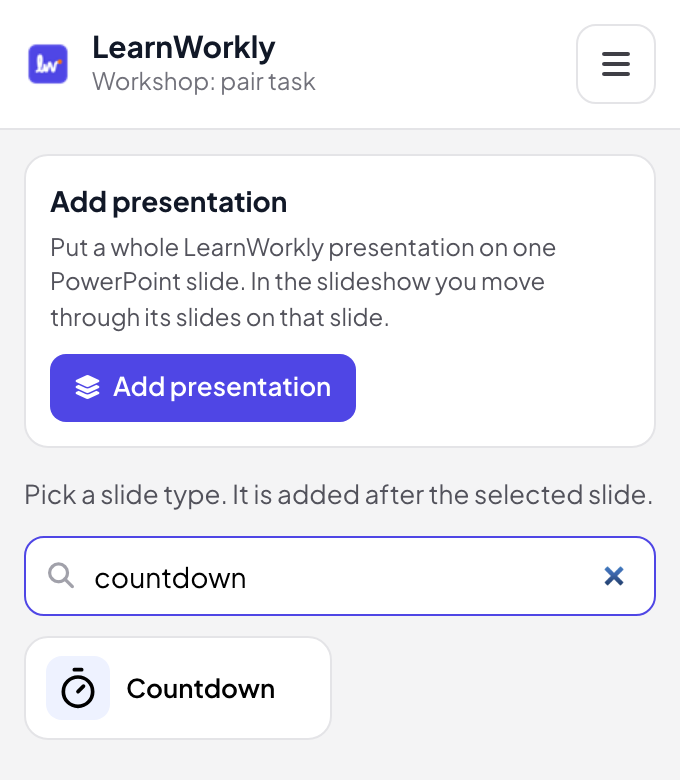
- 2
De tijd instellen
Vul in de bewerkingsweergave de Duur van het aftellen in seconden in, bijvoorbeeld 300 voor vijf minuten. Laat Aftellen automatisch starten uit om zelf te starten, of zet het aan om de timer te starten zodra de dia verschijnt.
Bewerkingsweergave van PowerPoint 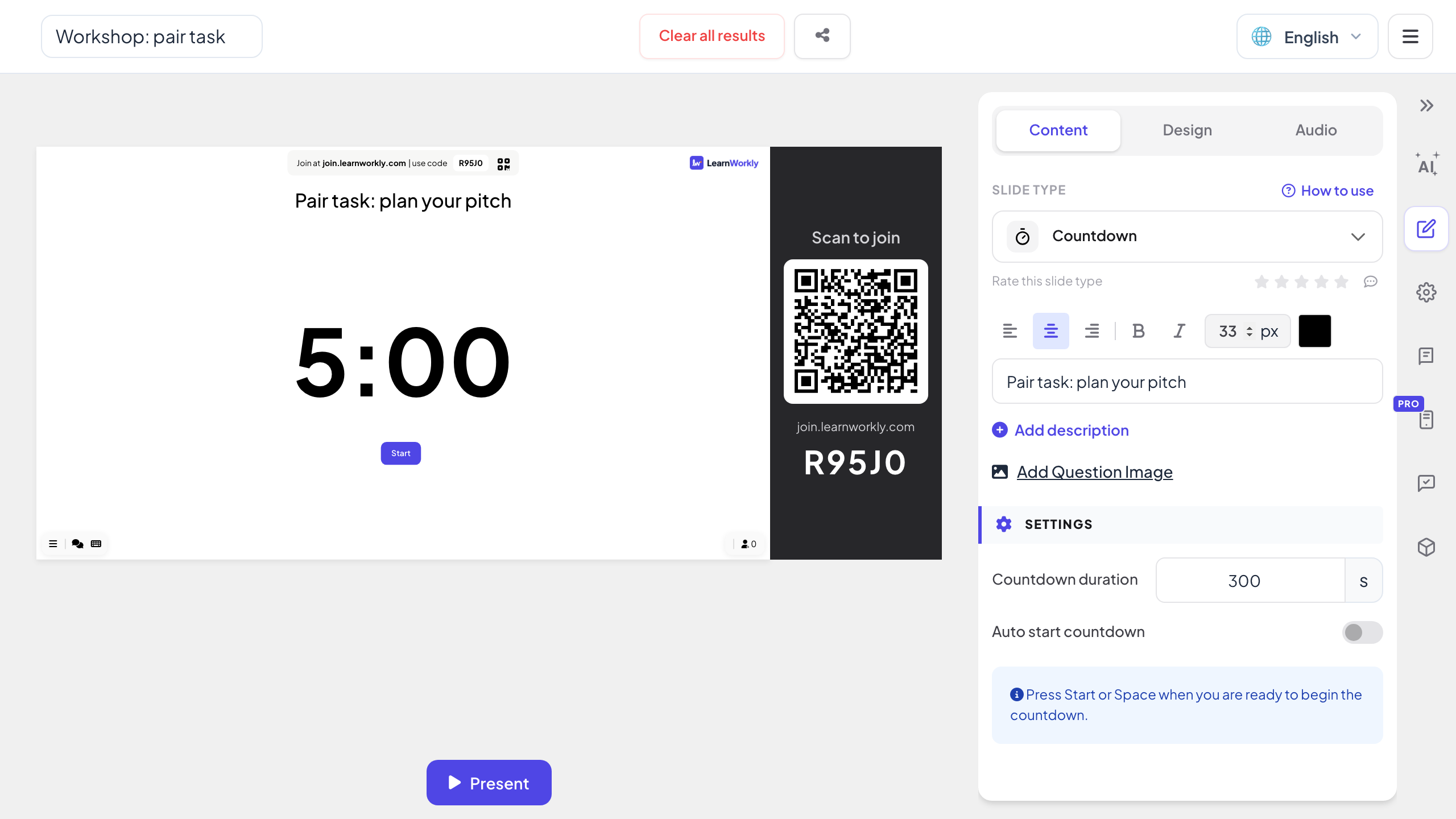
- 3
Start hem in de diavoorstelling
Als je bij de dia komt, toont hij de volledige tijd en een knop Starten. Klik op Starten als de zaal klaar is.
PowerPoint-diavoorstelling 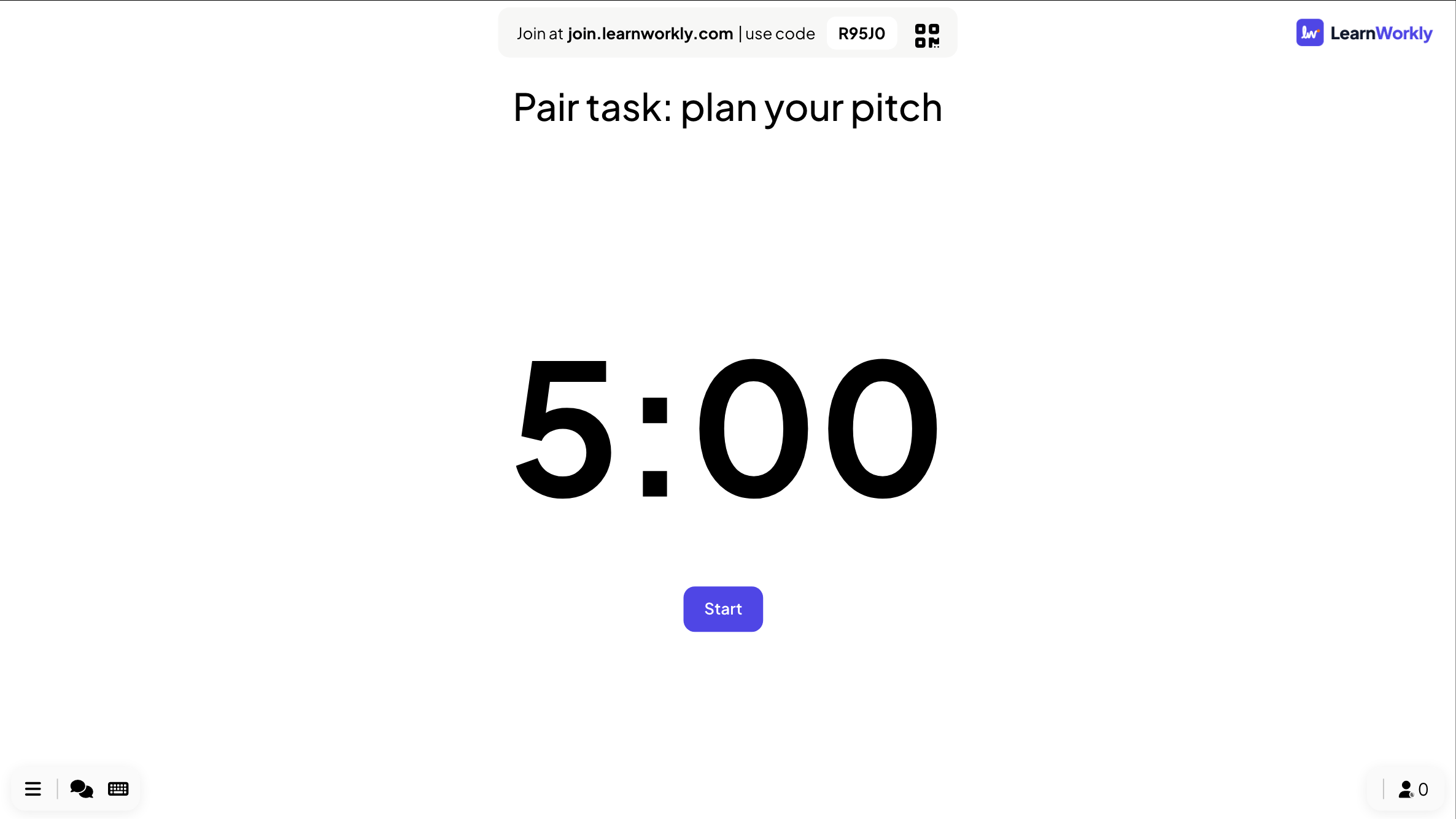
- 4
Pauzeren, doorgaan of opnieuw beginnen
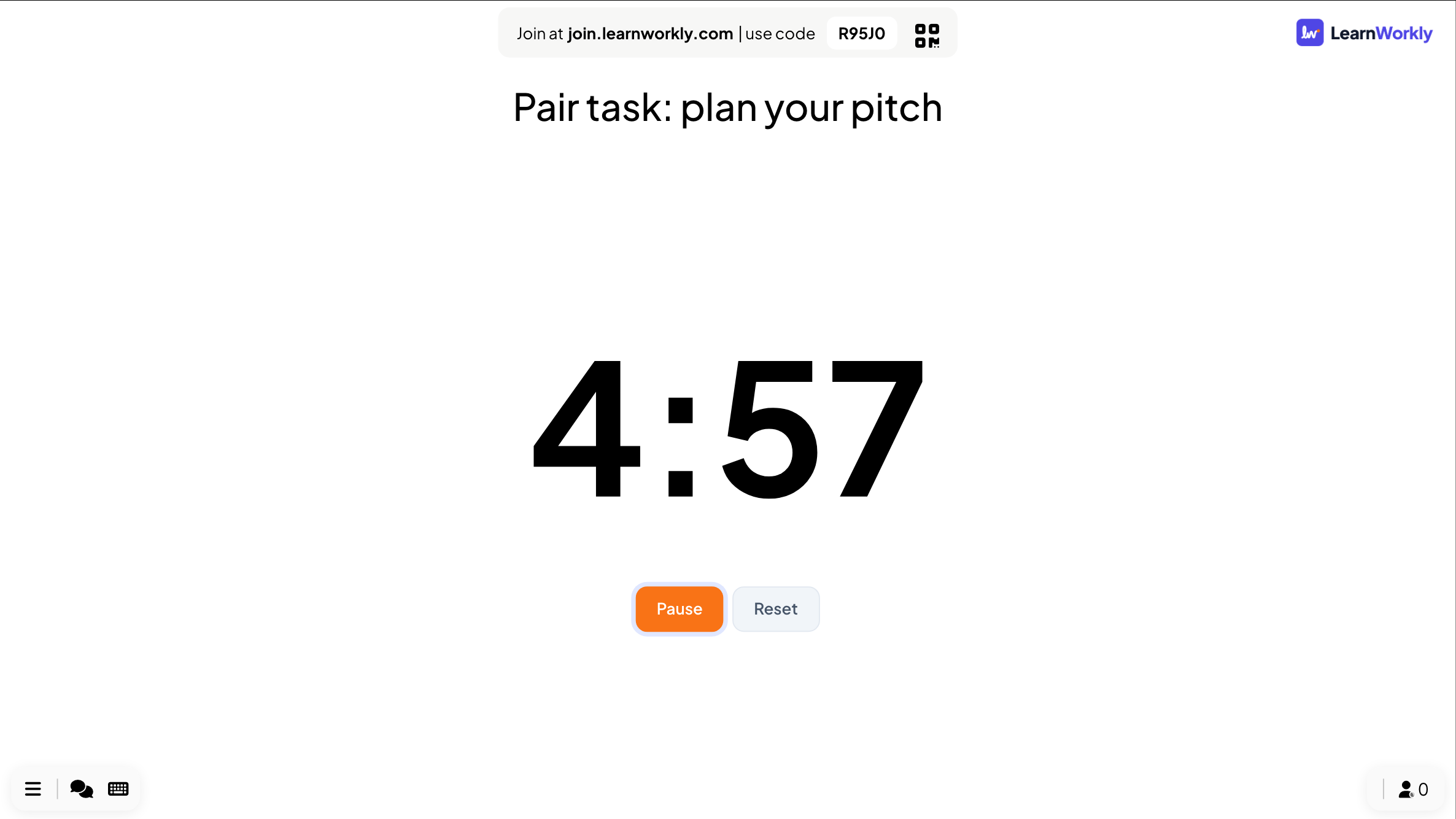
Pauze en Opnieuw staan onder de timer zolang die loopt, en Doorgaan gaat verder waar je pauzeerde. Als de tijd om is, toont de dia Tijd is op! en een knop Opnieuw.
Tip: Voor een timer hoeft niemand mee te doen. Telefoons die al verbonden zijn, tonen Bekijk op presentatorscherm tot de volgende interactieve dia.
PowerPoint-diavoorstelling
Een aftelsjabloon of een timerdia?
Afteltimersjablonen voor PowerPoint zijn een reeks dia's die elke seconde verspringen, of animaties die na elkaar worden afgespeeld. Ze werken tot je een andere tijd nodig hebt.
| Functie | Sjabloonbestand | LearnWorkly-invoegtoepassing |
|---|---|---|
| De tijd aanpassen | Dia's toevoegen of verwijderen, of elke animatie opnieuw timen | Typ een nieuw aantal seconden |
| Pauzeren | Niet mogelijk zonder de diavoorstelling te stoppen | Pauze en Doorgaan op de dia |
| Starten | Start met de dia of de animatie | Een Start-knop, of automatisch starten |
| Opnieuw beginnen | Teruggaan en de dia's opnieuw afspelen | Opnieuw, of opnieuw starten als de tijd om is |
| Grootte van de presentatie | Eén dia per seconde, of tientallen animaties | Eén dia |
| Als de tijd om is | Wat de laatste dia ook toont | Tijd is op! op de dia |
Timers voor in een presentatie
Bedenktijd
Dertig seconden stilte voordat de klas een vraag bespreekt.
Groepswerk
Tien minuten voor een opdracht, met de opdracht zelf als titel van de dia.
Koffiepauze
Een kwartier in een workshop, zodat iedereen weet wanneer hij terug moet zijn.
Oefenen op tijd
Een examenvraag tegen de klok, zoals het op de dag zelf zal voelen.
Spreektijden
Vijf minuten per spreker op een meetup of pitchavond.
Voordat je begint
Een aftellende timer op de eerste dia terwijl mensen binnenkomen en een plek zoeken.
Download de invoegtoepassing
Sluit PowerPoint, voer het installatieprogramma uit en klik dan op LearnWorkly op het tabblad Start.
Windows
Windows 10 of 11, PowerPoint uit Microsoft 365 of Office 2016 en later
Versie 1.0.1
Downloaden voor WindowsMac
macOS, PowerPoint uit Microsoft 365 of Office 2019 en later
Versie 1.0.2
Downloaden voor Mac
Veelgestelde vragen
Heeft PowerPoint een ingebouwde afteltimer?
Niet als dia die je kunt instellen en pauzeren. De gebruikelijke trucs zijn een dia per seconde of getimede animaties. De Countdown-dia van de invoegtoepassing is één dia met een timer die je in seconden instelt.
Kan ik de timer pauzeren?
Ja. Pauze en Opnieuw staan onder de timer zolang die loopt, en Doorgaan gaat verder waar hij stopte.
Kan hij vanzelf starten?
Zet Aftellen automatisch starten aan en de timer start zodra de dia in de diavoorstelling verschijnt.
Kan de timer muziek afspelen?
Ja. Voeg muziek toe aan de dia op het tabblad Audio.
Werkt het in PowerPoint voor Mac?
Ja. De invoegtoepassing werkt in PowerPoint voor Windows (Microsoft 365, of Office 2016 en later) en PowerPoint voor Mac (Microsoft 365, of Office 2019 en later). PowerPoint op het web wordt nog niet ondersteund.
Meer informatie
Meer activiteiten voor PowerPoint
Probeer het in je volgende sessie
Gratis voor maximaal 10 live deelnemers, met elk diatype en elk spel. Bouw je eerste presentatie in een paar minuten.
Gratis voor maximaal 10 deelnemers · Geen creditcard