Suplemento para PowerPoint
Um cronômetro regressivo dentro do seu PowerPoint
O PowerPoint não tem um slide de contagem regressiva próprio: os modelos simulam um com um slide por segundo ou uma sequência de animações cronometradas, e um novo tempo significa refazer tudo. Com o suplemento gratuito do LearnWorkly, um slide de Countdown mostra um cronômetro grande definido em segundos, com Iniciar, Pausa e Redefinir no próprio slide durante a apresentação.
Gratuito em todos os planos. Como instalar e usar
Passo a passo
Contagem decrescente no PowerPoint, passo a passo
- 1
Adicionar um slide de Countdown
Selecione o slide que deve vir antes, clique em LearnWorkly na guia Página Inicial e pesquise countdown. Dê um título como "Tarefa em dupla: planejem o pitch".
Painel do LearnWorkly no PowerPoint 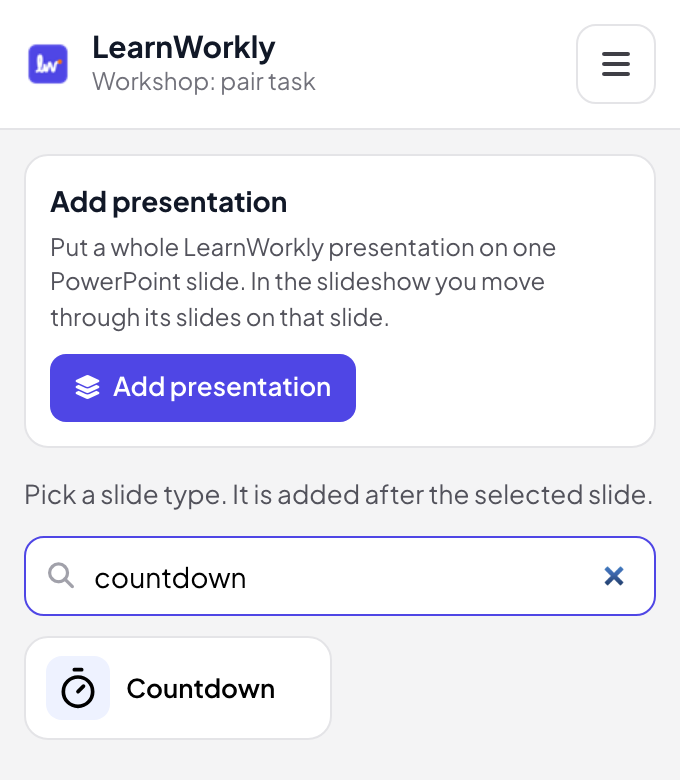
- 2
Defina o tempo
No modo de edição, digite a Duração da contagem regressiva em segundos, por exemplo 300 para cinco minutos. Deixe Iniciar contagem regressiva automaticamente desativado para iniciá-la você mesmo, ou ative para o cronômetro começar assim que o slide aparecer.
Modo de edição do PowerPoint 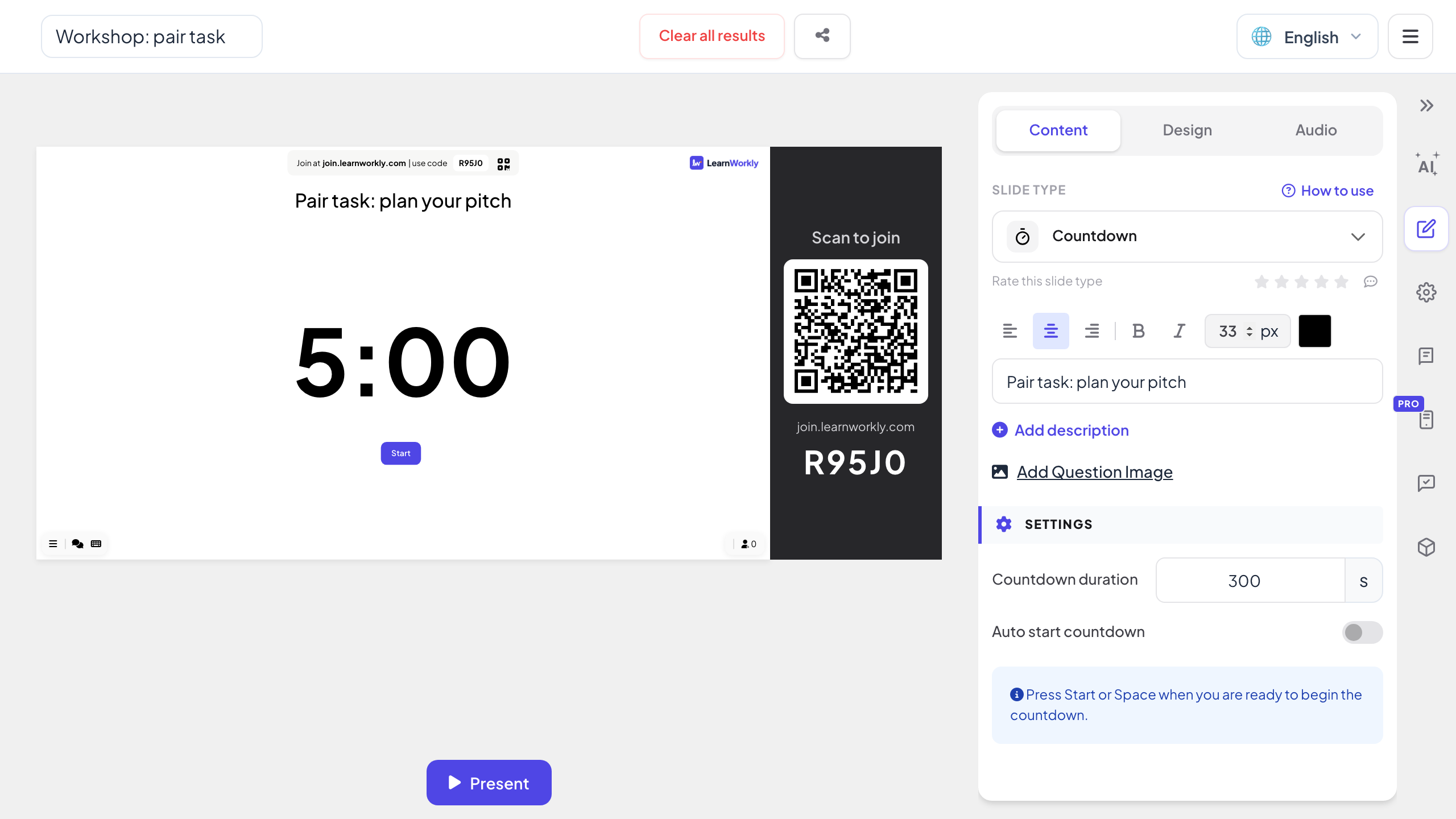
- 3
Inicie na apresentação
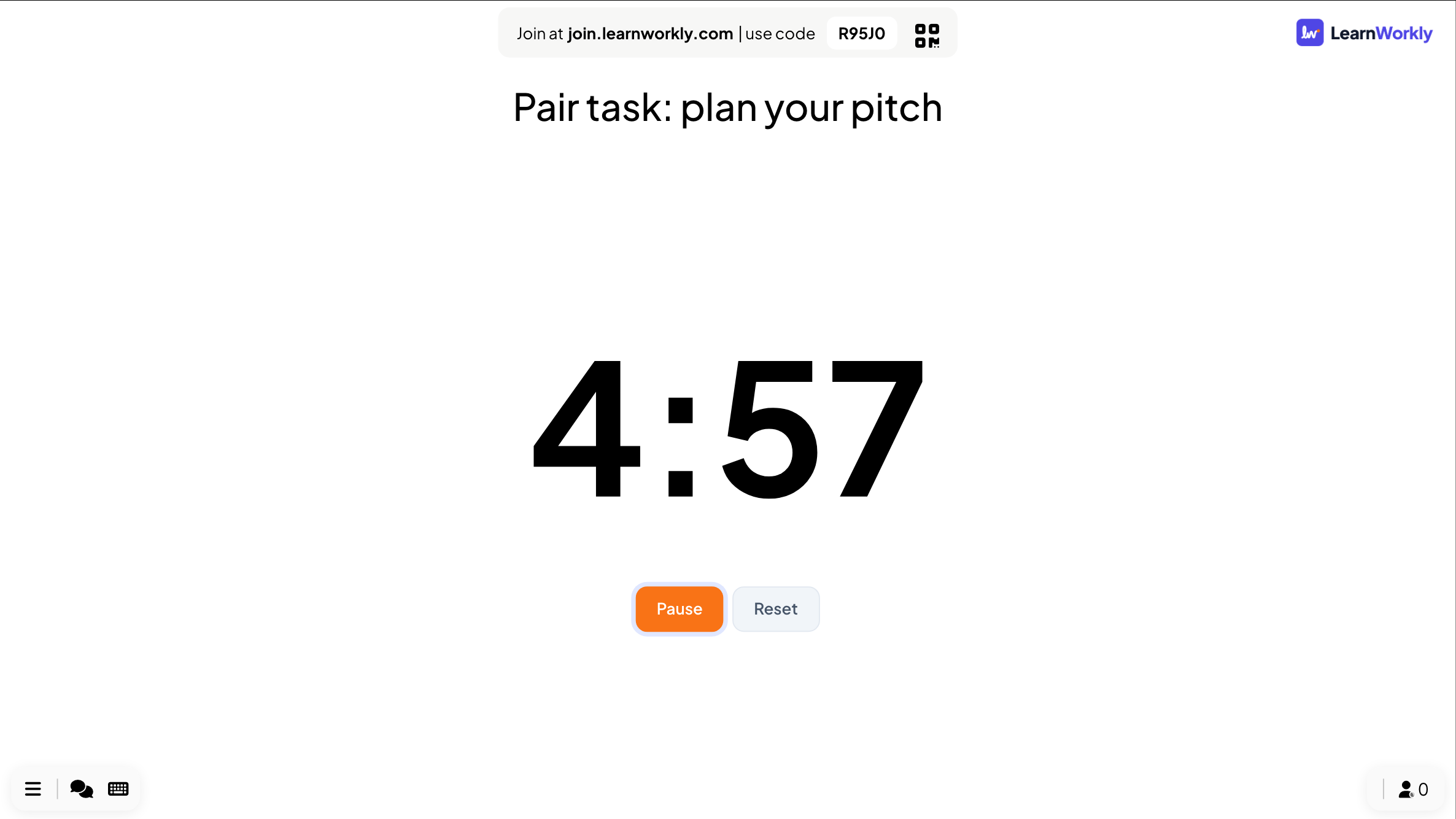
Ao chegar no slide, ele mostra o tempo completo e um botão Iniciar. Clique em Iniciar quando a sala estiver pronta.
Apresentação do PowerPoint 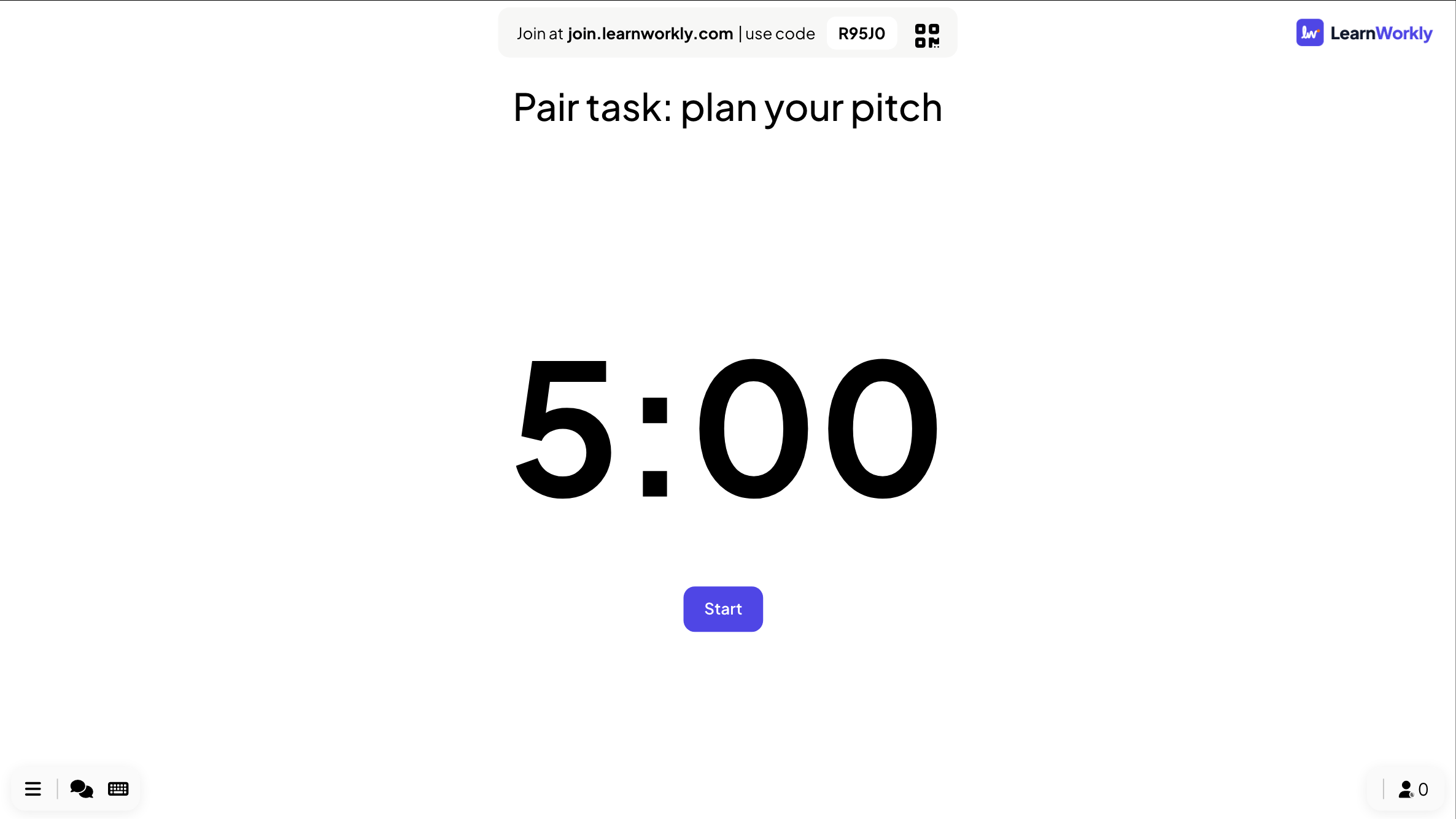
- 4
Pausar, continuar ou redefinir
Pausa e Redefinir ficam abaixo do cronômetro enquanto ele corre, e Continuar retoma de onde você pausou. Quando o tempo acaba, o slide mostra O tempo acabou! e um botão Reiniciar.
Dica: Ninguém precisa entrar para um cronômetro. Os celulares já conectados mostram Ver na tela do apresentador até o próximo slide interativo.
Apresentação do PowerPoint
Um modelo de contagem regressiva ou um slide de cronômetro?
Os modelos de contagem regressiva para PowerPoint são uma sequência de slides que avançam a cada segundo, ou animações cronometradas uma após a outra. Funcionam até você precisar de outro tempo.
| Recurso | Arquivo de modelo | Suplemento LearnWorkly |
|---|---|---|
| Mudando o tempo | Adicionar ou excluir slides, ou reajustar o tempo de cada animação | Digite um novo número de segundos |
| Pausar | Impossível sem parar a apresentação | Pausa e Continuar no slide |
| Iniciar | Começa com o slide ou com a animação | Um botão Iniciar, ou início automático |
| Recomeçar | Voltar e passar os slides de novo | Redefinir, ou Reiniciar quando o tempo acaba |
| Tamanho da apresentação | Um slide por segundo, ou dezenas de animações | Um slide |
| Quando o tempo acaba | O que o último slide estiver mostrando | O tempo acabou! no slide |
Cronômetros para colocar numa apresentação
Tempo para pensar
Trinta segundos de silêncio antes de a turma discutir uma pergunta.
Trabalho em grupo
Dez minutos para uma tarefa, com a própria tarefa como título do slide.
Pausa para o café
Quinze minutos num workshop, para todos saberem quando voltar.
Prática com tempo
Uma questão de prova contra o relógio, do jeito que vai ser no dia.
Tempo dos palestrantes
Cinco minutos por palestrante num meetup ou numa noite de pitches.
Antes de começar
Uma contagem regressiva no primeiro slide enquanto as pessoas chegam e se acomodam.
Baixe o suplemento
Feche o PowerPoint, execute o instalador e clique em LearnWorkly na guia Página Inicial.
Windows
Windows 10 ou 11, PowerPoint do Microsoft 365 ou Office 2016 e posteriores
Versão 1.0.1
Baixar para WindowsMac
macOS, PowerPoint do Microsoft 365 ou Office 2019 e posteriores
Versão 1.0.2
Baixar para Mac
Perguntas frequentes
O PowerPoint tem um cronômetro regressivo integrado?
Não como um slide que você configura e pausa. As soluções comuns são um slide por segundo ou animações cronometradas. O slide de Countdown do suplemento é um único slide com um cronômetro definido em segundos.
Posso pausar o cronômetro?
Sim. Pausa e Redefinir ficam abaixo do cronômetro enquanto ele corre, e Continuar retoma de onde parou.
Ele pode começar sozinho?
Ative Iniciar contagem regressiva automaticamente e o cronômetro começa assim que o slide aparece na apresentação.
O cronômetro pode tocar música?
Sim. Adicione música ao slide na guia Áudio.
Funciona no PowerPoint para Mac?
Sim. O suplemento é instalado no PowerPoint para Windows (Microsoft 365, ou Office 2016 e posteriores) e no PowerPoint para Mac (Microsoft 365, ou Office 2019 e posteriores). O PowerPoint na Web ainda não é compatível.
Saiba mais
Mais atividades para PowerPoint
Experimente na sua próxima sessão
Grátis para até 10 participantes ao vivo, com todos os tipos de slide e jogos. Crie sua primeira apresentação em minutos.
Grátis para até 10 participantes · Sem cartão de crédito