PowerPoint অ্যাড-ইন
আপনার PowerPoint-এর ভেতরেই একটি কাউন্টডাউন টাইমার
PowerPoint-এর নিজস্ব কোনো কাউন্টডাউন স্লাইড নেই: টেমপ্লেটগুলো প্রতি সেকেন্ডে একটি স্লাইড বা সময় ঠিক করা অ্যানিমেশনের সারি দিয়ে একটি বানিয়ে নেয়, আর সময় বদলালে আবার পুরোটা বানাতে হয়। বিনামূল্যের LearnWorkly অ্যাড-ইন দিয়ে একটি Countdown স্লাইড সেকেন্ডে সেট করা বড় একটি টাইমার দেখায়, আর স্লাইডশোর সময় স্লাইডেই থাকে শুরু, থামান ও রিসেট।
সব প্ল্যানে বিনামূল্যে। কীভাবে ইনস্টল ও ব্যবহার করবেন
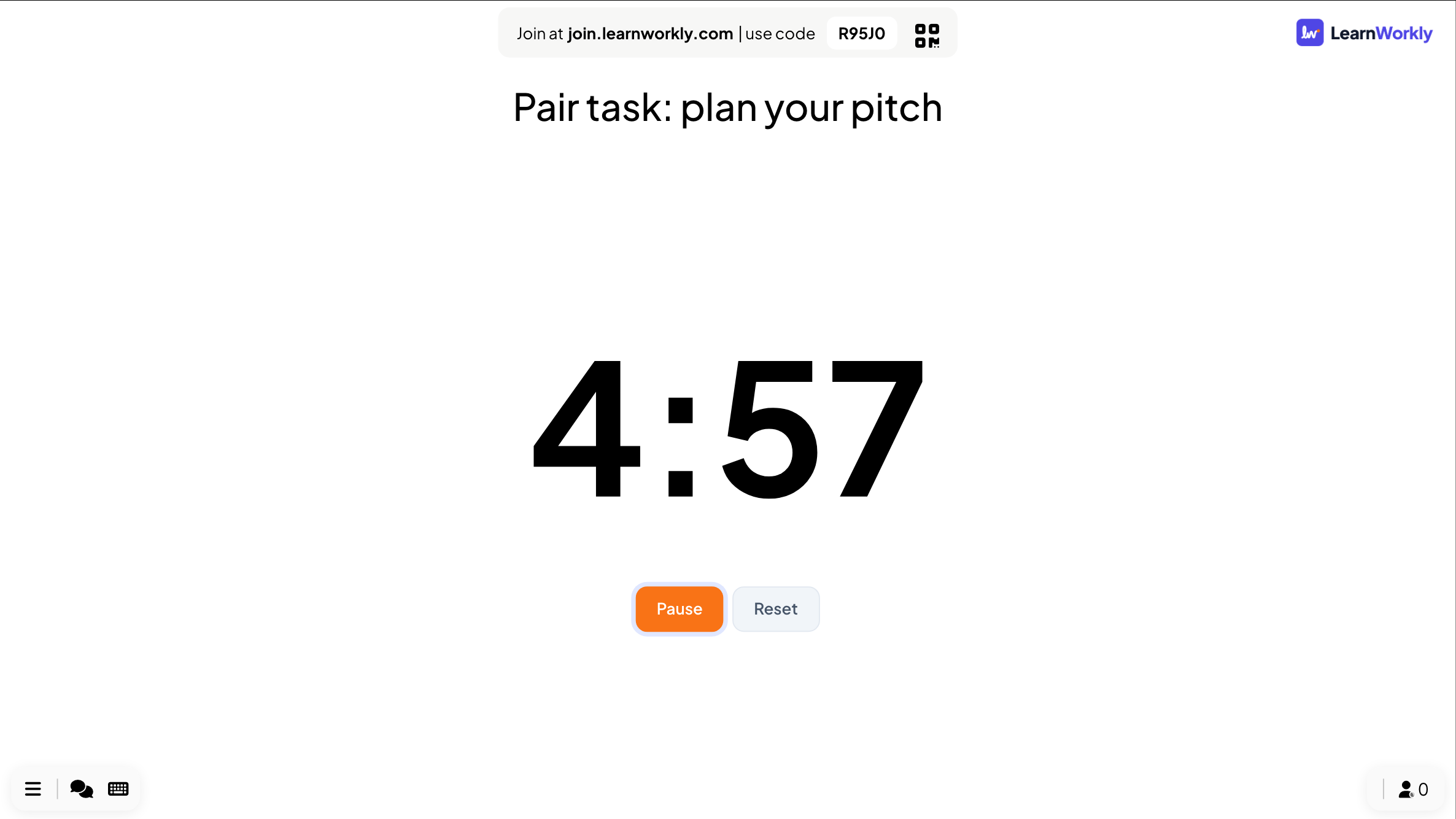
ধাপে ধাপে
PowerPoint-এ কাউন্টডাউন, ধাপে ধাপে
- 1
একটি Countdown স্লাইড যোগ করুন
যে স্লাইডের পরে এটি আসবে সেটি বাছুন, Home ট্যাবে LearnWorkly-তে ক্লিক করুন এবং countdown খুঁজুন। এটিকে “জোড়ায় কাজ: আপনার পিচ পরিকল্পনা করুন”-এর মতো একটি শিরোনাম দিন।
PowerPoint-এ LearnWorkly প্যানেল 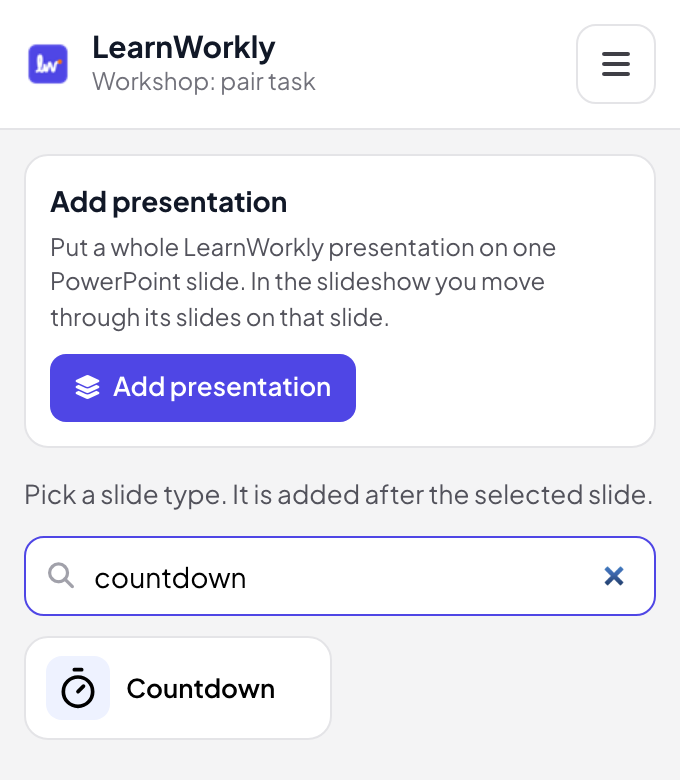
- 2
সময় ঠিক করুন
এডিট ভিউতে কাউন্টডাউনের সময় সেকেন্ডে লিখুন, যেমন পাঁচ মিনিটের জন্য ৩০০। নিজে শুরু করতে কাউন্টডাউন নিজে থেকে শুরু বন্ধ রাখুন, অথবা স্লাইড আসামাত্র টাইমার শুরু করতে এটি চালু করুন।
PowerPoint এডিট ভিউ 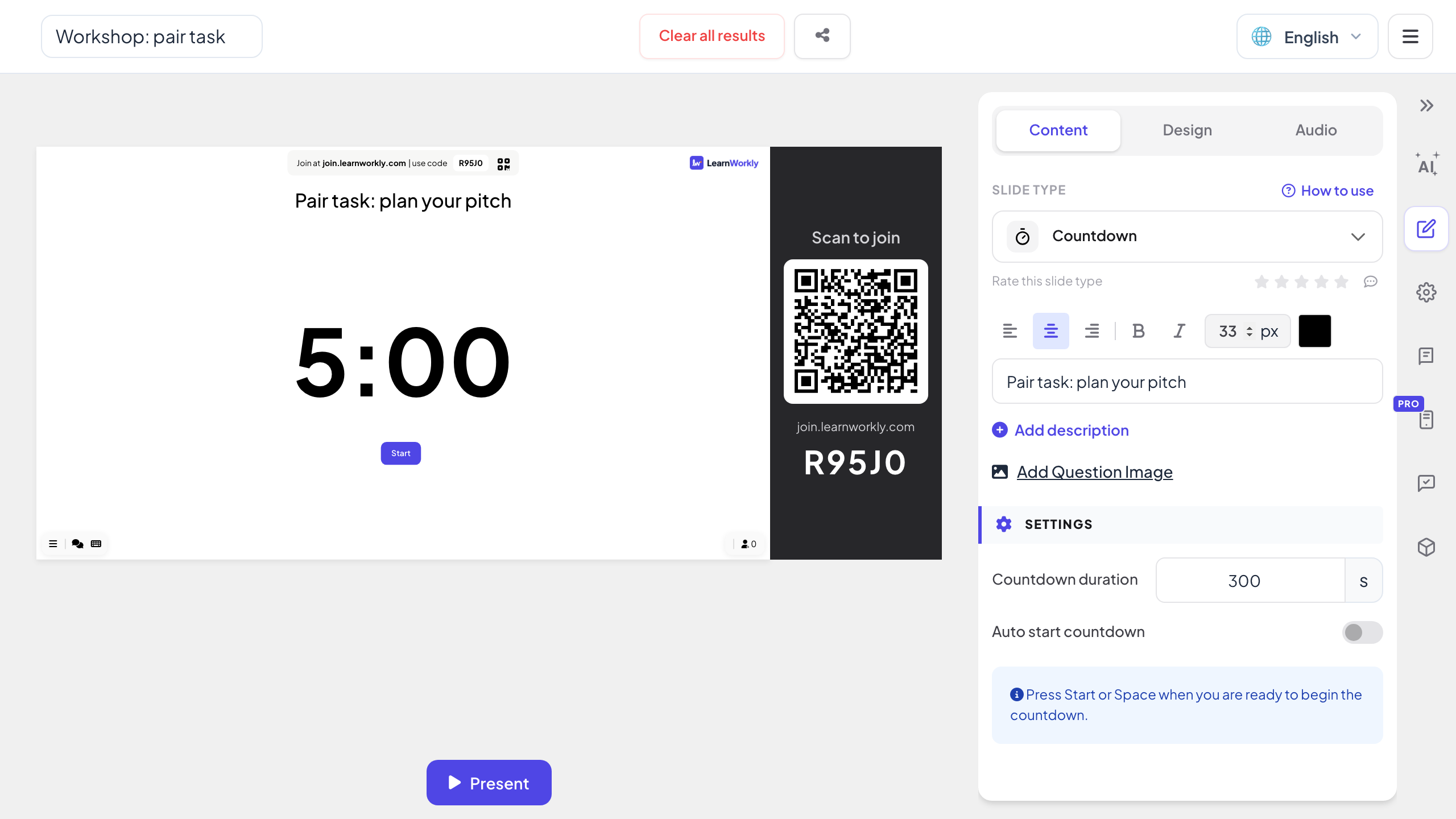
- 3
স্লাইডশোতে শুরু করুন
স্লাইডে পৌঁছালে এটি পুরো সময় আর একটি শুরু করুন বোতাম দেখায়। সবাই প্রস্তুত হলে শুরু করুন-এ ক্লিক করুন।
PowerPoint স্লাইডশো 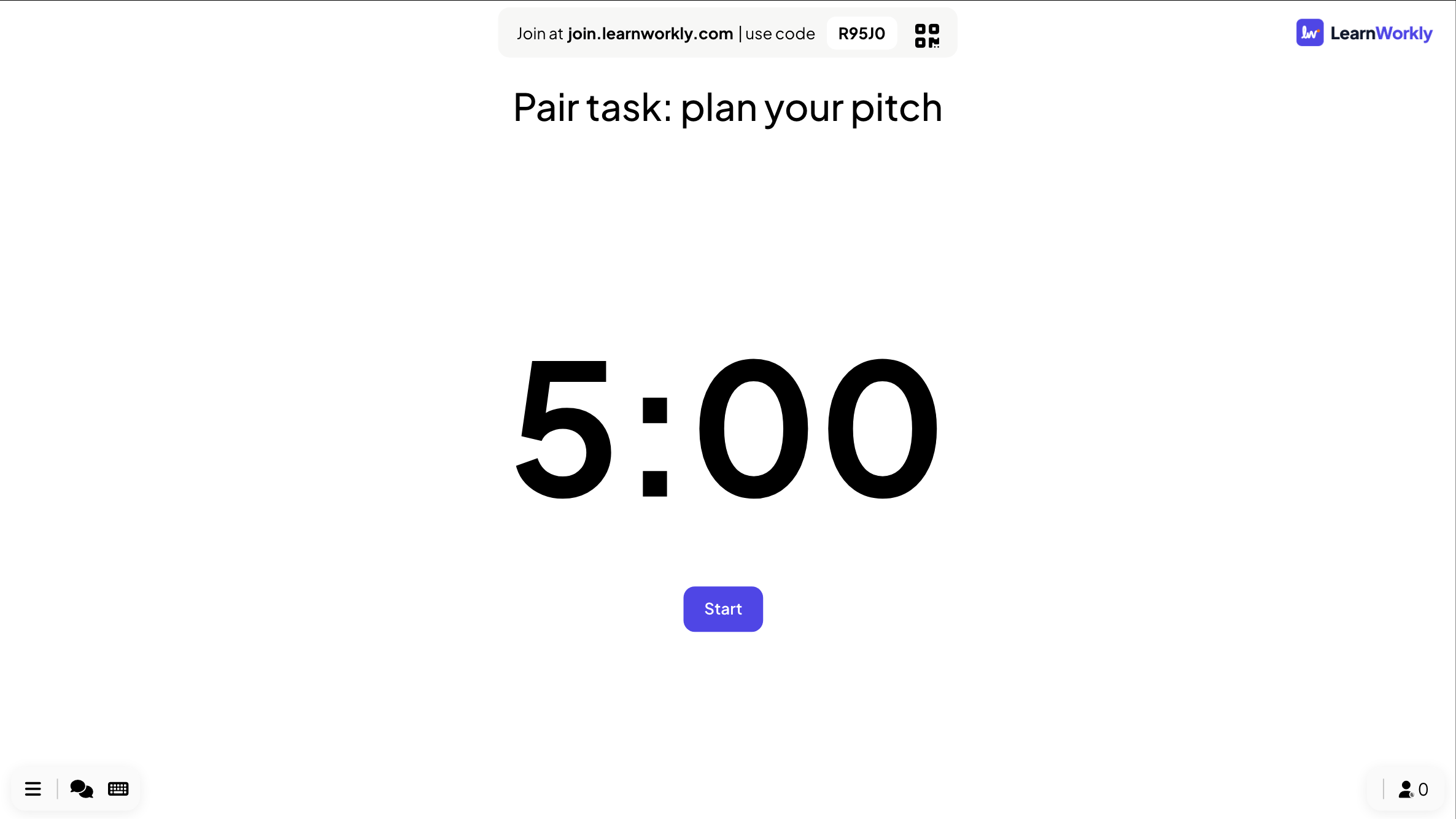
- 4
থামান, চালিয়ে যান বা রিসেট করুন
টাইমার চলার সময় তার নিচে থামান ও রিসেট থাকে, আর চালিয়ে যান যেখানে থেমেছিলেন সেখান থেকে আবার শুরু করে। সময় শেষ হলে স্লাইড দেখায় সময় শেষ! আর একটি আবার শুরু করুন বোতাম।
টিপ: টাইমারের জন্য কাউকে যোগ দিতে হয় না। যে ফোনগুলো আগে থেকেই যুক্ত, সেগুলো পরের ইন্টারঅ্যাক্টিভ স্লাইড পর্যন্ত উপস্থাপকের স্ক্রিনে দেখুন দেখায়।
PowerPoint স্লাইডশো
কাউন্টডাউন টেমপ্লেট, নাকি টাইমার স্লাইড?
PowerPoint-এর কাউন্টডাউন টেমপ্লেট হলো প্রতি সেকেন্ডে এগিয়ে যাওয়া একসারি স্লাইড, অথবা একটার পর একটা সময় ঠিক করা অ্যানিমেশন। অন্য সময় দরকার না হওয়া পর্যন্ত এগুলো চলে।
| ফিচার | টেমপ্লেট ফাইল | LearnWorkly অ্যাড-ইন |
|---|---|---|
| সময় বদলানো | স্লাইড যোগ বা মুছুন, অথবা প্রতিটি অ্যানিমেশনের সময় নতুন করে ঠিক করুন | নতুন সেকেন্ড সংখ্যা লিখুন |
| থামানো | স্লাইডশো না থামিয়ে সম্ভব নয় | স্লাইডে থামান ও চালিয়ে যান |
| শুরু | স্লাইড বা অ্যানিমেশনের সাথে শুরু হয় | একটি শুরু বোতাম, অথবা নিজে থেকে শুরু |
| আবার শুরু | ফিরে গিয়ে স্লাইডগুলো আবার চালাতে হয় | রিসেট, অথবা সময় শেষ হলে আবার শুরু করুন |
| ডেকের আকার | প্রতি সেকেন্ডে একটি স্লাইড, অথবা ডজন ডজন অ্যানিমেশন | একটি স্লাইড |
| সময় শেষ হলে | শেষ স্লাইডে যা থাকে | স্লাইডে সময় শেষ! |
ডেকে রাখার মতো টাইমার
ভাবার সময়
ক্লাস একটি প্রশ্ন নিয়ে আলোচনা করার আগে ত্রিশ সেকেন্ড নীরবতা।
দলগত কাজ
একটি কাজের জন্য দশ মিনিট, কাজটিই স্লাইডের শিরোনাম।
কফি বিরতি
ওয়ার্কশপে পনেরো মিনিট, যাতে সবাই জানেন কখন ফিরতে হবে।
সময় ধরে অনুশীলন
ঘড়ি ধরে একটি পরীক্ষার প্রশ্ন, পরীক্ষার দিনের মতোই অনুভূতি।
বক্তাদের সময়
মিটআপ বা পিচ নাইটে প্রতি বক্তার জন্য পাঁচ মিনিট।
শুরু করার আগে
মানুষ এসে আসন খুঁজে নেওয়ার সময় প্রথম স্লাইডে একটি কাউন্টডাউন।
অ্যাড-ইন ডাউনলোড করুন
PowerPoint বন্ধ করুন, ইনস্টলার চালান, তারপর হোম ট্যাবে LearnWorkly-এ ক্লিক করুন।
Windows
Windows 10 বা 11, Microsoft 365 বা Office 2016 ও পরবর্তী সংস্করণের PowerPoint
সংস্করণ 1.0.1
Windows-এর জন্য ডাউনলোড করুনMac
macOS, Microsoft 365 বা Office 2019 ও পরবর্তী সংস্করণের PowerPoint
সংস্করণ 1.0.2
Mac-এর জন্য ডাউনলোড করুন
সচরাচর জিজ্ঞাসা
PowerPoint-এ কি বিল্ট-ইন কাউন্টডাউন টাইমার আছে?
এমন স্লাইড হিসেবে নয় যা সেট করে থামানো যায়। প্রচলিত উপায় হলো প্রতি সেকেন্ডে একটি স্লাইড বা সময় ঠিক করা অ্যানিমেশন। অ্যাড-ইনের Countdown স্লাইড হলো একটি স্লাইড, যাতে সেকেন্ডে সেট করা একটি টাইমার থাকে।
টাইমার কি থামানো যায়?
হ্যাঁ। টাইমার চলার সময় তার নিচে থামান ও রিসেট থাকে, আর চালিয়ে যান যেখানে থেমেছিল সেখান থেকে আবার শুরু করে।
এটি কি নিজে থেকে শুরু হতে পারে?
কাউন্টডাউন নিজে থেকে শুরু চালু করুন, তাহলে স্লাইডশোতে স্লাইড আসামাত্র টাইমার শুরু হবে।
টাইমার কি গান বাজাতে পারে?
হ্যাঁ। স্লাইডের অডিও ট্যাবে গান যোগ করুন।
Mac-এর PowerPoint-এ কি এটি চলে?
হ্যাঁ। অ্যাড-ইনটি Windows-এর PowerPoint (Microsoft 365, অথবা Office 2016 ও পরবর্তী) এবং Mac-এর PowerPoint (Microsoft 365, অথবা Office 2019 ও পরবর্তী)-এ ইনস্টল হয়। ওয়েবের PowerPoint এখনও সমর্থিত নয়।
আরও জানুন
PowerPoint-এর জন্য আরও অ্যাক্টিভিটি
আপনার পরের সেশনে চেষ্টা করুন
প্রতিটি স্লাইড টাইপ ও খেলাসহ সর্বোচ্চ ১০ জন লাইভ অংশগ্রহণকারীর জন্য ফ্রি। কয়েক মিনিটে আপনার প্রথম ডেক তৈরি করুন।
সর্বোচ্চ ১০ জন অংশগ্রহণকারীর জন্য ফ্রি · ক্রেডিট কার্ড লাগবে না