PowerPoint アドイン
PowerPoint の中にカウントダウンタイマー
PowerPoint には専用のカウントダウンスライドがありません。テンプレートは 1 秒ごとのスライドや、タイミングを合わせたアニメーションの連続で代用しており、時間を変えるには作り直しが必要です。無料の LearnWorkly アドインなら、カウントダウンスライドに秒単位で設定する大きなタイマーが表示され、スライドショー中にスライド上で開始、一時停止、リセットができます。
すべてのプランで無料。 インストールと使い方
手順
PowerPoint でカウントダウン:ステップごとに解説
- 1
カウントダウンスライドを追加
前に置きたいスライドを選択し、「ホーム」タブで LearnWorkly をクリックして countdown を検索します。「ペア課題:ピッチを計画しよう」のようなタイトルを付けましょう。
PowerPoint の LearnWorkly パネル 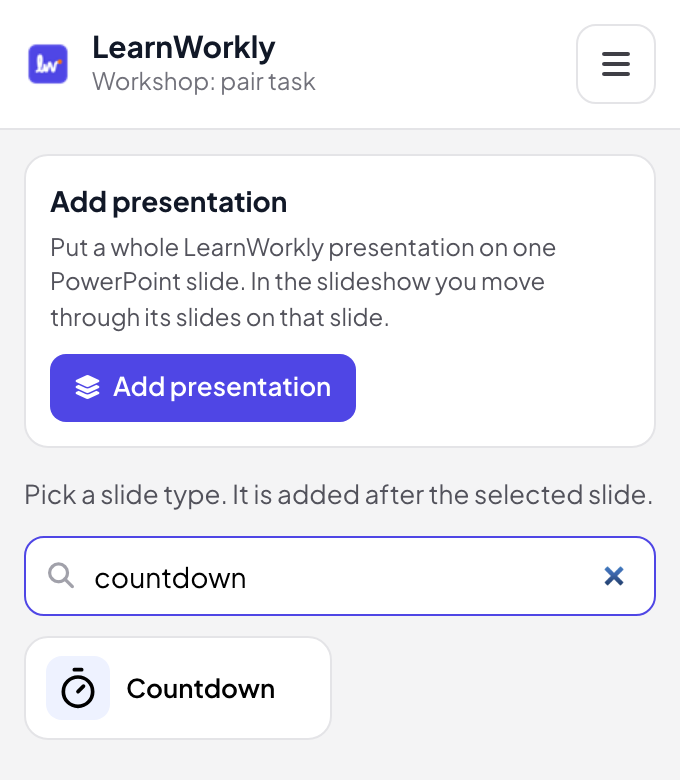
- 2
時間を設定する
編集ビューで、「カウントダウンの長さ」を秒で入力します(例:5 分なら 300)。自分で開始するなら「カウントダウンを自動開始」はオフのまま、スライドが表示されたらすぐタイマーを始めたいならオンにします。
PowerPoint の編集ビュー 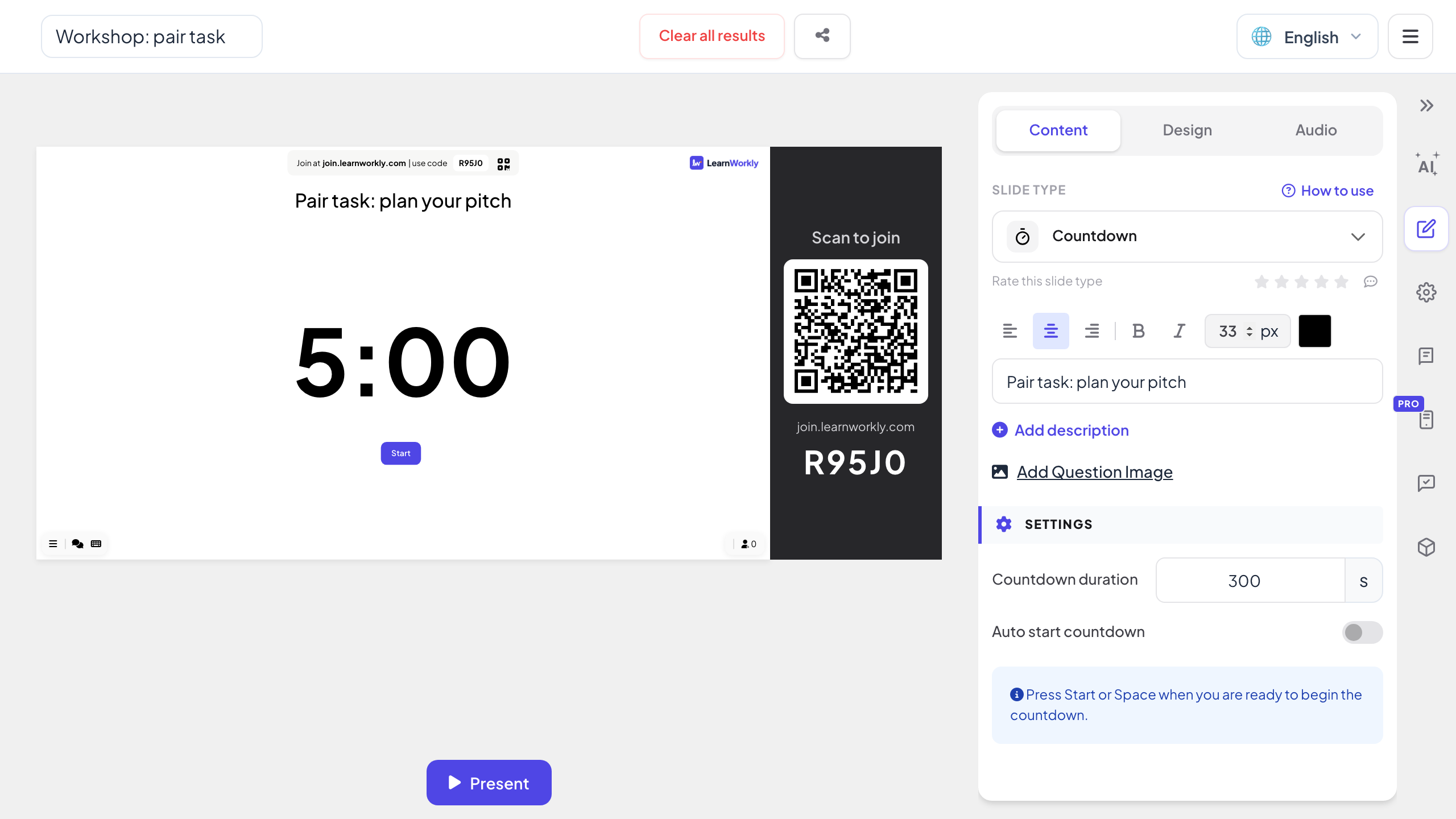
- 3
スライドショーで開始
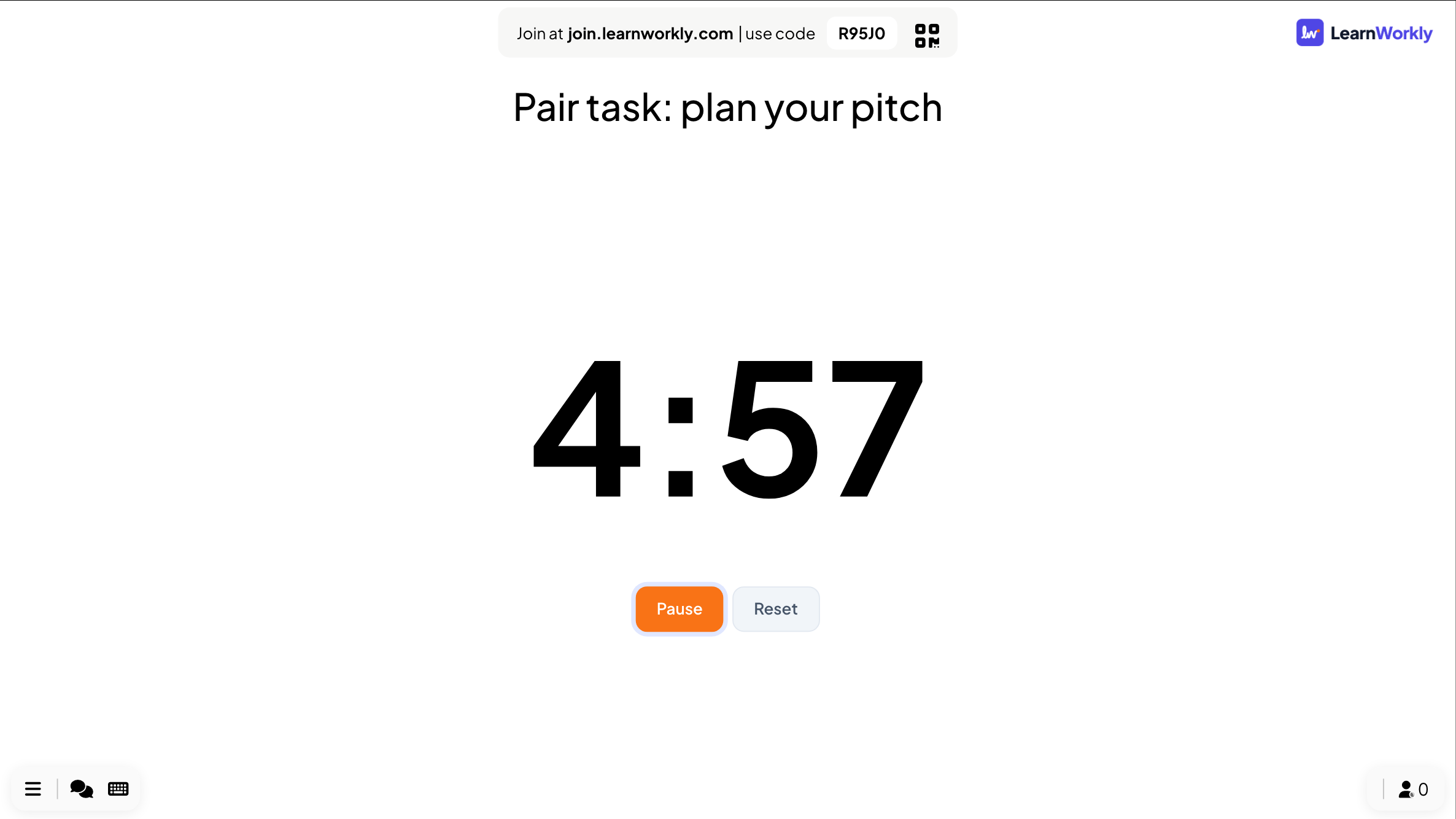
スライドに来ると、設定した時間全体と「開始」ボタンが表示されます。部屋の準備ができたら「開始」をクリックします。
PowerPoint のスライドショー 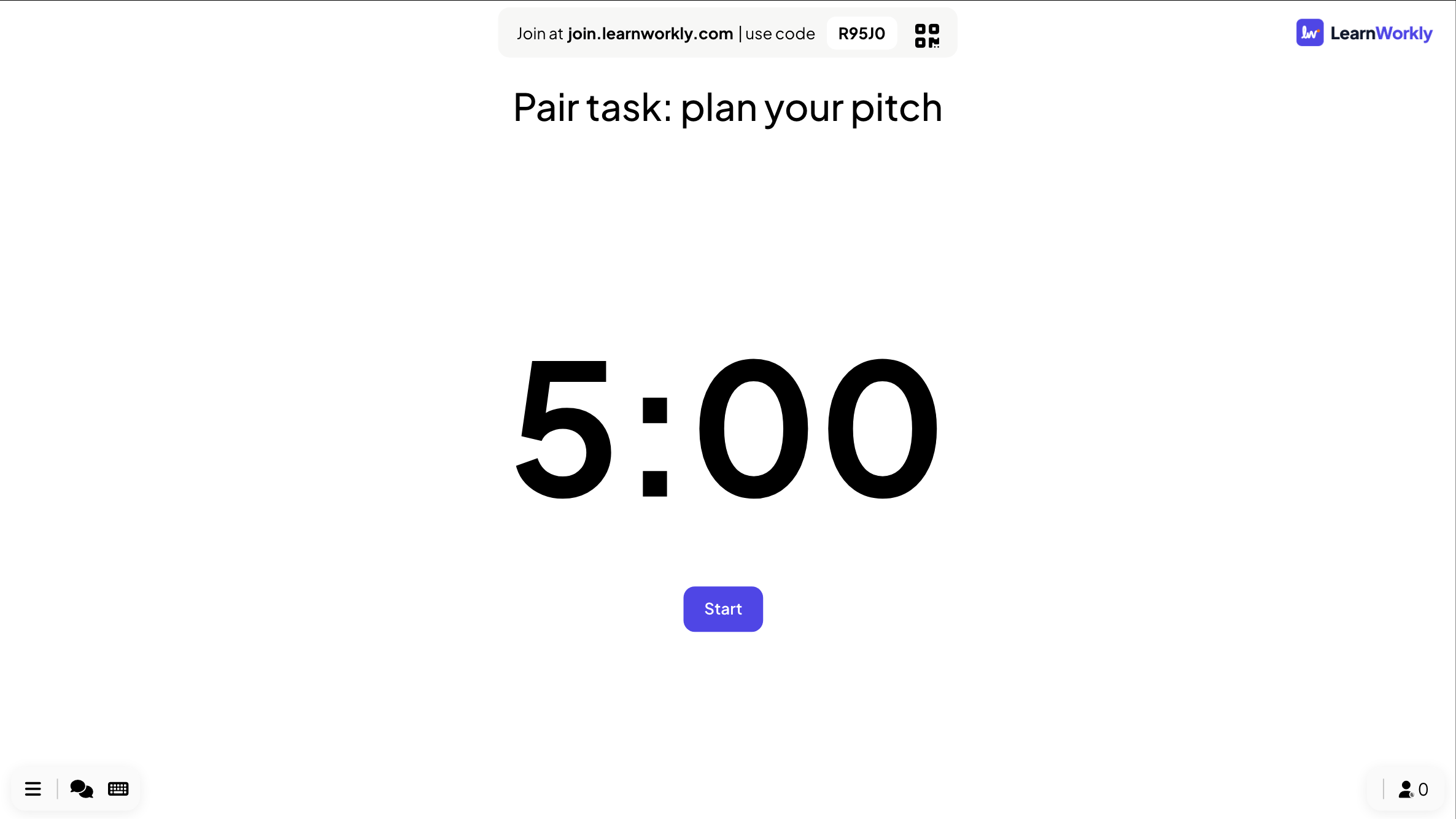
- 4
一時停止、続行、リセット
タイマーが動いている間は、その下に「一時停止」と「リセット」があり、「続行」で止めたところから再開します。時間が切れると、スライドに「時間切れです!」と「やり直す」ボタンが表示されます。
ヒント: タイマーには参加は不要です。すでに接続しているスマホには、次のインタラクティブなスライドまで「プレゼンター画面で表示」と表示されます。
PowerPoint のスライドショー
カウントダウンのテンプレート?それともタイマースライド?
PowerPoint のカウントダウンテンプレートは、1 秒ごとに切り替わるスライドの連続か、順番にタイミングを合わせたアニメーションです。別の時間にしたくなるまでは、それで使えます。
| 機能 | テンプレートファイル | LearnWorkly アドイン |
|---|---|---|
| 時間を変える | スライドを追加・削除するか、すべてのアニメーションのタイミングを調整し直す | 新しい秒数を入力 |
| 一時停止 | スライドショーを止めない限りできない | スライドで一時停止と続行 |
| 開始 | スライドかアニメーションで開始 | 「開始」ボタン、または自動開始 |
| もう一度始める | 戻ってスライドをもう一度流す | 「リセット」、時間切れなら「やり直す」 |
| 資料のサイズ | 1 秒ごとに 1 枚のスライド、または何十ものアニメーション | 1 枚のスライド |
| 時間切れになったら | 最後のスライドに表示されているもの | スライドに「時間切れです!」 |
資料に入れるタイマー
考える時間
クラスで問題を話し合う前に 30 秒の沈黙。
グループワーク
課題に 10 分。スライドのタイトルは課題そのもの。
コーヒーブレイク
ワークショップで 15 分。全員がいつ戻ればいいか分かります。
時間を計って練習
本番と同じ感覚で、時間を計って解く試験問題。
登壇者の持ち時間
ミートアップやピッチナイトで、登壇者 1 人あたり 5 分。
始める前に
参加者が到着して席に着くまで、最初のスライドでカウントダウン。
アドインをダウンロード
PowerPoint を閉じてインストーラーを実行し、[ホーム] タブの LearnWorkly をクリックします。
Windows
Windows 10 / 11、Microsoft 365 または Office 2016 以降の PowerPoint
バージョン 1.0.1
Windows 版をダウンロードMac
macOS、Microsoft 365 または Office 2019 以降の PowerPoint
バージョン 1.0.2
Mac 版をダウンロード
よくある質問
PowerPoint にカウントダウンタイマーは組み込まれていますか?
設定や一時停止ができるスライドとしてはありません。よくある回避策は 1 秒ごとのスライドか、タイミングを合わせたアニメーションです。アドインのカウントダウンスライドは、秒単位で設定するタイマー付きの 1 枚のスライドです。
タイマーを一時停止できますか?
はい。タイマーが動いている間は、その下に「一時停止」と「リセット」があり、「続行」で止まったところから再開します。
自動で始められますか?
「カウントダウンを自動開始」をオンにすると、スライドショーでスライドが表示されたらすぐにタイマーが始まります。
タイマーで音楽を流せますか?
はい。スライドの「オーディオ」タブで音楽を追加できます。
Mac の PowerPoint でも使えますか?
はい。アドインは Windows 版 PowerPoint(Microsoft 365、または Office 2016 以降)と Mac 版 PowerPoint(Microsoft 365、または Office 2019 以降)にインストールできます。PowerPoint on the web にはまだ対応していません。