PowerPoint-Add-in
Ein Countdown-Timer in Ihrer PowerPoint
PowerPoint hat keine eigene Countdown-Folie: Vorlagen täuschen einen mit einer Folie pro Sekunde oder einer Kette getimter Animationen vor, und eine neue Zeit heißt, alles neu zu bauen. Mit dem kostenlosen LearnWorkly-Add-in zeigt eine Countdown-Folie einen großen Timer, den Sie in Sekunden einstellen, mit Start, Pause und Zurücksetzen direkt auf der Folie während der Bildschirmpräsentation.
Kostenlos in jedem Plan. So installieren und nutzen Sie es
Schritt für Schritt
Countdown in PowerPoint, Schritt für Schritt
- 1
Eine Countdown-Folie hinzufügen
Wählen Sie die Folie aus, nach der er kommen soll, klicken Sie auf der Registerkarte „Start“ auf LearnWorkly und suchen Sie nach countdown. Geben Sie ihm einen Titel wie „Partneraufgabe: Pitch planen“.
LearnWorkly-Bereich in PowerPoint 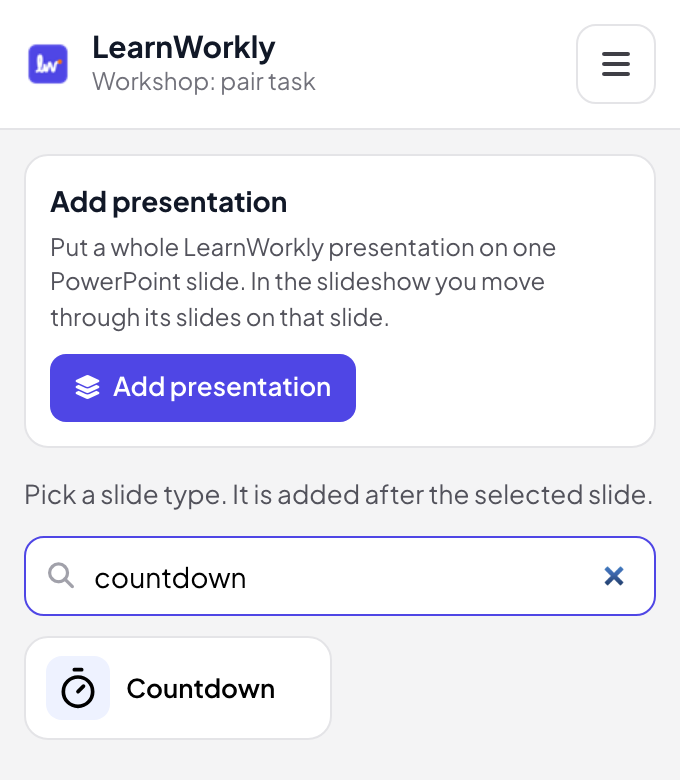
- 2
Die Zeit festlegen
Geben Sie in der Bearbeitungsansicht die „Dauer des Countdowns“ in Sekunden ein, zum Beispiel 300 für fünf Minuten. Lassen Sie „Countdown automatisch starten“ aus, um selbst zu starten, oder schalten Sie es ein, damit der Timer startet, sobald die Folie erscheint.
PowerPoint-Bearbeitungsansicht 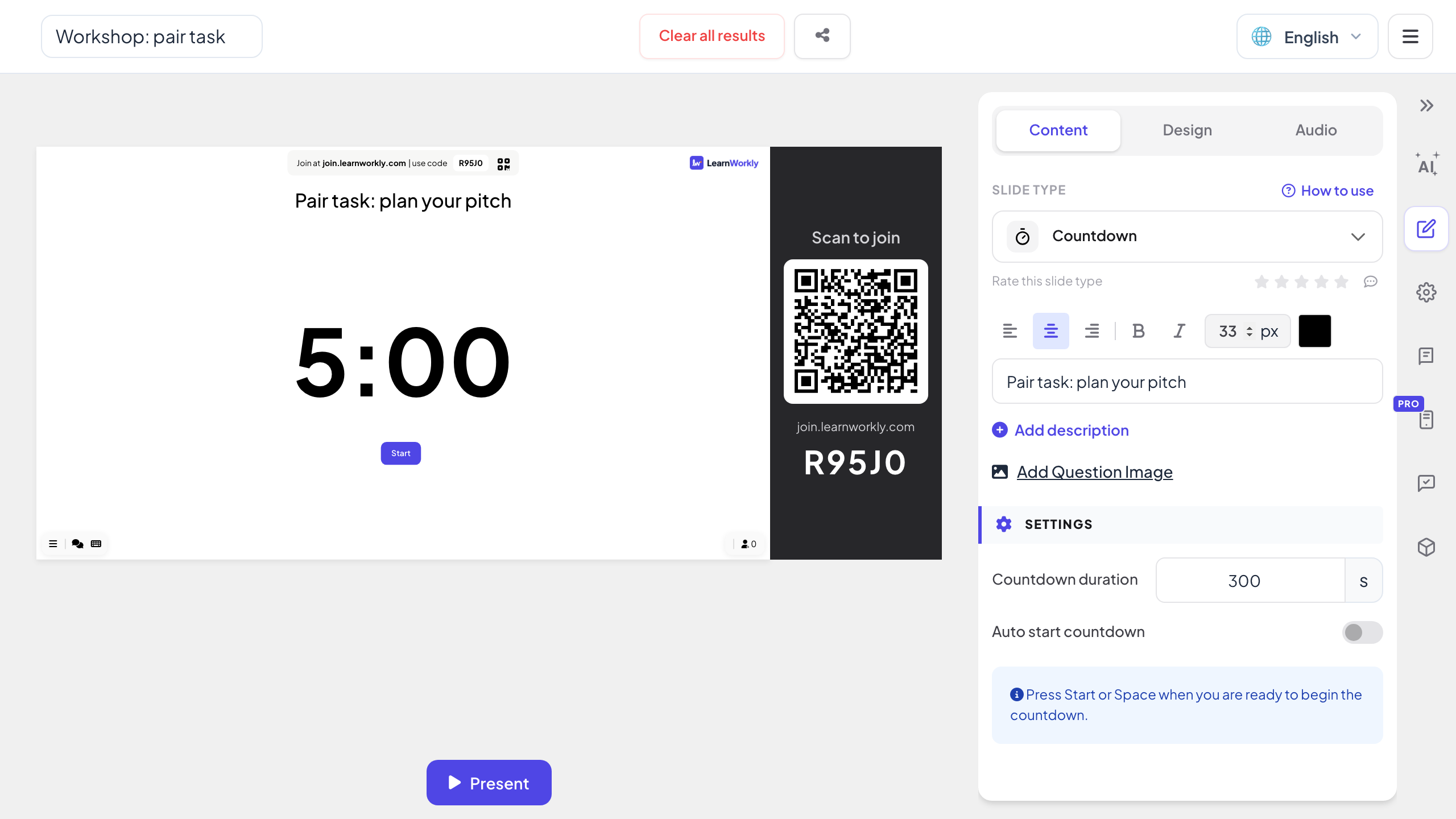
- 3
In der Bildschirmpräsentation starten
Wenn Sie bei der Folie ankommen, zeigt sie die volle Zeit und eine Start-Schaltfläche. Klicken Sie auf Start, wenn der Raum bereit ist.
PowerPoint-Bildschirmpräsentation 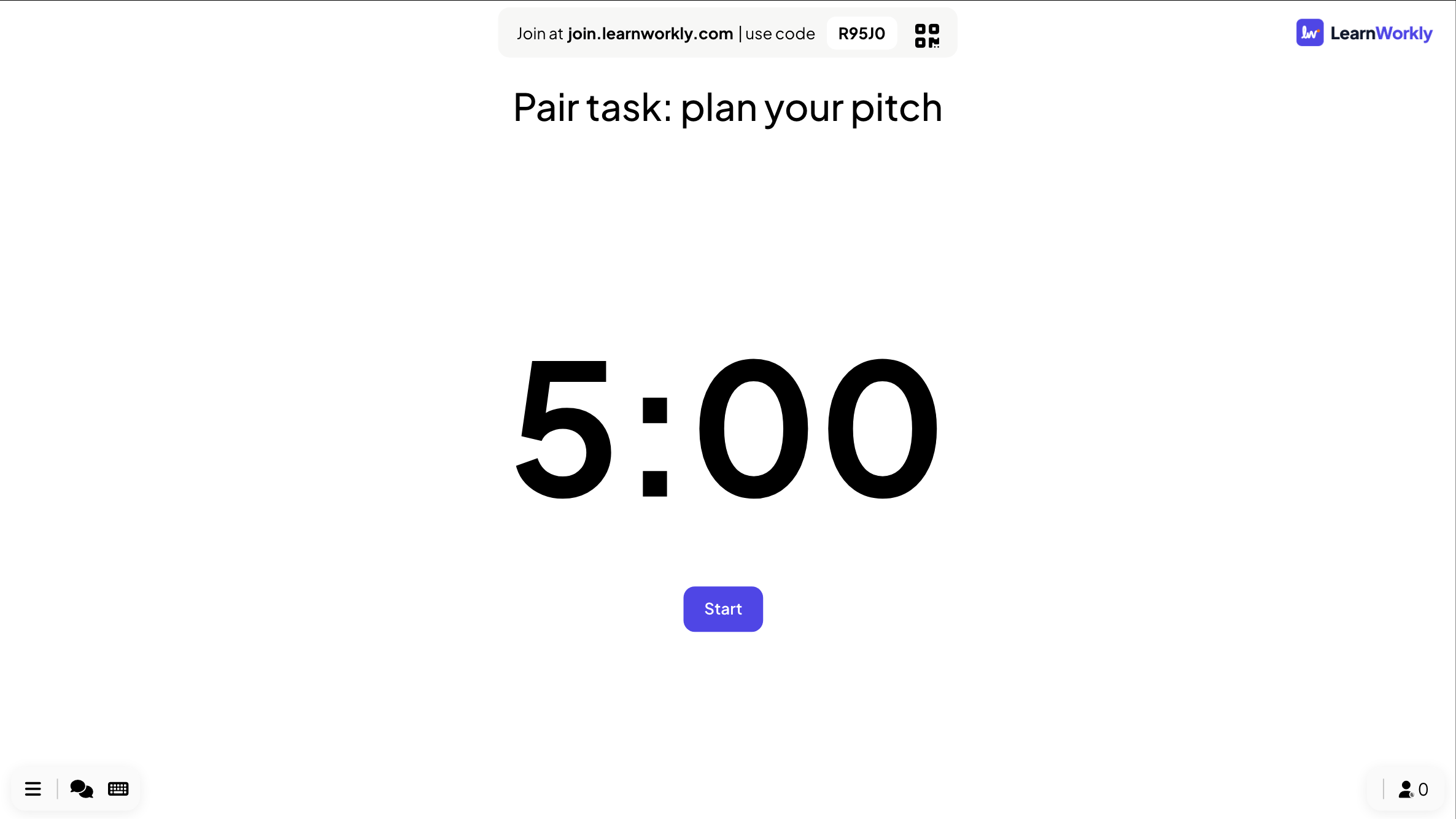
- 4
Pausieren, fortsetzen oder zurücksetzen
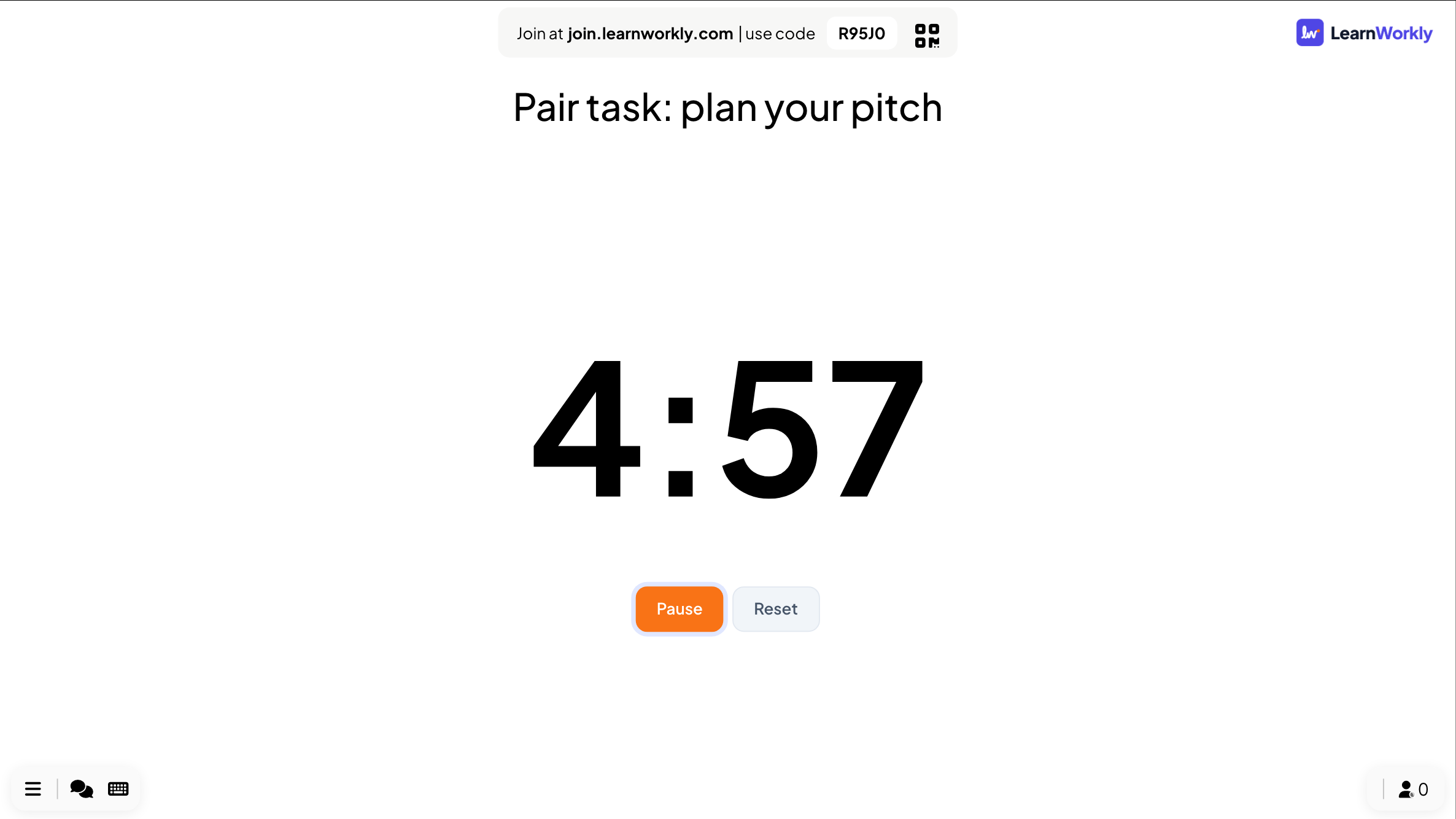
Pause und Zurücksetzen stehen unter dem laufenden Timer, und Weiter macht dort weiter, wo Sie pausiert haben. Wenn die Zeit abgelaufen ist, zeigt die Folie „Zeit ist abgelaufen!“ und eine Schaltfläche „Neu starten“.
Tipp: Für einen Timer muss niemand beitreten. Bereits verbundene Handys zeigen „Auf dem Präsentationsbildschirm anzeigen“ bis zur nächsten interaktiven Folie.
PowerPoint-Bildschirmpräsentation
Eine Countdown-Vorlage oder eine Timer-Folie?
Countdown-Vorlagen für PowerPoint sind eine Reihe von Folien, die jede Sekunde weiterschalten, oder Animationen, die nacheinander getimt sind. Das funktioniert, bis Sie eine andere Zeit brauchen.
| Funktion | Vorlagendatei | LearnWorkly-Add-in |
|---|---|---|
| Die Zeit ändern | Folien hinzufügen oder löschen oder jede Animation neu timen | Eine neue Sekundenzahl eintippen |
| Pausieren | Nicht möglich, ohne die Bildschirmpräsentation zu beenden | Pause und Weiter auf der Folie |
| Starten | Startet mit der Folie oder der Animation | Eine Start-Schaltfläche oder automatischer Start |
| Neu beginnen | Zurückgehen und die Folien noch einmal durchlaufen | Zurücksetzen oder Neu starten, wenn die Zeit abgelaufen ist |
| Größe der Präsentation | Eine Folie pro Sekunde oder Dutzende Animationen | Eine Folie |
| Wenn die Zeit abgelaufen ist | Was auch immer die letzte Folie zeigt | „Zeit ist abgelaufen!“ auf der Folie |
Timer für Ihre Präsentation
Bedenkzeit
Dreißig Sekunden Stille, bevor die Klasse über eine Frage diskutiert.
Gruppenarbeit
Zehn Minuten für eine Aufgabe, mit der Aufgabe selbst als Folientitel.
Kaffeepause
Fünfzehn Minuten in einem Workshop, damit alle wissen, wann sie zurückkommen sollen.
Üben auf Zeit
Eine Prüfungsfrage gegen die Uhr, so wie es sich am Prüfungstag anfühlen wird.
Redezeiten
Fünf Minuten pro Person bei einem Meetup oder einem Pitch-Abend.
Bevor Sie beginnen
Ein Countdown auf der ersten Folie, während die Leute ankommen und ihre Plätze suchen.
Add-in herunterladen
Schließen Sie PowerPoint, führen Sie das Installationsprogramm aus und klicken Sie dann auf der Registerkarte „Start“ auf LearnWorkly.
Windows
Windows 10 oder 11, PowerPoint aus Microsoft 365 oder Office 2016 und neuer
Version 1.0.1
Download für WindowsMac
macOS, PowerPoint aus Microsoft 365 oder Office 2019 und neuer
Version 1.0.2
Download für Mac
Häufige Fragen
Hat PowerPoint einen eingebauten Countdown-Timer?
Nicht als Folie, die Sie einstellen und pausieren können. Die üblichen Behelfslösungen sind eine Folie pro Sekunde oder getimte Animationen. Die Countdown-Folie des Add-ins ist eine einzige Folie mit einem Timer, den Sie in Sekunden einstellen.
Kann ich den Timer pausieren?
Ja. Pause und Zurücksetzen stehen unter dem laufenden Timer, und Weiter macht dort weiter, wo er angehalten wurde.
Kann er von selbst starten?
Schalten Sie „Countdown automatisch starten“ ein, und der Timer startet, sobald die Folie in der Bildschirmpräsentation erscheint.
Kann der Timer Musik abspielen?
Ja. Fügen Sie der Folie auf ihrer Registerkarte „Audio“ Musik hinzu.
Funktioniert es in PowerPoint für Mac?
Ja. Das Add-in lässt sich in PowerPoint für Windows (Microsoft 365 oder Office 2016 und neuer) und PowerPoint für Mac (Microsoft 365 oder Office 2019 und neuer) installieren. PowerPoint im Web wird noch nicht unterstützt.
Mehr erfahren
Weitere Aktivitäten für PowerPoint
In Ihrer nächsten Sitzung ausprobieren
Kostenlos für bis zu 10 Live-Teilnehmende, mit jedem Folientyp und Spiel. Erstellen Sie Ihre erste Präsentation in Minuten.
Kostenlos für bis zu 10 Teilnehmende · Keine Kreditkarte