Complemento para PowerPoint
Un temporizador de cuenta atrás dentro de tu PowerPoint
PowerPoint no tiene una diapositiva de cuenta atrás propia: las plantillas la simulan con una diapositiva por segundo o una cadena de animaciones con tiempo, y un tiempo nuevo obliga a rehacerla. Con el complemento gratuito de LearnWorkly, una diapositiva de Countdown muestra un temporizador grande que fijas en segundos, con Empezar, Pausa y Reiniciar en la propia diapositiva durante la presentación.
Gratis en todos los planes. Cómo instalarlo y usarlo
Paso a paso
Cuenta atrás en PowerPoint, paso a paso
- 1
Añade una diapositiva de Countdown
Selecciona la diapositiva tras la que debe ir, haz clic en LearnWorkly en la pestaña Inicio y busca countdown. Ponle un título como "Tarea en parejas: planificad vuestro pitch".
Panel de LearnWorkly en PowerPoint 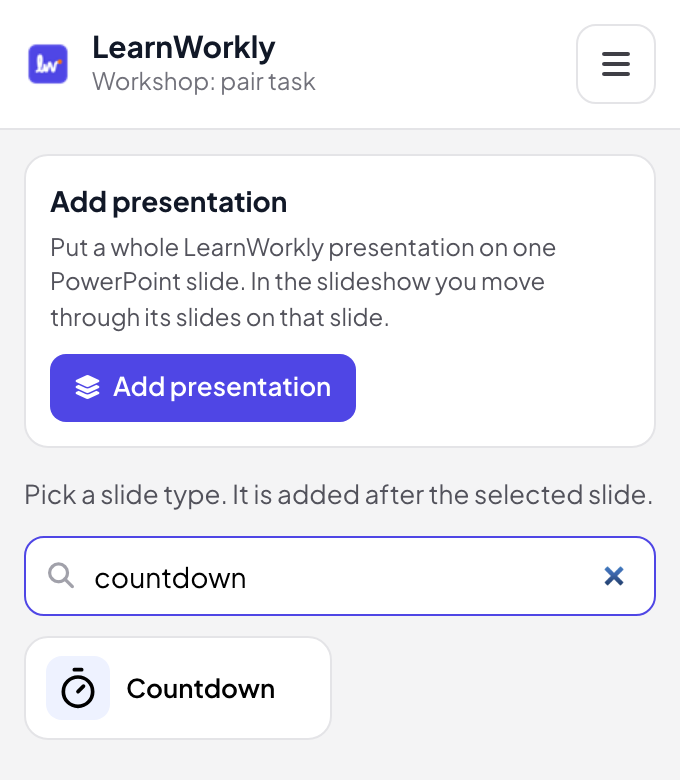
- 2
Define el tiempo
En la vista de edición, introduce la Duración de la cuenta atrás en segundos, por ejemplo 300 para cinco minutos. Deja Iniciar la cuenta atrás automáticamente desactivado para iniciarla tú, o actívalo para que el temporizador arranque en cuanto aparezca la diapositiva.
Vista de edición de PowerPoint 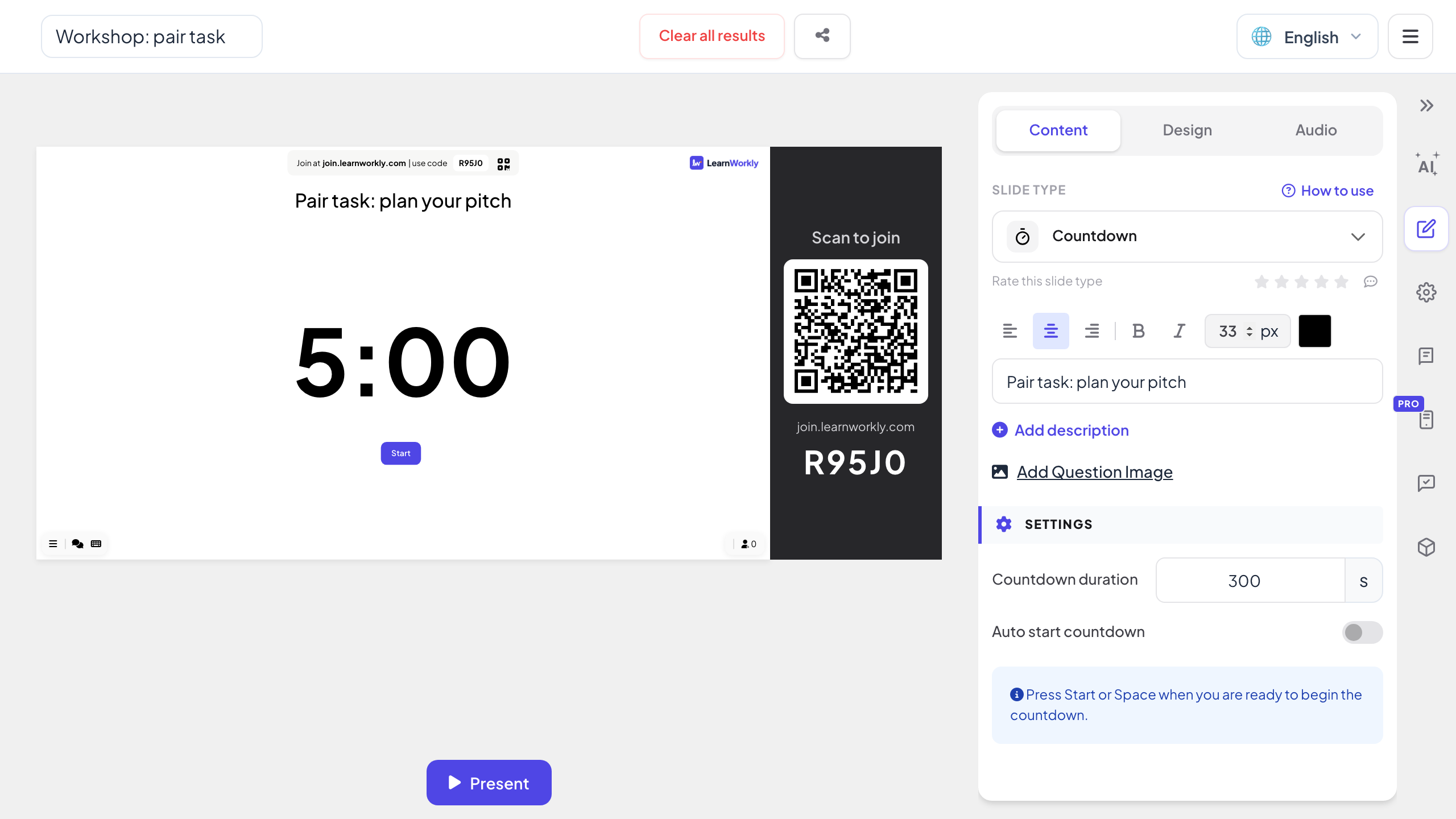
- 3
Iníciala en la presentación
Al llegar a la diapositiva, muestra el tiempo completo y un botón Empezar. Haz clic en Empezar cuando la sala esté lista.
Presentación de PowerPoint 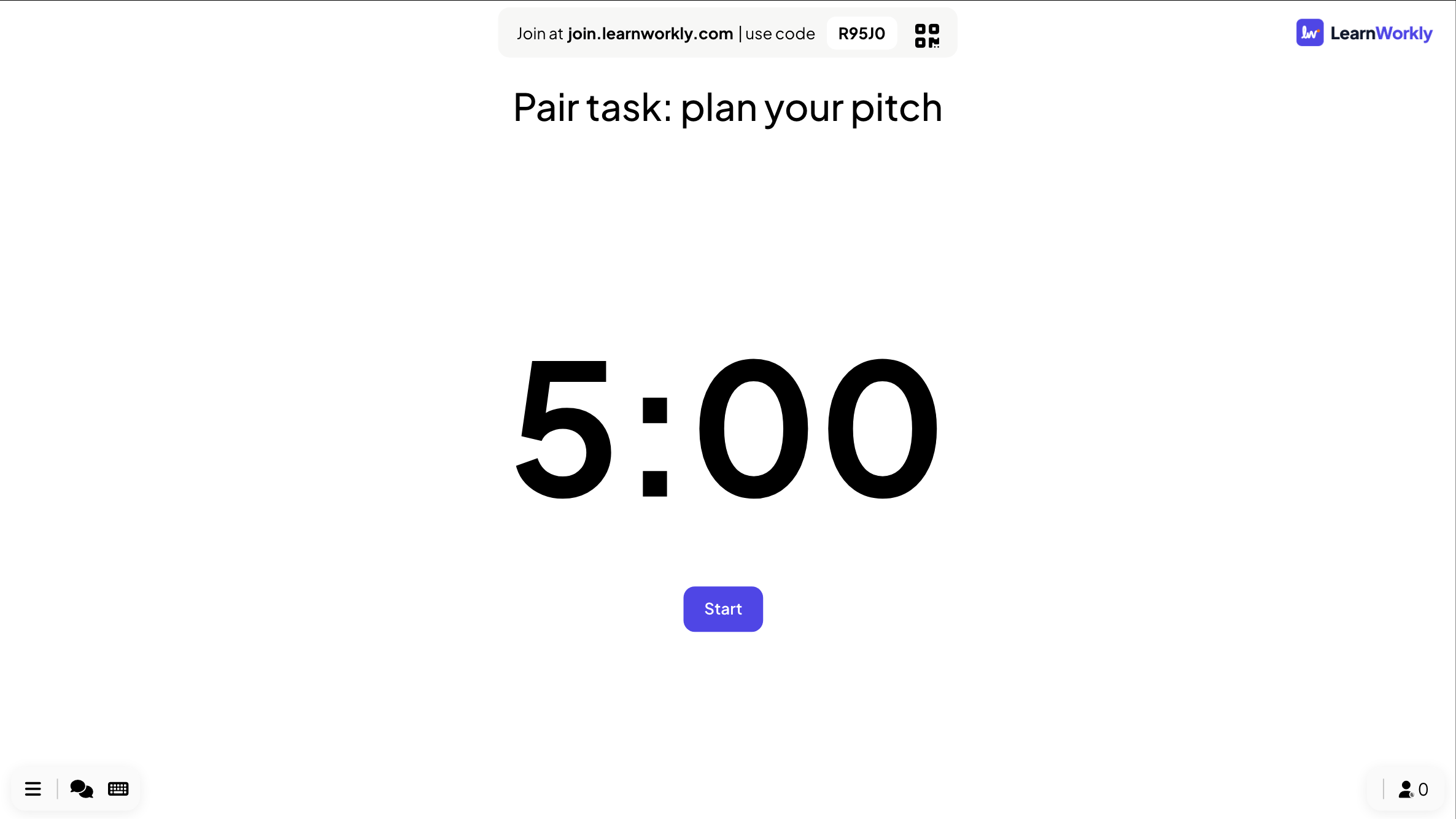
- 4
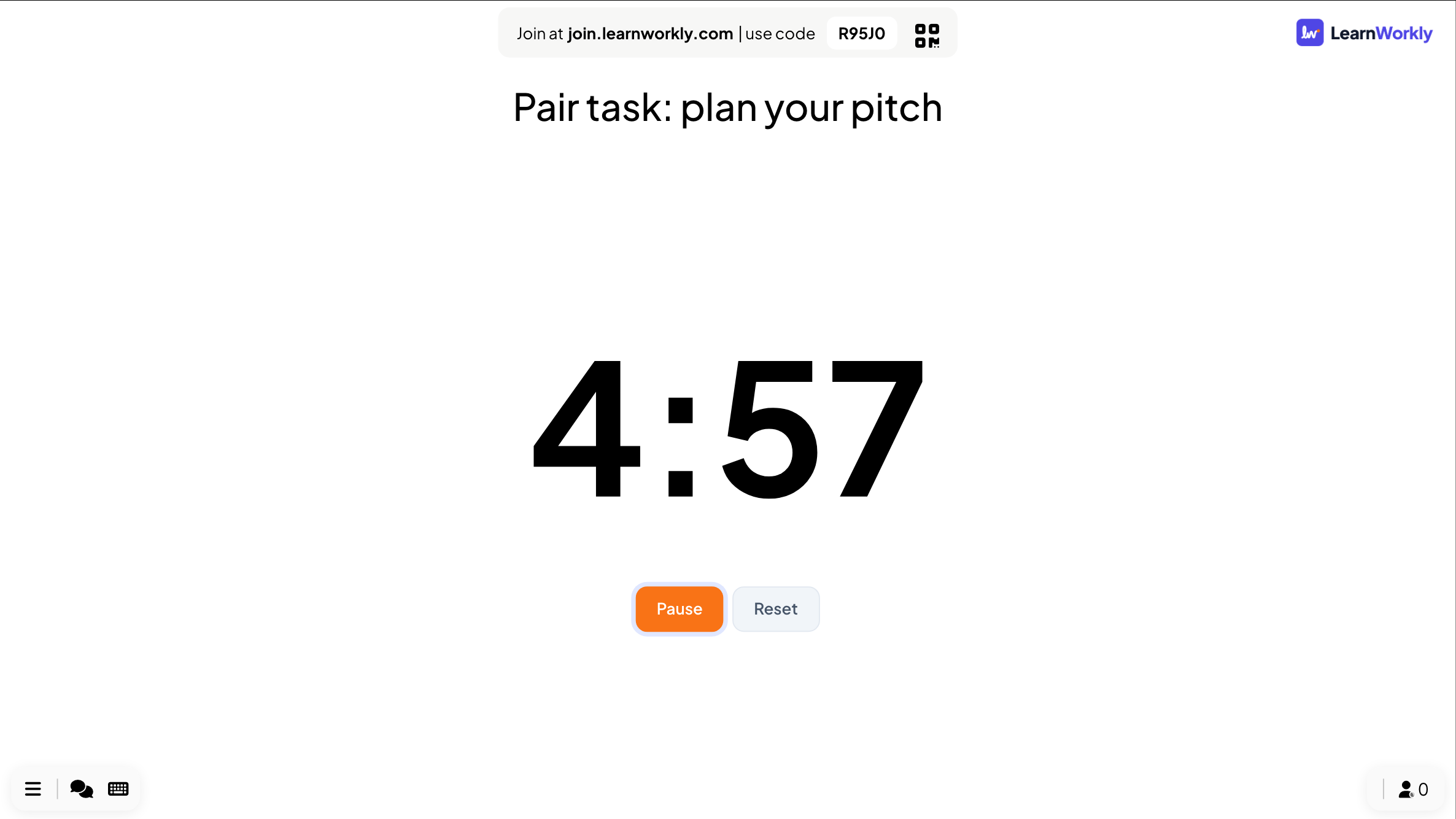
Pausar, continuar o reiniciar
Pausa y Reiniciar están bajo el temporizador mientras corre, y Continuar retoma donde lo pausaste. Cuando se acaba el tiempo, la diapositiva muestra ¡El tiempo se ha acabado! y un botón Reiniciar.
Consejo: Nadie tiene que unirse para un temporizador. Los móviles ya conectados muestran Ver en la pantalla del presentador hasta la siguiente diapositiva interactiva.
Presentación de PowerPoint
¿Una plantilla de cuenta atrás o una diapositiva con temporizador?
Las plantillas de cuenta atrás para PowerPoint son una serie de diapositivas que avanzan cada segundo, o animaciones encadenadas. Funcionan hasta que necesitas otro tiempo.
| Función | Archivo de plantilla | Complemento de LearnWorkly |
|---|---|---|
| Cambiar el tiempo | Añadir o eliminar diapositivas, o volver a ajustar el tiempo de cada animación | Escribe un nuevo número de segundos |
| Pausar | No es posible sin detener la presentación | Pausa y Continuar en la diapositiva |
| Inicio | Empieza con la diapositiva o con la animación | Un botón Empezar, o inicio automático |
| Volver a empezar | Volver atrás y repetir las diapositivas | Reiniciar, también cuando se acaba el tiempo |
| Tamaño de la presentación | Una diapositiva por segundo, o decenas de animaciones | Una diapositiva |
| Cuando se acaba el tiempo | Lo que muestre la última diapositiva | ¡El tiempo se ha acabado! en la diapositiva |
Temporizadores para poner en una presentación
Tiempo para pensar
Treinta segundos de silencio antes de que la clase debata una pregunta.
Trabajo en grupo
Diez minutos para una tarea, con la propia tarea como título de la diapositiva.
Pausa para el café
Quince minutos en un taller, para que todos sepan cuándo volver.
Práctica contrarreloj
Una pregunta de examen contrarreloj, tal y como se vivirá el día del examen.
Turnos de ponentes
Cinco minutos por ponente en un meetup o una noche de pitches.
Antes de empezar
Una cuenta atrás en la primera diapositiva mientras la gente llega y busca sitio.
Descarga el complemento
Cierra PowerPoint, ejecuta el instalador y haz clic en LearnWorkly en la pestaña Inicio.
Windows
Windows 10 u 11, PowerPoint de Microsoft 365 u Office 2016 y posteriores
Versión 1.0.1
Descargar para WindowsMac
macOS, PowerPoint de Microsoft 365 u Office 2019 y posteriores
Versión 1.0.2
Descargar para Mac
Preguntas frecuentes
¿PowerPoint tiene un temporizador de cuenta atrás integrado?
No como una diapositiva que puedas configurar y pausar. Los apaños habituales son una diapositiva por segundo o animaciones con tiempo. La diapositiva de Countdown del complemento es una sola diapositiva con un temporizador que fijas en segundos.
¿Puedo pausar el temporizador?
Sí. Pausa y Reiniciar están bajo el temporizador mientras corre, y Continuar retoma donde se paró.
¿Puede empezar sola?
Activa Iniciar la cuenta atrás automáticamente y el temporizador arranca en cuanto aparece la diapositiva en la presentación.
¿El temporizador puede poner música?
Sí. Añade música a la diapositiva en su pestaña Audio.
¿Funciona en PowerPoint para Mac?
Sí. El complemento se instala en PowerPoint para Windows (Microsoft 365, u Office 2016 y posteriores) y PowerPoint para Mac (Microsoft 365, u Office 2019 y posteriores). PowerPoint para la web aún no es compatible.
Más información
Más actividades para PowerPoint
Pruébalo en tu próxima sesión
Gratis hasta 10 participantes en directo, con todos los tipos de diapositiva y juegos. Crea tu primera presentación en minutos.
Gratis hasta 10 participantes · Sin tarjeta de crédito