PowerPoint アドイン
PowerPoint の中でビンゴ
無料の LearnWorkly アドインで、自分のスライドの間にBingoスライドを追加できます。スライドショーでは、参加した全員のスマホにそれぞれ違うカードが配られ、あなたはスライド上で読み上げを引きます。誰かが BINGO を押した瞬間、そのカードが読み上げと照合されます。数字、言葉、ヒントで読み上げる言葉にも対応。カードの印刷もマクロも不要です。
すべてのプランで無料。 インストールと使い方
手順
PowerPoint でBingo:ステップごとに解説
- 1
どのスライドの後にもBingoを追加
前に置きたいスライドを選択し、「ホーム」タブで LearnWorkly をクリックして、検索ボックスに bingo と入力します。1 クリックで、ゲームの入った新しい PowerPoint スライドが追加されます。
ヒント: スライドは普通の PowerPoint スライドです。ほかのスライドと同じように移動、別の資料へのコピー、削除ができます。
PowerPoint の LearnWorkly パネル 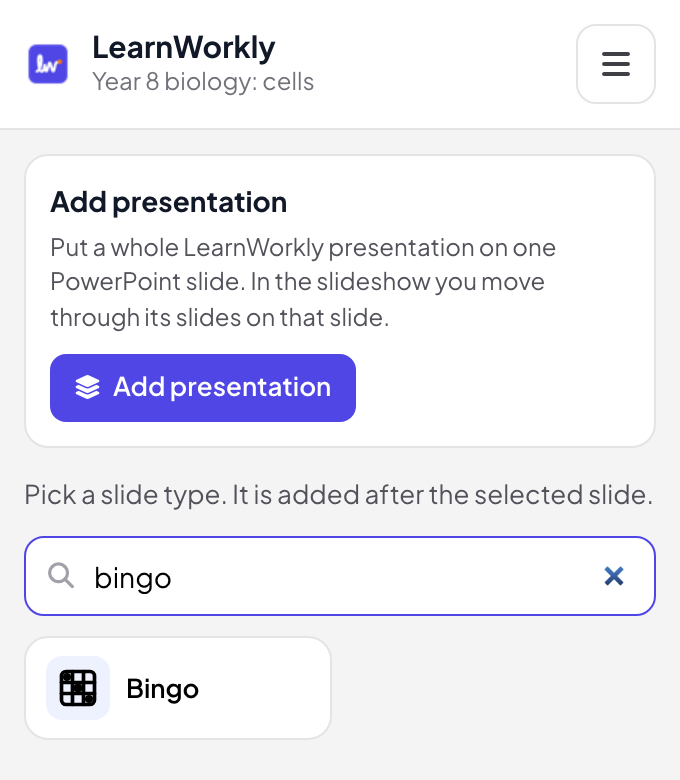
- 2
スライドに言葉を入力
PowerPoint の編集ビューでは、スライドにBingoのエディターが表示されます。会議Bingo、理科の用語、クラシックBingo(1〜75 の数字)から始めるか、自分の言葉を 1 行に 1 つずつ入力します。「言葉 | ヒント」と書くと、プレイヤーが言葉を探す間、画面にはヒントが表示されます。
ヒント: 1 枚のカード(9、16、25 マス)に入る数より少し多めに言葉を用意すると、カードの違いが大きくなり、同時に揃う人が減ります。
PowerPoint の編集ビュー 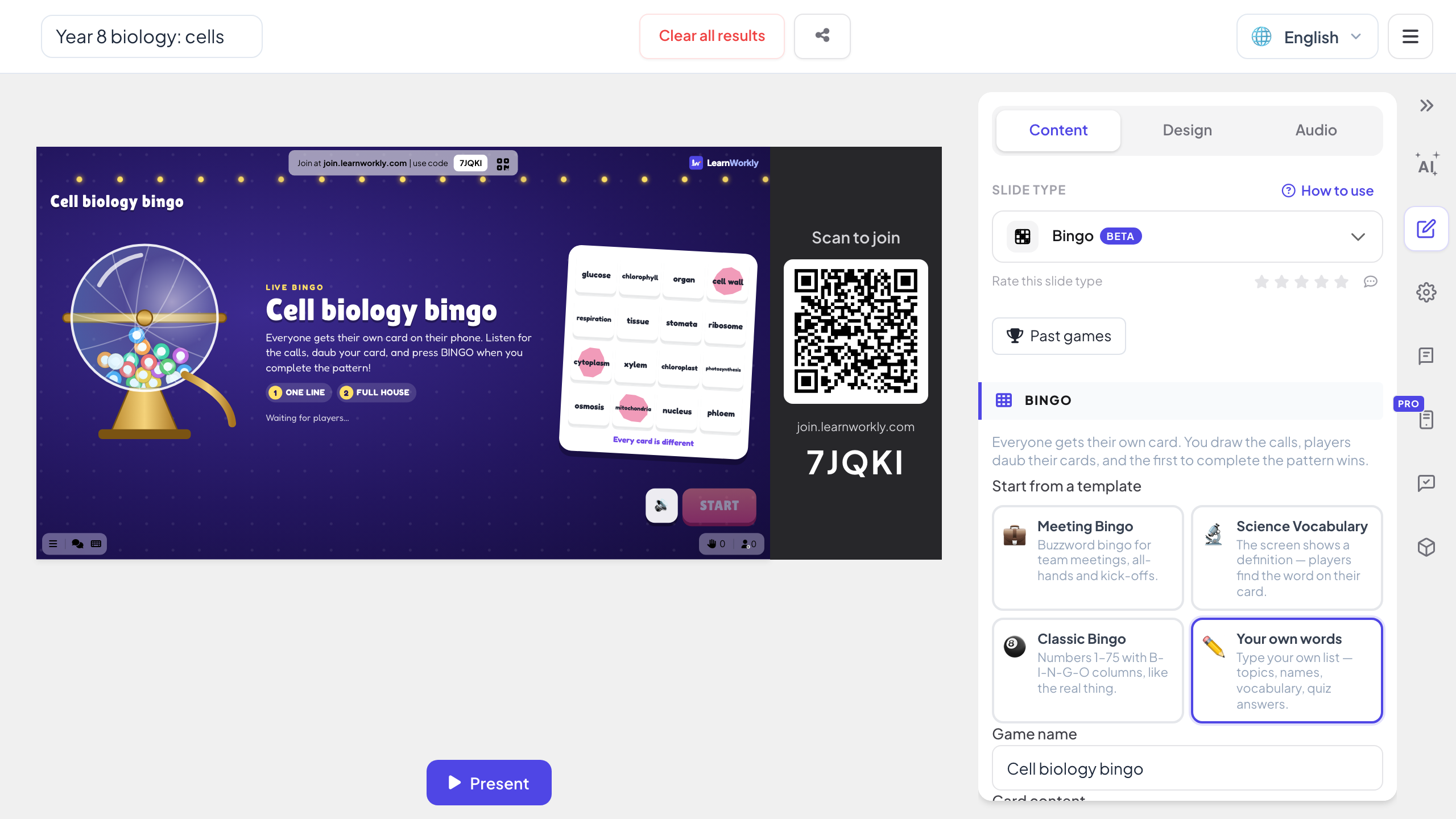
- 3
スライドショーで読み上げを引く
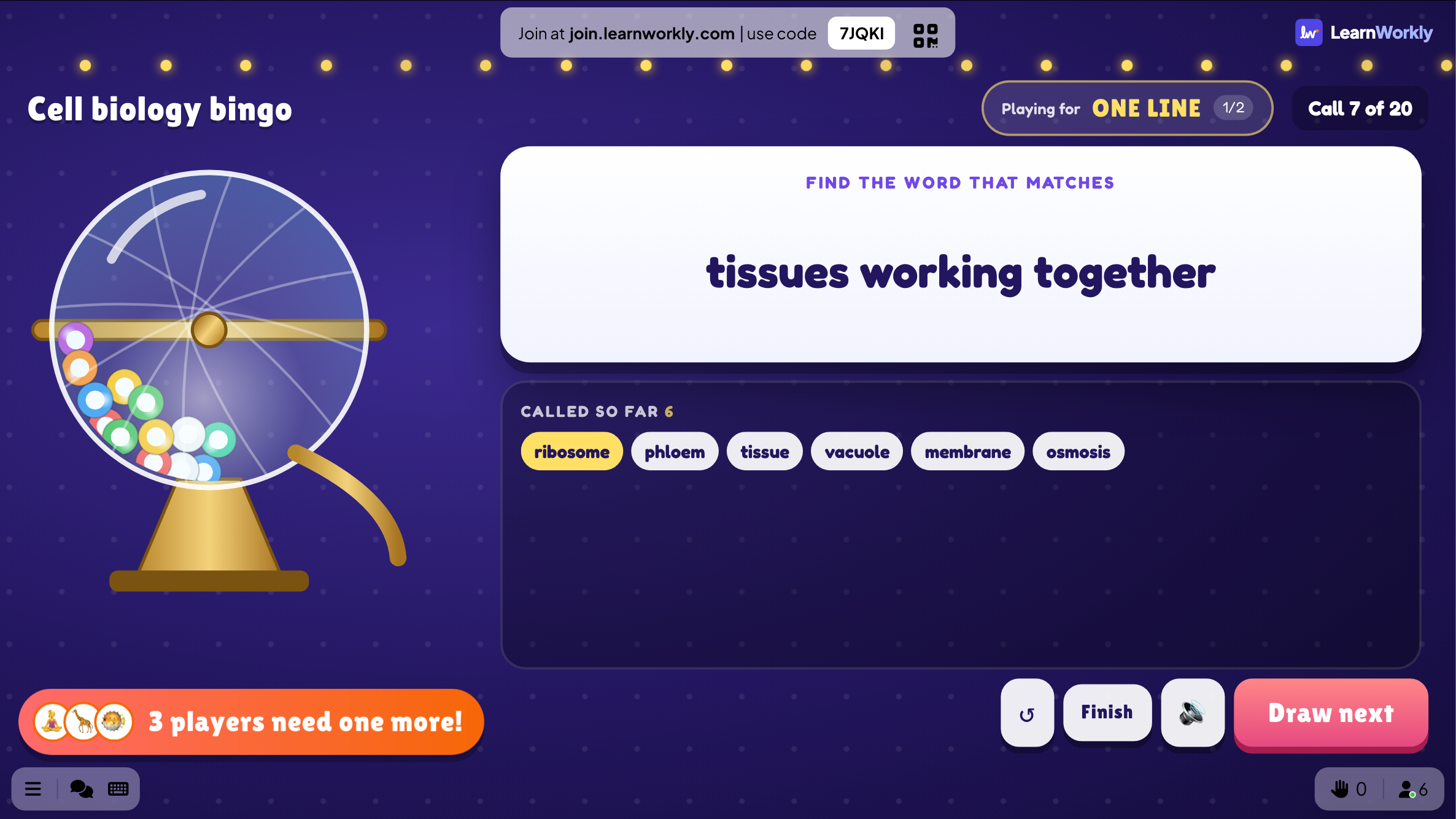
いつもどおりスライドショーを始めます。Bingoスライドに来ると参加コードと QR コードが表示され、参加したスマホにはそれぞれのカードが配られます。「スタート」を押し、読み上げごとに「次を引く」を押すか、数秒ごとに自動で読み上げさせます。
ヒント: スライドには今の読み上げ、これまでの読み上げ、狙っている賞品、あと 1 マスの人が表示されるので、部屋の全員がレースを追えます。
PowerPoint のスライドショー - 4
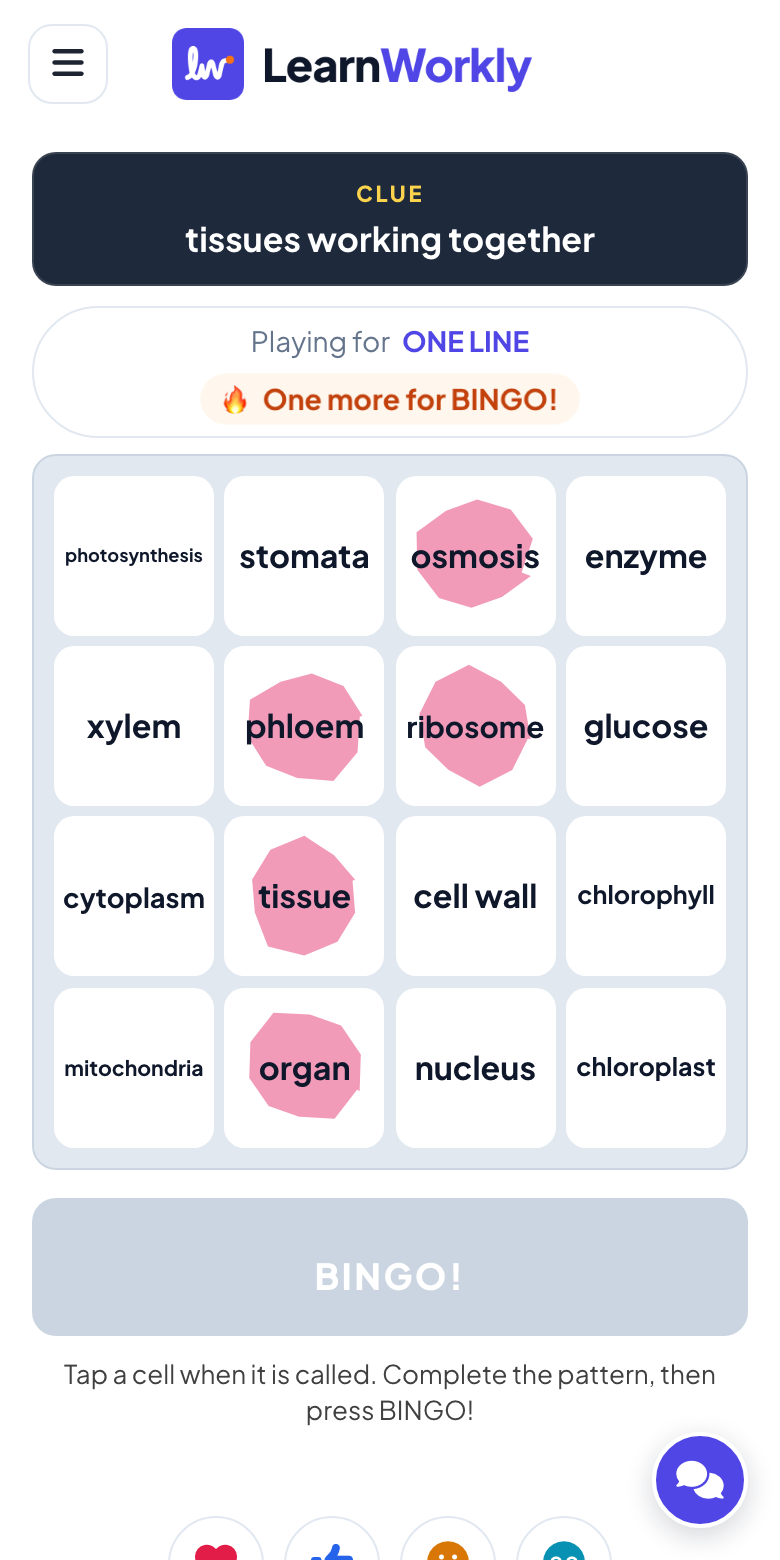
プレイヤーがマークし、アプリが判定
プレイヤーは言葉が読み上げられたらマスをタップし、列が揃ったら BINGO を押します。カードは読み上げと照合され、読み上げられていないマスは数えられません。間違った申告の場合は、カードを確認するようプレイヤーに伝えるだけです。そのあと 2 列や全部そろいを目指して続けます。
ビンゴのテンプレートファイル?それともスライドでライブビンゴ?
PowerPoint のBingoテンプレートは、たいてい読み上げ用の資料と印刷したカードのセットで、数字を選ぶマクロが付いていることもあります。紙を使う少人数の部屋ならそれで十分です。ゲームがスライドの中でライブに動くと、何が変わるのかを紹介します。
| 機能 | テンプレートファイル | LearnWorkly アドイン |
|---|---|---|
| カード | セッション前に印刷するか PDF で送付。デザインはたいてい数種類だけ | 参加した順に全員のスマホへ配布。カードは全員違う |
| 読み上げ | スライドをクリックして進めるか、マクロでランダムに数字を選ぶ | スライドの「次を引く」、または 5〜20 秒ごとに自動 |
| マクロ | Office は、インターネットからダウンロードしたファイルのマクロを既定でブロックする | マクロ不要:Windows と Mac の PowerPoint に対応した Office アドイン |
| 勝ちの判定 | カードを読み上げと照らし合わせて読み返す | プレイヤーが BINGO を押した瞬間に読み上げと照合 |
| 言葉とヒント | カードを 1 枚ずつ手作り | リストは 1 回入力するだけ。「言葉 | ヒント」ならヒントを読み上げ、プレイヤーが言葉を探す |
| 賞 | 誰が何を当てたかを自分で管理 | 1 列、2 列、全部そろいの順に。同じ読み上げで揃った人は賞品を分け合う |
| 離れた場所のプレイヤー | カードを見て印刷できる場合のみ | コードを知っていれば誰でもスマホのブラウザーから参加。アプリもアカウントも不要 |
資料に追加できるBingoゲーム
授業の終わりの単語確認
最後の授業スライドの後に「言葉 | 定義」のビンゴを。画面に定義が表示され、生徒が用語を探します。
九九
「42 | 6 × 7」と書くと、スライドには式が表示され、プレイヤーはカードから答えを探します。
語学の授業
英単語を読み上げて、学習者がスペイン語のカードから manzana、pan、queso を探します。
会議やキックオフのビンゴ
全員が聞くと予想するフレーズを並べたカード。話を聞きながらマークして、全体会議を和やかに。
ファンデーの数字ビンゴ
定番の 1〜75 の数字で 1 列、2 列、最後に全部そろったら上がり。イベントのスライドと同じ資料で。
人探しビンゴでアイスブレイク
「ペットを飼っている」「3 か国語を話せる」などのマスで、初対面の人が多いワークショップの口火を切ります。
アドインをダウンロード
PowerPoint を閉じてインストーラーを実行し、[ホーム] タブの LearnWorkly をクリックします。
Windows
Windows 10 / 11、Microsoft 365 または Office 2016 以降の PowerPoint
バージョン 1.0.1
Windows 版をダウンロードMac
macOS、Microsoft 365 または Office 2019 以降の PowerPoint
バージョン 1.0.2
Mac 版をダウンロード
よくある質問
マクロや専用のテンプレートは必要ですか?
いいえ。Bingoスライドは LearnWorkly アドインが追加するので、有効にするマクロも、ゲームごとにダウンロードするファイルもありません。PowerPoint で開くどの資料にもBingoスライドを入れられます。
Mac の PowerPoint でも使えますか?
はい。アドインは Windows 版 PowerPoint(Microsoft 365、または Office 2016 以降)と Mac 版 PowerPoint(Microsoft 365、または Office 2019 以降)にインストールできます。PowerPoint on the web にはまだ対応していません。
カードを印刷できますか?
いいえ。カードはすべてプレイヤーのスマホにあります。だからアプリが全員に違うカードを配り、BINGO を 1 つずつ判定できるのです。スマホを持っていない人は、ペアになって 1 台を一緒に使ってもらいましょう。
1〜75 の数字ビンゴはできますか?
はい。「数字」かクラシックBingoのテンプレートを選んでください。5 × 5 のカードでは列ごとに範囲が決まっていて(B 1–15、I 16–30、N 31–45、G 46–60、O 61–75)、数字はランダムな順番で読み上げられます。
何人まで参加できますか?
プランによります:Free は同時に最大 10 人、有料プランではもっと多く参加できます。アドイン自体はどのプランでも無料です。
誰かが間違って BINGO を押したらどうなりますか?
カードが読み上げと照合されます。パターンが揃っていなければ、カードを確認するよう伝えられ、ほかの人はそのままゲームを続けます。