Add-in PowerPoint
Chơi bingo ngay trong PowerPoint
Thêm slide Bingo xen giữa các slide của bạn bằng add-in LearnWorkly miễn phí. Khi trình chiếu, ai tham gia cũng nhận một thẻ khác nhau trên điện thoại, bạn bốc số trên slide, và ngay khi có người bấm BINGO, thẻ của họ được đối chiếu với các lượt đã gọi. Số, từ, hoặc từ được gọi bằng gợi ý: không cần in thẻ, không cần macro.
Miễn phí ở mọi gói. Cách cài và sử dụng
Từng bước
Bingo trong PowerPoint, từng bước
- 1
Thêm Bingo sau bất kỳ slide nào
Chọn slide đứng trước nó, bấm LearnWorkly trên Thẻ Trang đầu và gõ bingo vào ô tìm kiếm. Một cú bấm là có slide PowerPoint mới chứa trò chơi.
Mẹo: Slide là một slide PowerPoint bình thường: di chuyển, sao chép sang bài trình bày khác hay xóa như mọi slide khác.
Bảng LearnWorkly trong PowerPoint 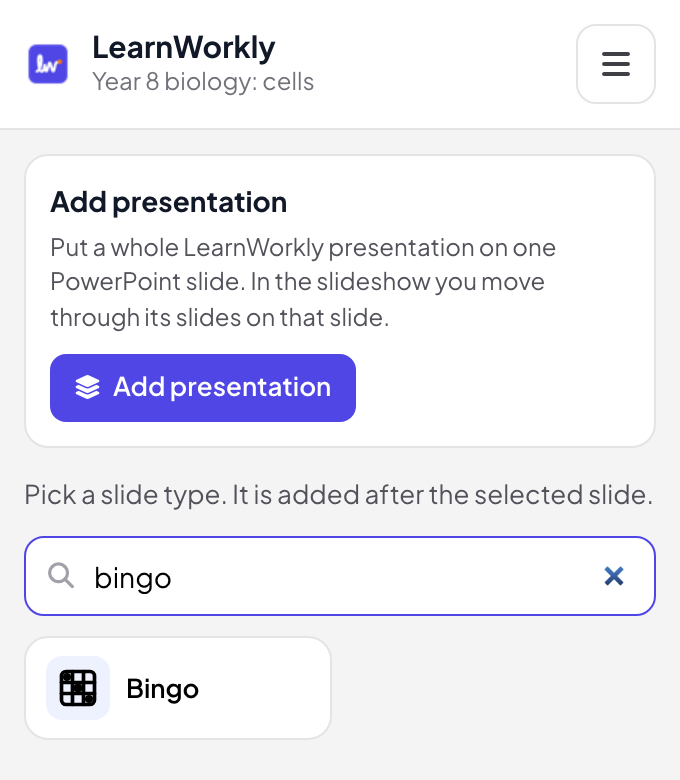
- 2
Gõ các từ trên slide
Ở chế độ chỉnh sửa của PowerPoint, slide hiện trình chỉnh sửa Bingo. Bắt đầu từ Bingo cuộc họp, Từ vựng khoa học hoặc Bingo cổ điển (số 1–75), hoặc tự gõ các từ, mỗi dòng một từ. Viết từ | gợi ý thì màn hình hiện gợi ý còn người chơi đi tìm từ.
Mẹo: Thêm nhiều từ hơn số ô của một thẻ một chút (9, 16 hoặc 25 ô) để các thẻ khác nhau nhiều hơn và ít người về đích cùng lúc hơn.
Chế độ chỉnh sửa của PowerPoint 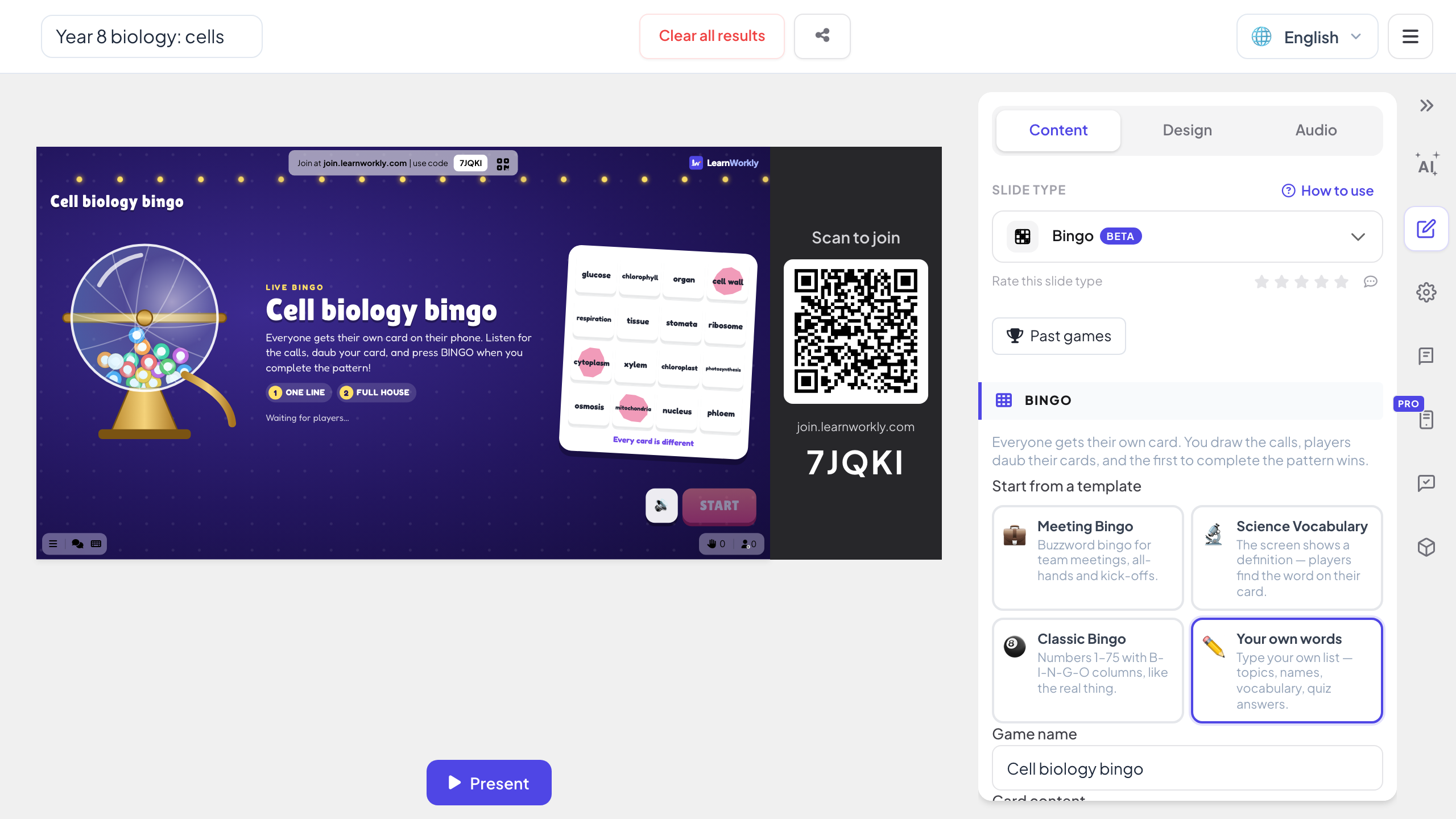
- 3
Bốc số khi trình chiếu
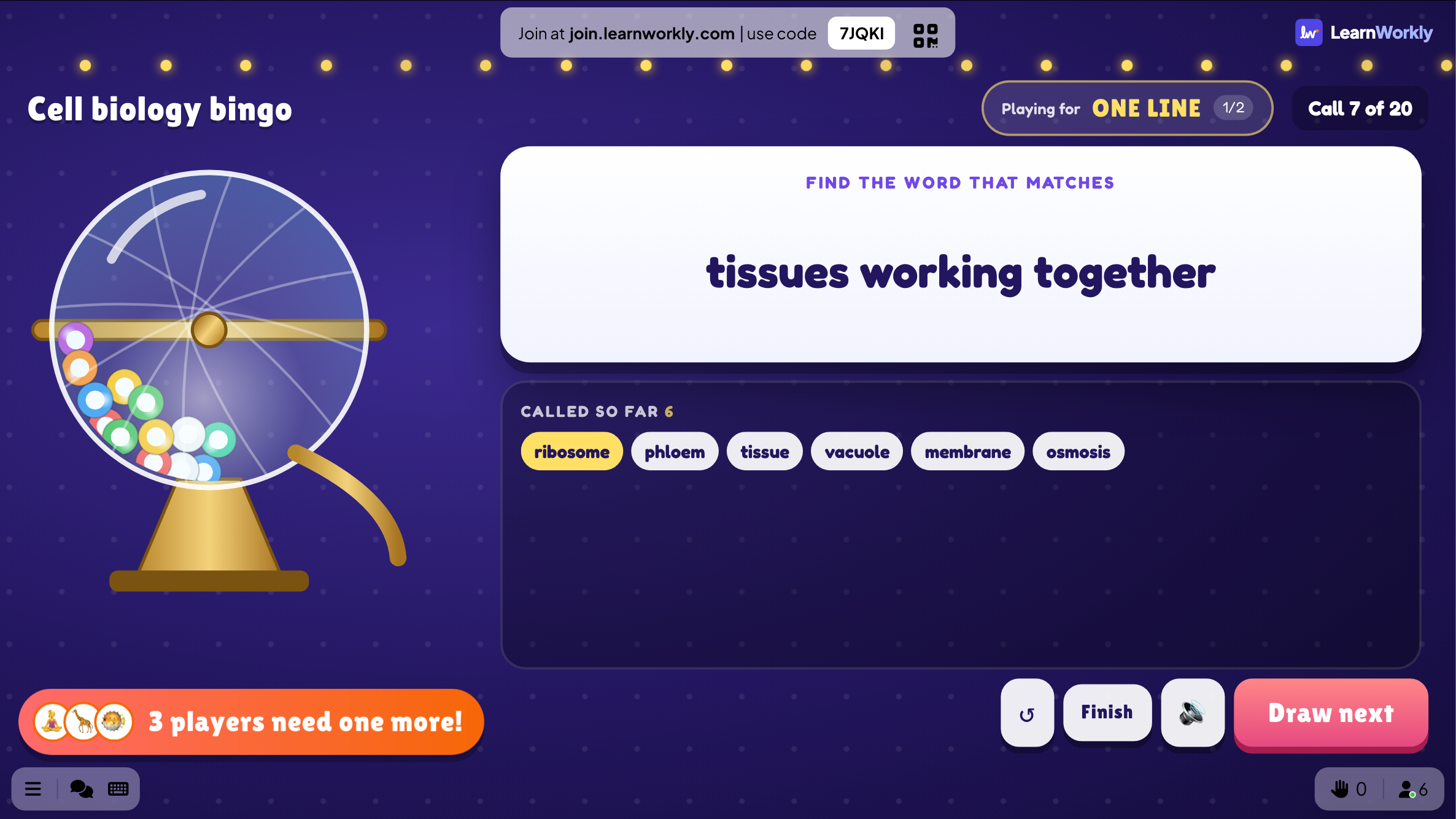
Trình chiếu như bình thường. Khi tới slide Bingo, mã tham gia và mã QR nằm ngay trên đó và mỗi điện thoại tham gia được chia một thẻ riêng. Bấm BẮT ĐẦU, rồi Bốc tiếp cho mỗi lượt gọi, hoặc để lượt gọi tự đến sau mỗi vài giây.
Mẹo: Slide hiện lượt gọi, các lượt đã gọi, giải đang chơi và ai chỉ còn thiếu một ô, để cả phòng theo dõi cuộc đua.
Trình chiếu PowerPoint - 4
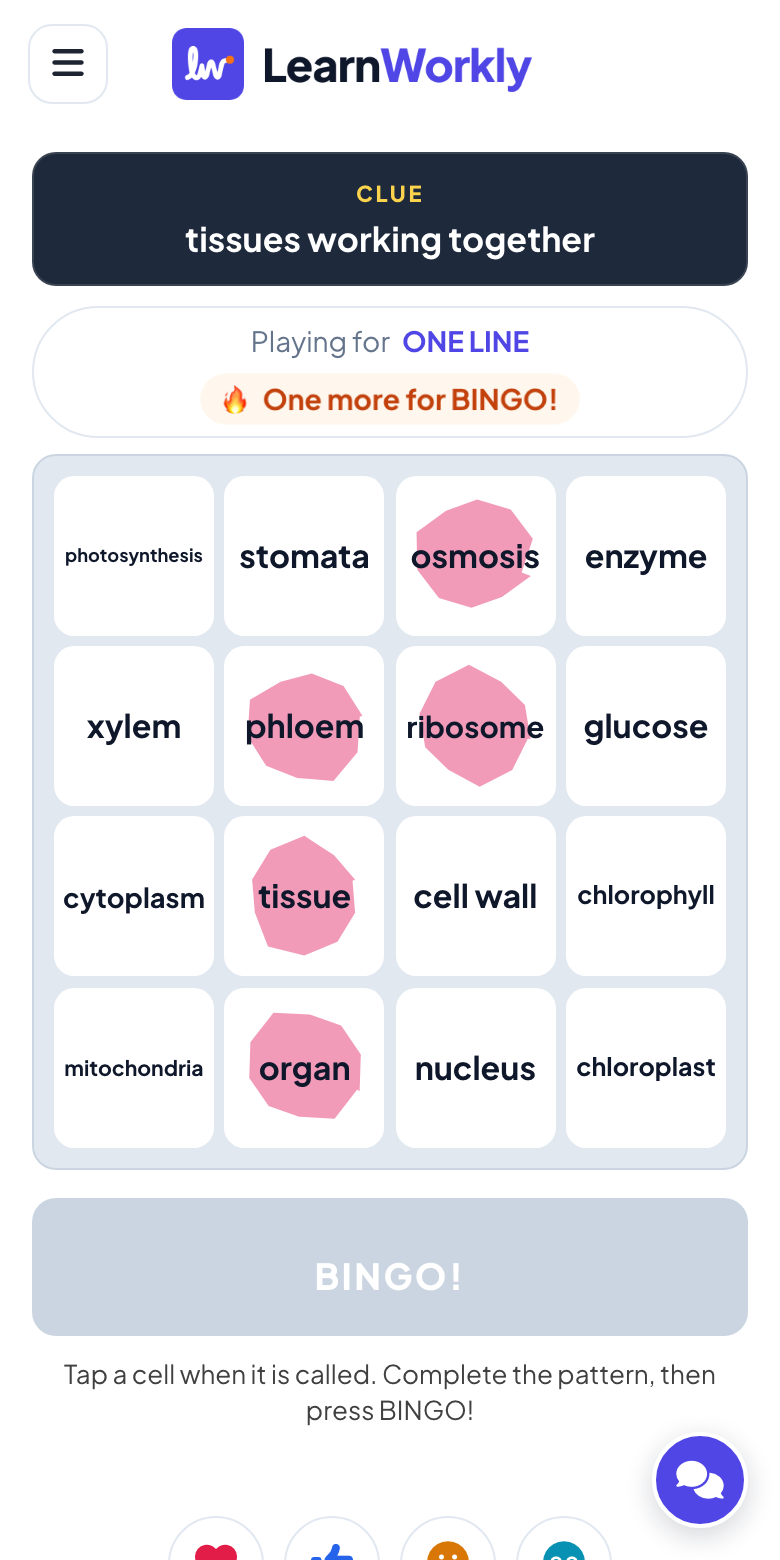
Người chơi đánh dấu, ứng dụng kiểm tra
Người chơi chạm vào ô khi từ của ô đó được gọi và bấm BINGO khi đủ hàng. Thẻ được đối chiếu với các lượt đã gọi: ô chưa được gọi không tính, và nếu báo nhầm thì người chơi chỉ được nhắc kiểm tra lại thẻ. Sau đó chơi tiếp tới hai hàng hoặc kín thẻ.
File mẫu bingo hay bingo trực tiếp trong slide?
Mẫu bingo cho PowerPoint thường là một bộ slide để gọi số kèm thẻ in sẵn, đôi khi có macro chọn số. Chúng ổn cho một phòng nhỏ với giấy bút. Đây là những gì thay đổi khi trò chơi chạy trực tiếp trên slide.
| Tính năng | File mẫu | Add-in LearnWorkly |
|---|---|---|
| Thẻ | In ra hoặc gửi file PDF trước buổi học, thường chỉ vài mẫu giống nhau | Được chia cho mỗi điện thoại khi tham gia, mỗi thẻ một khác |
| Lượt gọi | Bấm qua các slide, hoặc macro chọn một số ngẫu nhiên | Bốc tiếp trên slide, hoặc tự động mỗi 5 đến 20 giây |
| Macro | Office mặc định chặn macro trong file tải từ internet | Không macro: add-in Office cho PowerPoint trên Windows và Mac |
| Kiểm tra thắng | Bạn dò lại thẻ với các lượt đã gọi | Được đối chiếu với các lượt đã gọi ngay khi người chơi bấm BINGO |
| Từ và gợi ý | Tự làm từng thẻ bằng tay | Gõ danh sách một lần; từ | gợi ý sẽ gọi gợi ý và người chơi tìm từ |
| Giải thưởng | Bạn tự theo dõi ai thắng gì | Một hàng, hai hàng, kín thẻ nối tiếp nhau; ai thắng cùng một lượt gọi thì chia giải |
| Người chơi ở xa | Chỉ khi họ nhìn thấy và in được thẻ | Ai có mã cũng tham gia được từ trình duyệt điện thoại, không cần ứng dụng hay tài khoản |
Trò chơi bingo để thêm vào bài trình bày
Từ vựng cuối buổi học
Đặt một ván bingo từ | định nghĩa sau slide bài giảng cuối: màn hình đọc định nghĩa, học sinh tìm thuật ngữ.
Bảng cửu chương
Viết 42 | 6 × 7 để slide hiện phép tính và người chơi tìm đáp án trên thẻ.
Lớp ngoại ngữ
Gọi từ tiếng Anh và để người học tìm manzana, pan hay queso trên thẻ tiếng Tây Ban Nha.
Trò bingo cho cuộc họp hoặc buổi khởi động dự án
Một thẻ gồm những câu ai cũng đoán sẽ nghe thấy, đánh dấu trong lúc nghe nói chuyện, cho buổi họp toàn công ty nhẹ nhàng hơn.
Trò bingo số cho ngày hội
Dãy số cổ điển 1–75 với một hàng, hai hàng rồi kín thẻ, ngay trong bài trình bày của sự kiện.
Trò bingo làm quen
Các ô như “có nuôi thú cưng” hay “nói được ba thứ tiếng” để mở đầu một buổi workshop mà mọi người còn chưa quen nhau.
Tải add-in
Đóng PowerPoint, chạy bộ cài, rồi bấm LearnWorkly trên thẻ Trang đầu.
Windows
Windows 10 hoặc 11, PowerPoint từ Microsoft 365 hoặc Office 2016 trở lên
Phiên bản 1.0.1
Tải cho WindowsMac
macOS, PowerPoint từ Microsoft 365 hoặc Office 2019 trở lên
Phiên bản 1.0.2
Tải cho Mac
Câu hỏi thường gặp
Tôi có cần macro hay mẫu đặc biệt không?
Không. Slide Bingo do add-in LearnWorkly thêm vào, nên không có macro nào cần bật và không phải tải file cho mỗi ván. Bất kỳ bài trình bày nào mở trong PowerPoint cũng chứa được slide Bingo.
Có dùng được trên PowerPoint cho Mac không?
Có. Add-in cài được trên PowerPoint cho Windows (Microsoft 365, hoặc Office 2016 trở lên) và PowerPoint cho Mac (Microsoft 365, hoặc Office 2019 trở lên). PowerPoint trên web hiện chưa được hỗ trợ.
Tôi có thể in thẻ không?
Không. Mỗi thẻ nằm trên điện thoại của người chơi, nhờ vậy ứng dụng chia cho mỗi người một thẻ khác nhau và kiểm tra từng lần BINGO. Người không có điện thoại có thể ghép đôi và dùng chung một máy.
Tôi có thể chơi bingo số từ 1 đến 75 không?
Có. Chọn Số hoặc mẫu Bingo cổ điển: trên thẻ 5 × 5 mỗi cột có khoảng số riêng, B 1–15, I 16–30, N 31–45, G 46–60 và O 61–75, và các số được gọi theo thứ tự ngẫu nhiên.
Bao nhiêu người chơi có thể tham gia?
Tùy gói của bạn: tối đa 10 người cùng lúc với gói Free, nhiều hơn với các gói trả phí. Bản thân add-in miễn phí ở mọi gói.
Chuyện gì xảy ra nếu ai đó lỡ bấm BINGO?
Thẻ của họ được đối chiếu với các lượt đã gọi. Nếu chưa hoàn thành mẫu, họ được nhắc kiểm tra lại thẻ và trò chơi tiếp tục với những người còn lại.
Tìm hiểu thêm
Thêm hoạt động cho PowerPoint
Thử ngay trong buổi tiếp theo
Miễn phí cho tối đa 10 người tham gia trực tiếp, với mọi loại slide và trò chơi. Tạo bộ slide đầu tiên trong vài phút.
Miễn phí cho tối đa 10 người tham gia · Không cần thẻ tín dụng