PowerPoint 加载项
在 PowerPoint 里玩宾果
用免费的 LearnWorkly 加载项,在您自己的幻灯片之间加入一张Bingo幻灯片。放映时,每个加入的人都会在手机上拿到一张不同的卡片,您在幻灯片上叫号,有人按下 BINGO 的那一刻,系统就会根据已叫号码核对其卡片。可以用数字、单词,或通过提示叫出单词:无需打印卡片,无需宏。
所有套餐均免费。 如何安装和使用
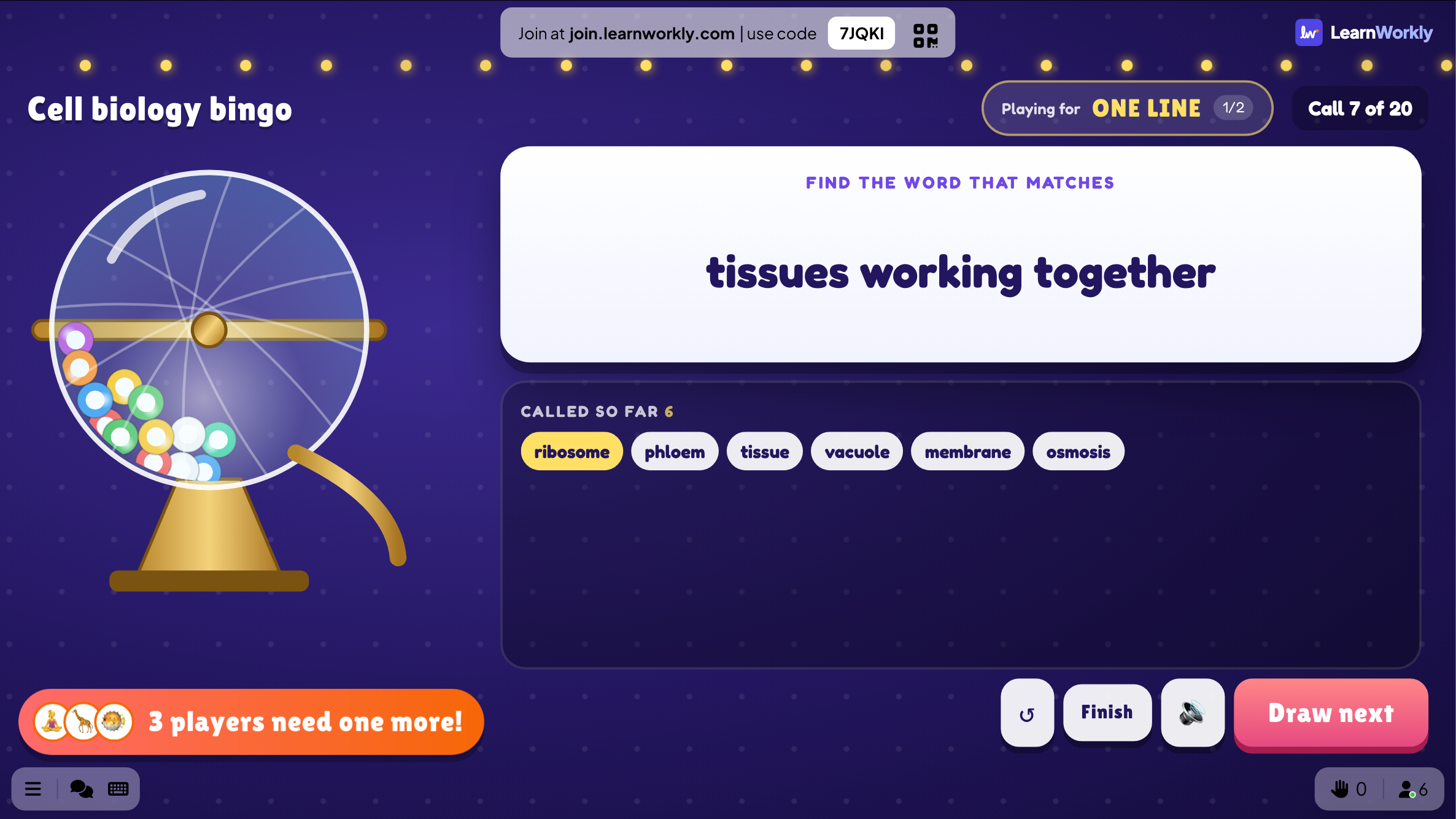
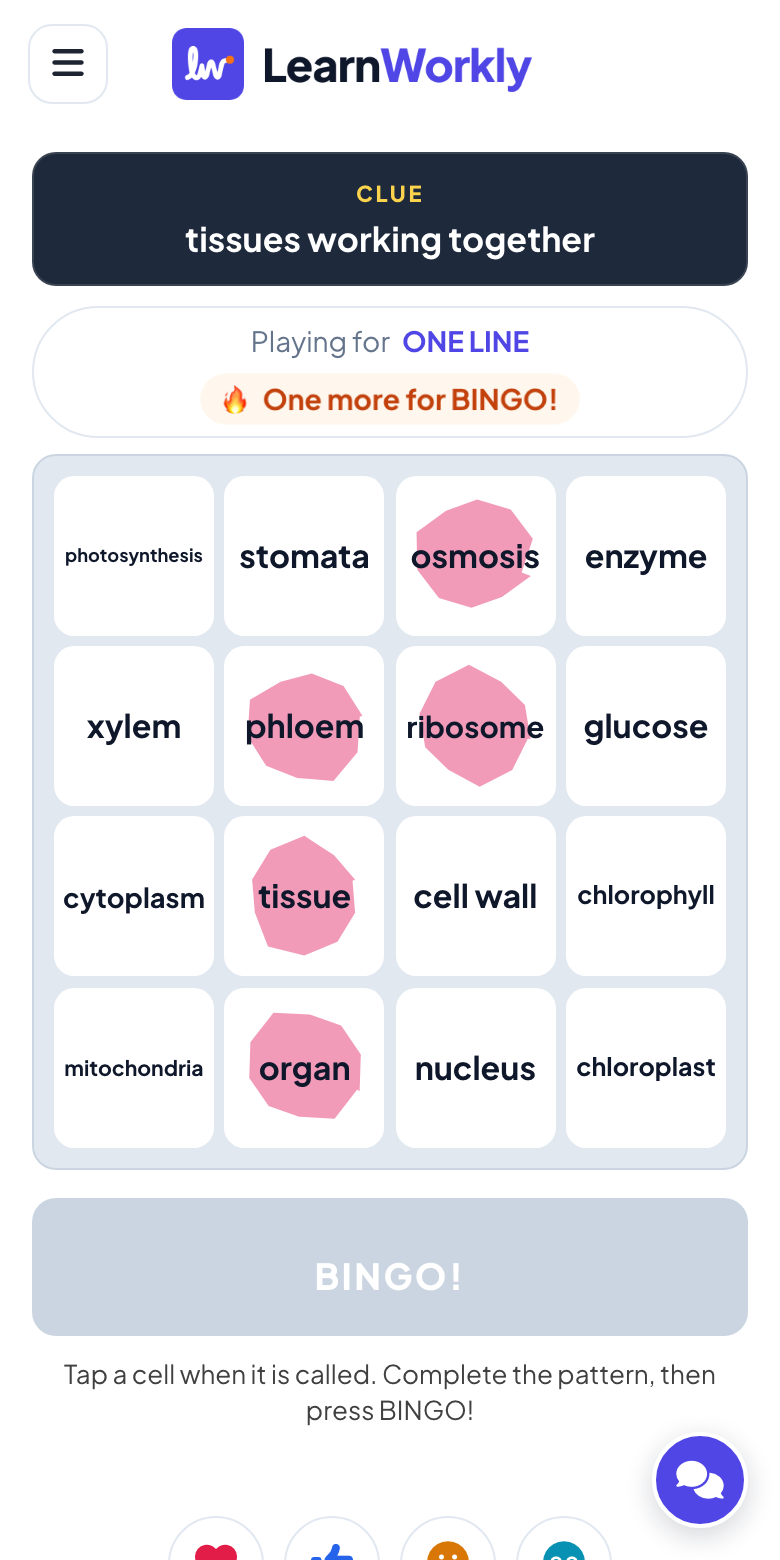
分步说明
PowerPoint 里的Bingo:分步说明
- 1
在任意幻灯片后添加Bingo
选择要放在其后的那张幻灯片,点击“开始”选项卡上的 LearnWorkly,在搜索框中输入 bingo。点击一下即可添加一张承载游戏的新 PowerPoint 幻灯片。
提示: 这张幻灯片就是普通的 PowerPoint 幻灯片:可以像其他幻灯片一样移动、复制到另一份演示文稿或删除。
PowerPoint 中的 LearnWorkly 面板 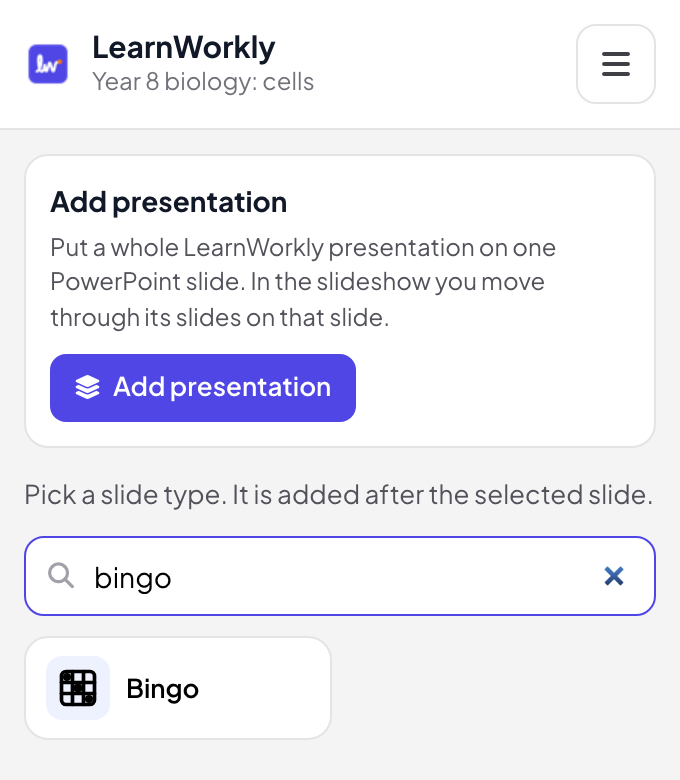
- 2
在幻灯片上输入您的词
在 PowerPoint 编辑视图中,幻灯片显示Bingo编辑器。可以从“会议Bingo”“科学词汇”或“经典Bingo”(数字 1–75)开始,也可以输入自己的词,每行一个。写成 word | clue 的格式,屏幕会显示提示,玩家去卡片上找对应的词。
提示: 多加几个词,超过一张卡片的格数(9、16 或 25 格),这样卡片差异更大,同时完成的人更少。
PowerPoint 编辑视图 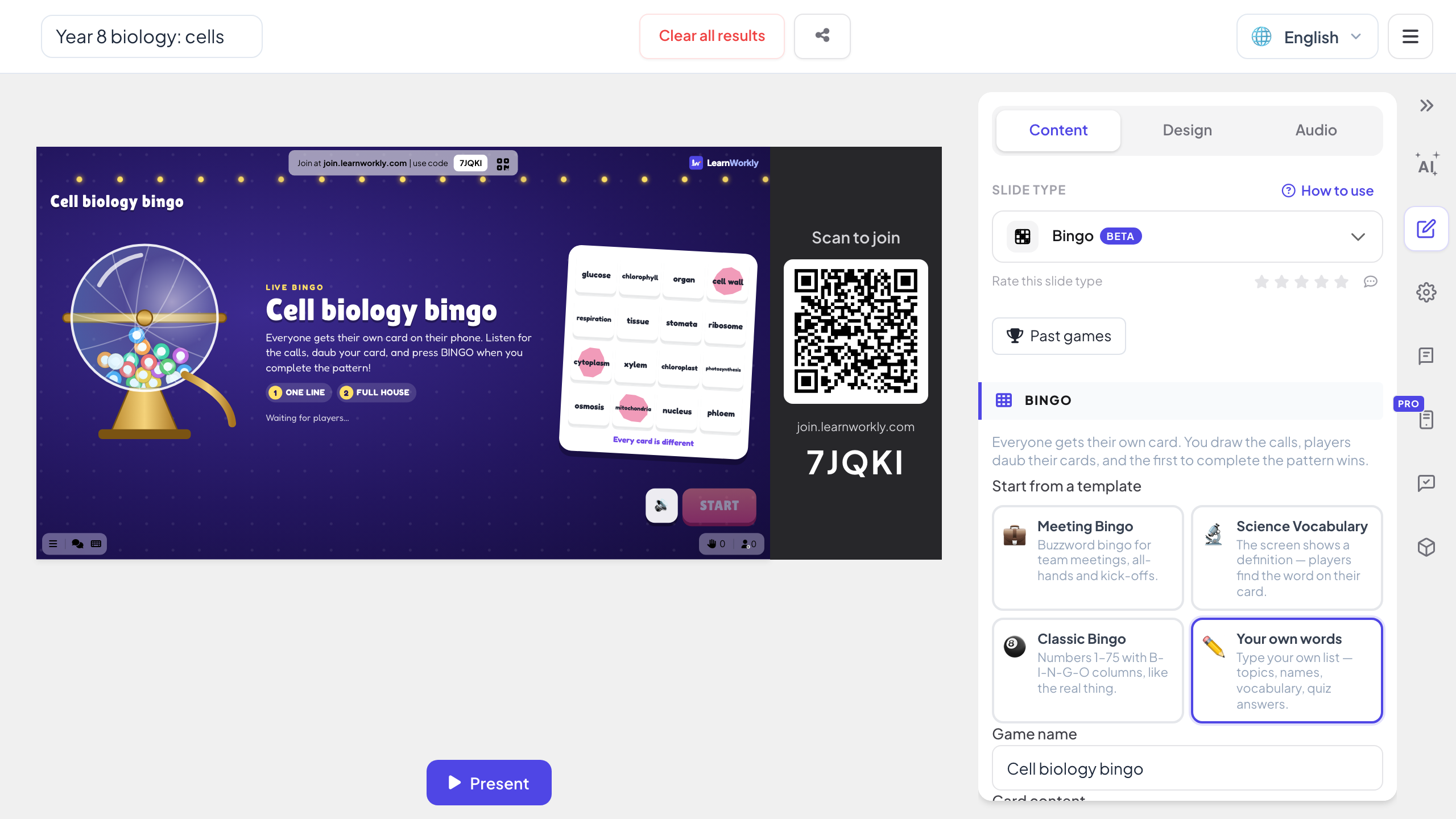
- 3
在幻灯片放映中叫号
像平常一样开始放映。放到Bingo幻灯片时,上面会显示加入代码和二维码,每部加入的手机都会拿到自己的卡片。按“开始”,然后每次叫号点“抽下一个”,或让系统每隔几秒自动叫号。
提示: 幻灯片显示当前叫号、已叫号码、本轮争夺的奖项,以及谁只差一格,让全场都能跟上比赛。
PowerPoint 幻灯片放映 - 4
玩家圈格子,应用来核对
叫到某个词时,玩家点击对应格子,连成一条线后按 BINGO。卡片会与叫号进行比对:没叫到的格子不算数,误报只会提示玩家检查卡片。然后继续争夺两条线或全满。
宾果模板文件,还是幻灯片里的实时宾果?
PowerPoint Bingo模板通常是一套叫号幻灯片加打印的卡片,有时还带一个随机抽号的宏。适合拿着纸卡的小房间。下面看看游戏在幻灯片中实时运行时有什么不同。
| 功能 | 模板文件 | LearnWorkly 加载项 |
|---|---|---|
| 卡片 | 在活动前打印或以 PDF 发送,通常就那么几种设计 | 每部手机加入时发放,每张卡片都不一样 |
| 叫号 | 逐张点击幻灯片,或由宏随机抽一个数字 | 在幻灯片上点击“抽下一个”,或每 5 到 20 秒自动抽取 |
| 宏 | Office 默认会阻止从互联网下载的文件中的宏 | 无需宏:适用于 Windows 和 Mac 版 PowerPoint 的 Office 加载项 |
| 核对是否获胜 | 您对照叫号逐一核对卡片 | 玩家按下 BINGO 的那一刻即根据叫号核对 |
| 词语和提示 | 每张卡片都要手工制作 | 只需输入一次列表;用 word | clue 格式时叫出提示,玩家去找对应的词 |
| 奖项 | 您自己记下谁赢了什么 | 依次争夺一条线、两条线和全满;同一次叫号中获胜的人平分奖品 |
| 远程玩家 | 只有他们能看到并打印卡片才行 | 有代码的人都能用手机浏览器加入,无需应用或账户 |
可加入演示文稿的Bingo游戏
课末词汇
在最后一张教学幻灯片后放一局“词语 | 释义”宾果:屏幕显示释义,学生找出对应的术语。
乘法口诀
写成 42 | 6 × 7,幻灯片显示算式,玩家在卡片上找答案。
语言课
叫出英语单词,让学习者在西班牙语卡片上找到 manzana、pan 或 queso。
会议或启动会宾果
一张写满大家都料到会听到的说法的卡片,边听边圈,让全员大会轻松一点。
趣味日数字宾果
经典的 1–75 数字,依次争夺一条线、两条线和全满,与活动幻灯片放在同一份演示文稿中。
人物宾果破冰
用“养宠物”或“会说三种语言”这样的格子开启一场大家还互不认识的工作坊。
下载加载项
关闭 PowerPoint,运行安装程序,然后点击“开始”选项卡上的 LearnWorkly。
Windows
Windows 10 或 11,Microsoft 365 中的 PowerPoint 或 Office 2016 及更高版本
版本 1.0.1
下载 Windows 版Mac
macOS,Microsoft 365 中的 PowerPoint 或 Office 2019 及更高版本
版本 1.0.2
下载 Mac 版
常见问题
需要宏或特殊模板吗?
不需要。Bingo幻灯片由 LearnWorkly 加载项添加,无需启用宏,也无需为每局游戏下载文件。您在 PowerPoint 中打开的任何演示文稿都可以放入Bingo幻灯片。
在 Mac 版 PowerPoint 中能用吗?
能。加载项可安装在 Windows 版 PowerPoint(Microsoft 365,或 Office 2016 及更高版本)和 Mac 版 PowerPoint(Microsoft 365,或 Office 2019 及更高版本)上。网页版 PowerPoint 暂不支持。
可以打印卡片吗?
不能。每张卡片都在玩家的手机上,应用正是这样给每个人发不同的卡片并核对每次 BINGO 的。没有手机的玩家可以两人一组共用一部。
可以玩 1 到 75 的数字宾果吗?
可以。选择“数字”或“经典Bingo”模板:在 5 × 5 的卡片上,每列有自己的数字范围,B 1–15、I 16–30、N 31–45、G 46–60、O 61–75,号码按随机顺序叫出。
可以有多少名玩家加入?
取决于您的套餐:Free 套餐最多 10 人同时参与,付费套餐更多。加载项本身在所有套餐中都免费。
如果有人误按了 BINGO 怎么办?
系统会根据叫号核对他们的卡片。如果图案未完成,会提示他们检查卡片,其他人的游戏照常继续。