PowerPoint-Add-in
Livebingo direkt in Ihrer PowerPoint spielen
Fügen Sie mit dem kostenlosen LearnWorkly-Add-in eine Bingo-Folie zwischen Ihre eigenen Folien ein. In der Bildschirmpräsentation bekommt jeder, der beitritt, eine andere Karte aufs Handy, Sie ziehen die Aufrufe auf der Folie, und sobald jemand BINGO drückt, wird die Karte mit den Aufrufen abgeglichen. Zahlen, Wörter oder Wörter, die über einen Hinweis aufgerufen werden: keine Karten zum Drucken, keine Makros.
Kostenlos in jedem Plan. So installieren und nutzen Sie es
Schritt für Schritt
Bingo in PowerPoint, Schritt für Schritt
- 1
Bingo nach einer beliebigen Folie einfügen
Wählen Sie die Folie aus, nach der es kommen soll, klicken Sie auf der Registerkarte „Start“ auf LearnWorkly und geben Sie bingo ins Suchfeld ein. Ein Klick fügt eine neue PowerPoint-Folie mit dem Spiel ein.
Tipp: Die Folie ist eine normale PowerPoint-Folie: Verschieben Sie sie, kopieren Sie sie in eine andere Präsentation oder löschen Sie sie wie jede andere.
LearnWorkly-Bereich in PowerPoint 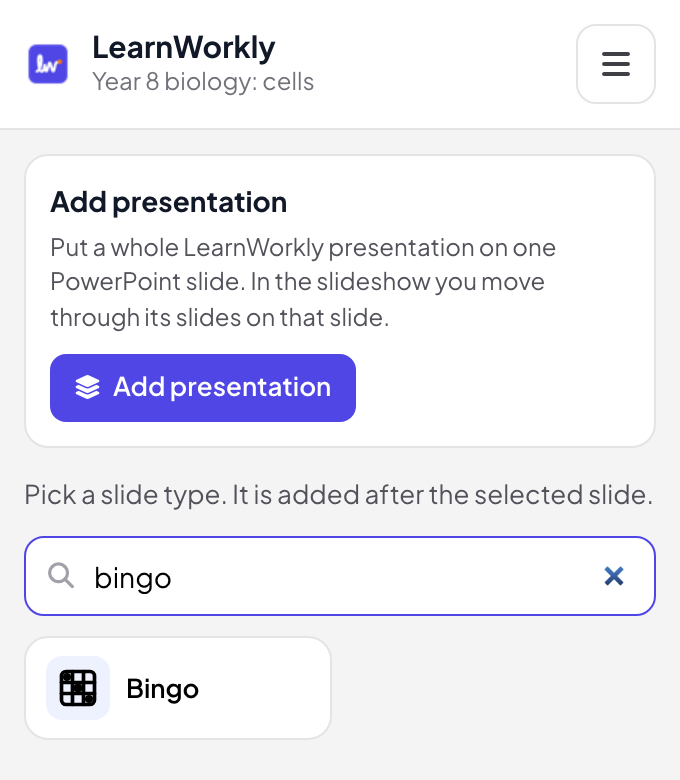
- 2
Ihre Wörter auf der Folie eintippen
In der Bearbeitungsansicht von PowerPoint zeigt die Folie den Bingo-Editor. Starten Sie mit Meeting-Bingo, Naturwissenschaftliche Begriffe oder Klassisches Bingo (Zahlen 1–75), oder tippen Sie Ihre eigenen Wörter ein, eines pro Zeile. Schreiben Sie Wort | Hinweis, dann zeigt der Bildschirm den Hinweis, während die Spieler das Wort suchen.
Tipp: Nehmen Sie ein paar Wörter mehr, als eine Karte Felder hat (9, 16 oder 25), damit sich die Karten stärker unterscheiden und weniger Leute gleichzeitig fertig werden.
PowerPoint-Bearbeitungsansicht 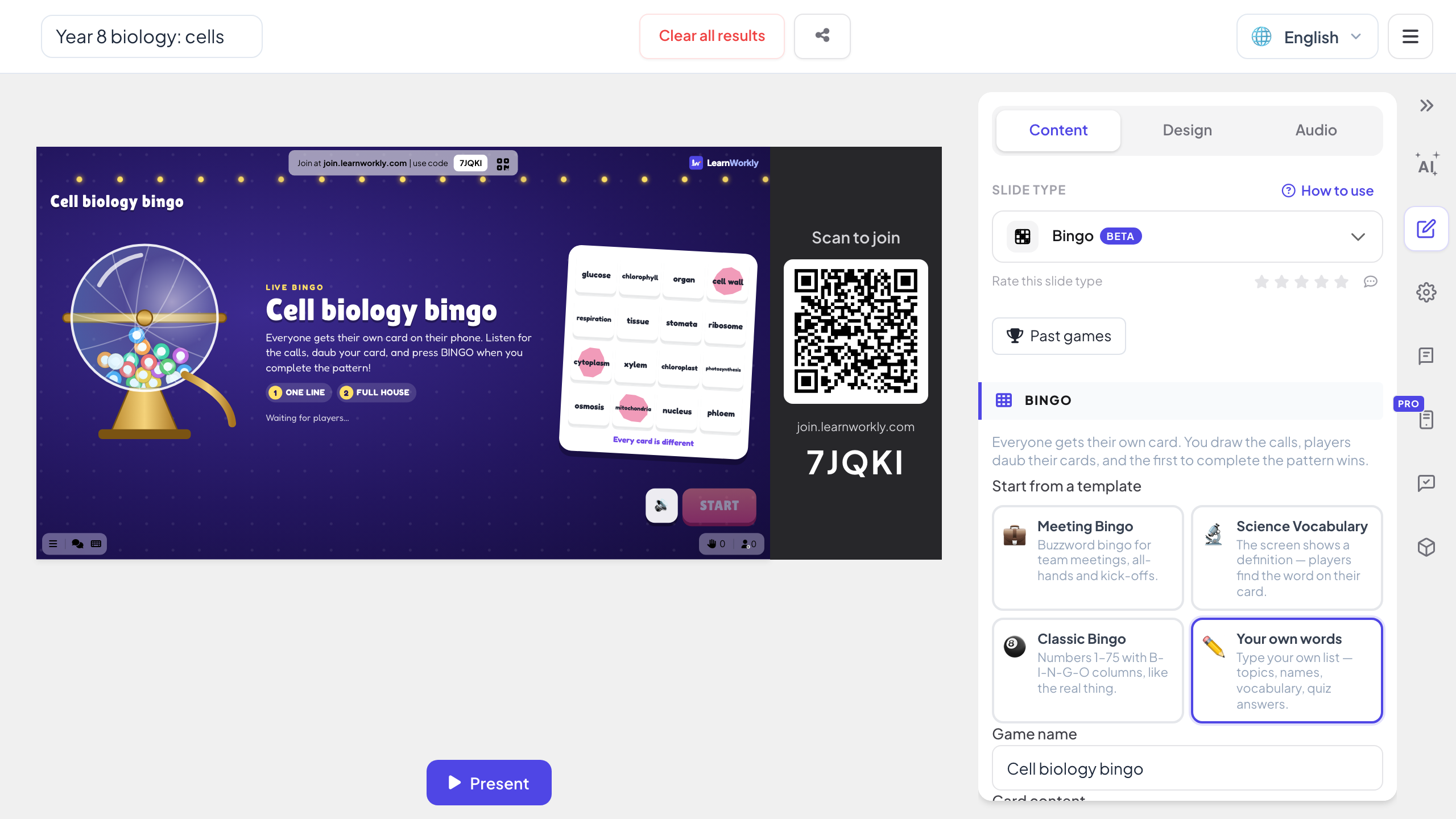
- 3
Die Aufrufe in der Bildschirmpräsentation ziehen
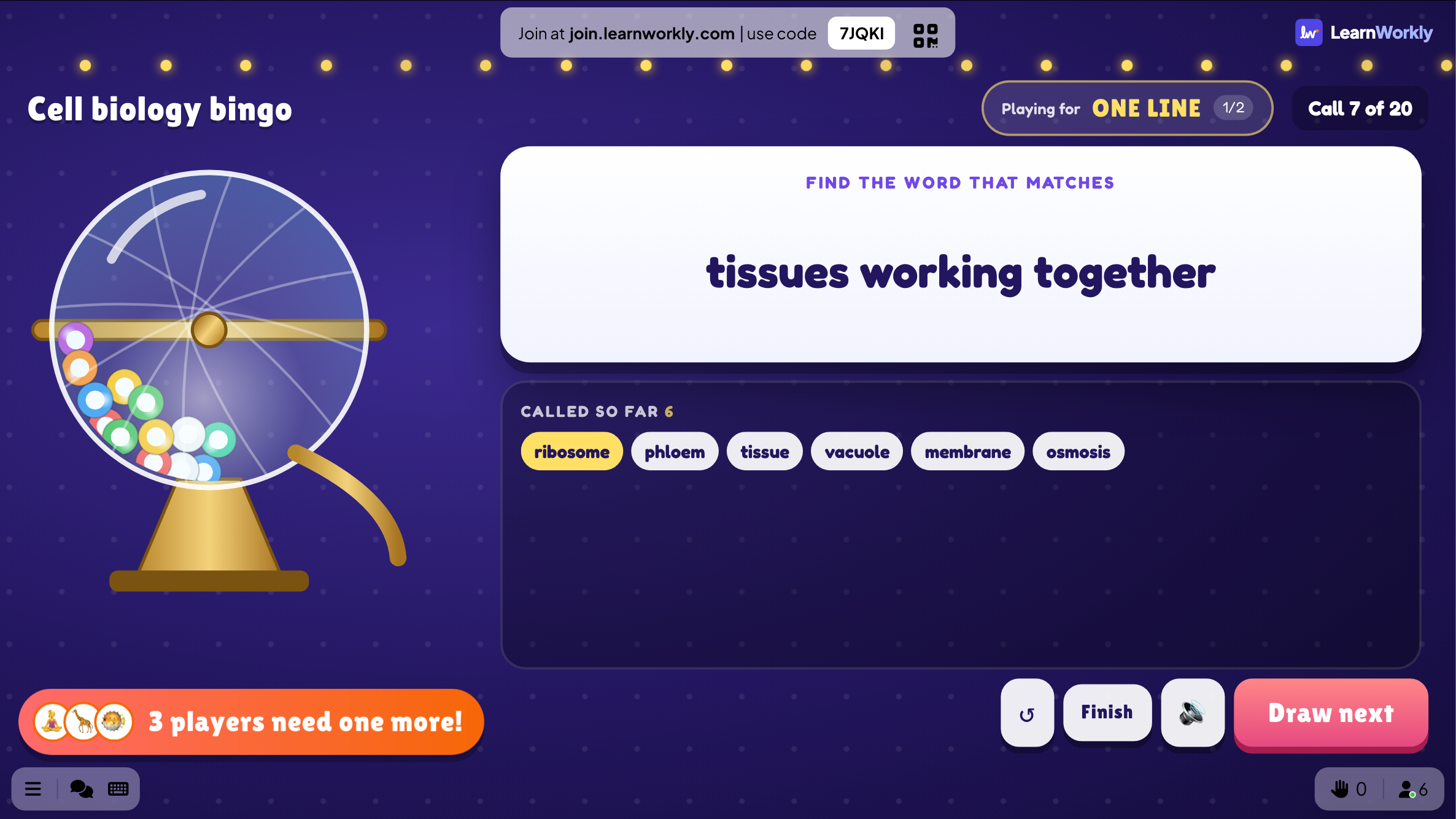
Starten Sie die Bildschirmpräsentation wie gewohnt. Auf der Bingo-Folie stehen Beitrittscode und QR-Code, und jedes Handy, das beitritt, bekommt seine eigene Karte. Drücken Sie START, dann „Nächste ziehen“ für jeden Aufruf, oder lassen Sie die Aufrufe alle paar Sekunden von selbst kommen.
Tipp: Die Folie zeigt den Aufruf, die bisherigen Aufrufe, den Preis, um den gespielt wird, und wem nur noch ein Feld fehlt, sodass der ganze Raum das Rennen verfolgt.
PowerPoint-Bildschirmpräsentation - 4
Die Spieler haken ab, die App prüft
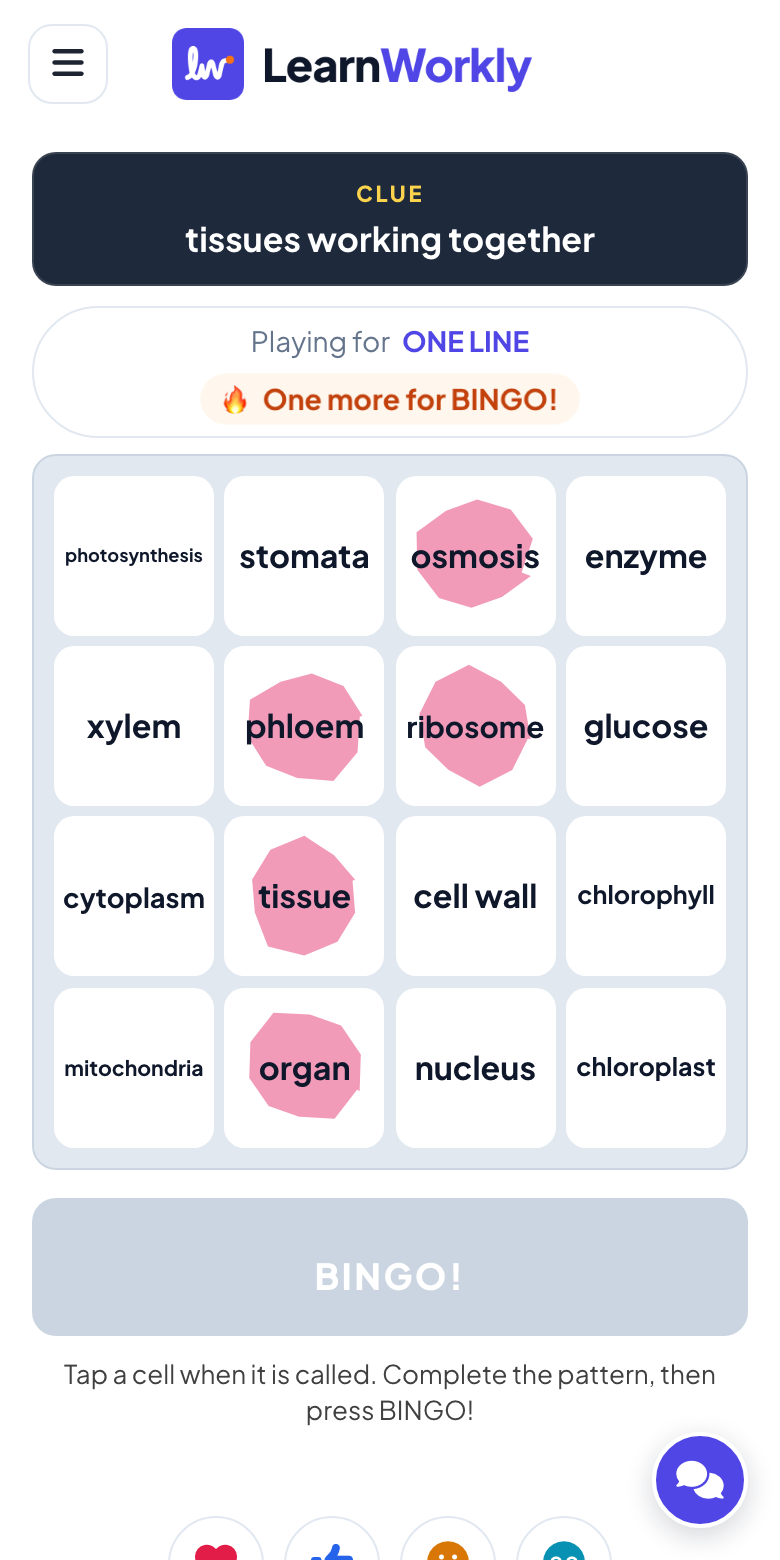
Die Spieler tippen auf ein Feld, wenn sein Wort aufgerufen wird, und drücken BINGO, wenn die Reihe voll ist. Die Karte wird mit den Aufrufen abgeglichen: Ein Feld, das nicht aufgerufen wurde, zählt nicht, und eine falsche Meldung bittet den Spieler nur, seine Karte zu prüfen. Dann geht es weiter mit zwei Reihen oder vollem Haus.
Eine Vorlagendatei oder Livebingo direkt in Ihren Folien?
Bingo-Vorlagen für PowerPoint sind meist ein Foliensatz zum Aufrufen mit gedruckten Karten, manchmal mit einem Makro, das die Zahlen zieht. Das klappt in einem kleinen Raum mit Papier. Das ändert sich, wenn das Spiel live auf der Folie läuft.
| Funktion | Vorlagendatei | LearnWorkly-Add-in |
|---|---|---|
| Karten | Vor der Sitzung gedruckt oder als PDF verschickt, oft dieselben paar Designs | Wird beim Beitreten an jedes Handy ausgeteilt, jede Karte anders |
| Aufrufe | Durch Folien klicken, oder ein Makro zieht eine Zufallszahl | „Nächste ziehen“ auf der Folie oder automatisch alle 5 bis 20 Sekunden |
| Makros | Office blockiert standardmäßig Makros in Dateien, die aus dem Internet heruntergeladen wurden | Keine Makros: ein Office-Add-in für PowerPoint unter Windows und Mac |
| Einen Gewinn prüfen | Sie gleichen die Karte selbst mit den Aufrufen ab | Wird mit den Aufrufen abgeglichen, sobald ein Spieler BINGO drückt |
| Wörter und Hinweise | Jede Karte von Hand erstellen | Einmal eine Liste tippen; mit Wort | Hinweis wird der Hinweis aufgerufen, und die Spieler suchen das Wort |
| Preise | Sie behalten im Blick, wer was gewonnen hat | Eine Reihe, zwei Reihen, volles Haus nacheinander; Gewinner beim selben Aufruf teilen sich den Preis |
| Spieler auf Distanz | Nur wenn sie die Karten sehen und ausdrucken können | Wer den Code hat, tritt über den Handybrowser bei, ohne App oder Konto |
Bingospiele für Ihre Präsentation
Wortschatz zum Stundenende
Setzen Sie nach der letzten Lernfolie ein Begriffsbingo mit Wort | Definition: Der Bildschirm zeigt die Definition, die Schüler finden den Begriff.
Einmaleins
Schreiben Sie 42 | 6 × 7, dann zeigt die Folie die Rechnung, und die Spieler suchen das Ergebnis auf ihrer Karte.
Sprachunterricht
Rufen Sie das englische Wort auf und lassen Sie die Lernenden manzana, pan oder queso auf einer spanischen Karte finden.
Meeting- oder Kickoffbingo
Eine Karte mit den Phrasen, die alle zu hören erwarten, abgehakt während des Vortrags, für eine lockerere Betriebsversammlung.
Zahlenbingo am Spaßtag
Klassische Zahlen von 1–75 mit einer Reihe, zwei Reihen, dann vollem Haus, aus derselben Präsentation wie die Folien der Veranstaltung.
Kennenlernbingo
Felder wie „hat ein Haustier“ oder „spricht drei Sprachen“, um einen Workshop zu eröffnen, in dem sich die Leute noch nicht kennen.
Add-in herunterladen
Schließen Sie PowerPoint, führen Sie das Installationsprogramm aus und klicken Sie dann auf der Registerkarte „Start“ auf LearnWorkly.
Windows
Windows 10 oder 11, PowerPoint aus Microsoft 365 oder Office 2016 und neuer
Version 1.0.1
Download für WindowsMac
macOS, PowerPoint aus Microsoft 365 oder Office 2019 und neuer
Version 1.0.2
Download für Mac
Häufige Fragen
Brauche ich Makros oder eine spezielle Vorlage?
Nein. Die Bingo-Folie wird vom LearnWorkly-Add-in eingefügt, es gibt also kein Makro zu aktivieren und keine Datei pro Spiel herunterzuladen. Jede Präsentation, die Sie in PowerPoint öffnen, kann eine Bingo-Folie enthalten.
Funktioniert es in PowerPoint für Mac?
Ja. Das Add-in lässt sich in PowerPoint für Windows (Microsoft 365 oder Office 2016 und neuer) und PowerPoint für Mac (Microsoft 365 oder Office 2019 und neuer) installieren. PowerPoint im Web wird noch nicht unterstützt.
Kann ich die Karten drucken?
Nein. Jede Karte liegt auf dem Handy eines Spielers – nur so kann die App jedem eine andere Karte austeilen und jedes BINGO prüfen. Spieler ohne Handy können sich zu zweit eines teilen.
Kann ich Zahlenbingo von 1 bis 75 spielen?
Ja. Wählen Sie „Zahlen“ oder die Vorlage „Klassisches Bingo“: Auf einer 5 × 5-Karte hat jede Spalte ihren eigenen Bereich, B 1–15, I 16–30, N 31–45, G 46–60 und O 61–75, und die Zahlen werden in zufälliger Reihenfolge aufgerufen.
Wie viele Spieler können beitreten?
Das hängt von Ihrem Tarif ab: bis zu 10 Personen gleichzeitig mit Free, mehr mit den kostenpflichtigen Tarifen. Das Add-in selbst ist in jedem Tarif kostenlos.
Was passiert, wenn jemand aus Versehen BINGO drückt?
Die Karte wird mit den Aufrufen abgeglichen. Ist das Muster nicht vollständig, wird der Spieler gebeten, seine Karte zu prüfen, und für alle anderen geht das Spiel weiter.
Mehr erfahren
Weitere Aktivitäten für PowerPoint
In Ihrer nächsten Sitzung ausprobieren
Kostenlos für bis zu 10 Live-Teilnehmende, mit jedem Folientyp und Spiel. Erstellen Sie Ihre erste Präsentation in Minuten.
Kostenlos für bis zu 10 Teilnehmende · Keine Kreditkarte