Надстройка для PowerPoint
Играйте в бинго прямо в PowerPoint
Добавьте слайд Bingo между своими слайдами с помощью бесплатной надстройки LearnWorkly. Во время показа каждый, кто присоединился, получает на телефон свою карточку, вы вытягиваете номера на слайде, а как только кто-то нажимает BINGO, его карточка сверяется с вызовами. Числа, слова или слова по подсказкам: ничего не нужно печатать, никаких макросов.
Бесплатно на любом тарифе. Как установить и использовать
Шаг за шагом
Bingo в PowerPoint шаг за шагом
- 1
Добавьте Bingo после любого слайда
Выберите слайд, после которого она должна идти, нажмите LearnWorkly на вкладке «Главная» и введите bingo в поле поиска. Один клик — и добавлен новый слайд PowerPoint с игрой.
Совет: Слайд — обычный слайд PowerPoint: перемещайте, копируйте в другую презентацию или удаляйте, как любой другой.
Панель LearnWorkly в PowerPoint 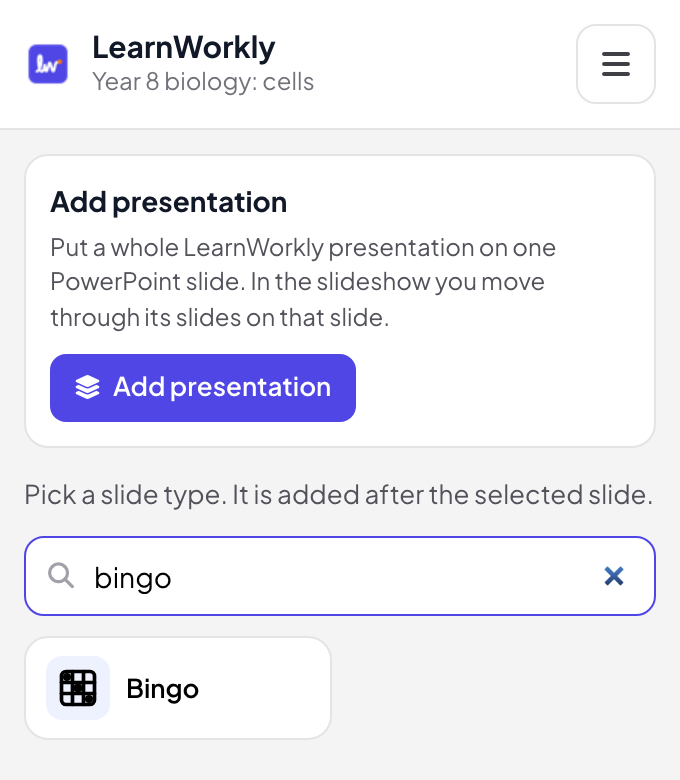
- 2
Введите слова на слайде
В режиме редактирования PowerPoint слайд показывает редактор Bingo. Начните с шаблона «Bingo для совещаний», «Научная лексика» или «Классическое бинго» (числа 1–75) либо введите свои слова, по одному в строке. Напишите слово | подсказка, и на экране появится подсказка, а игроки будут искать слово.
Совет: Добавьте чуть больше слов, чем помещается на одну карточку (9, 16 или 25 клеток): карточки будут сильнее различаться и меньше людей закончат одновременно.
Режим редактирования PowerPoint 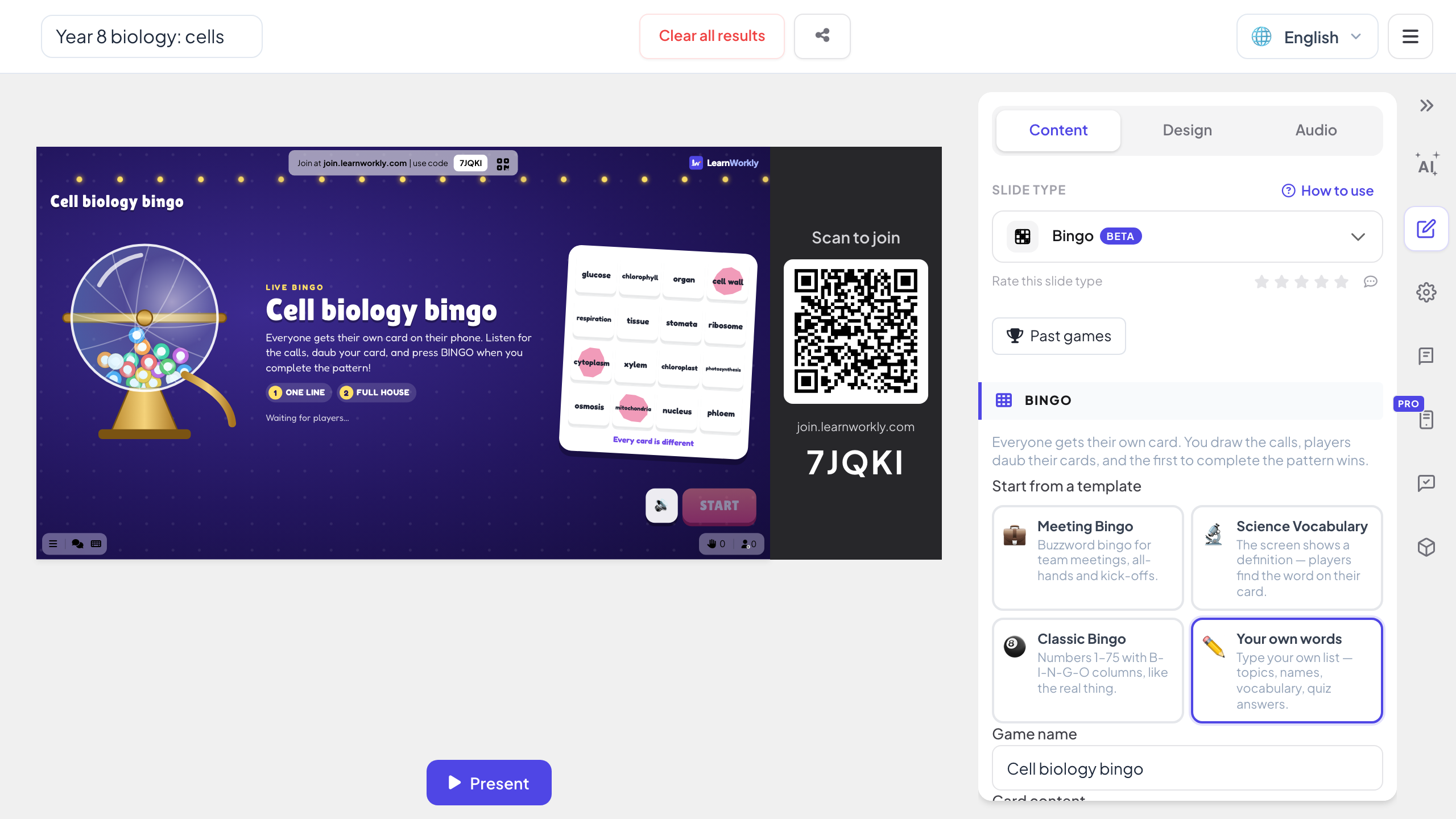
- 3
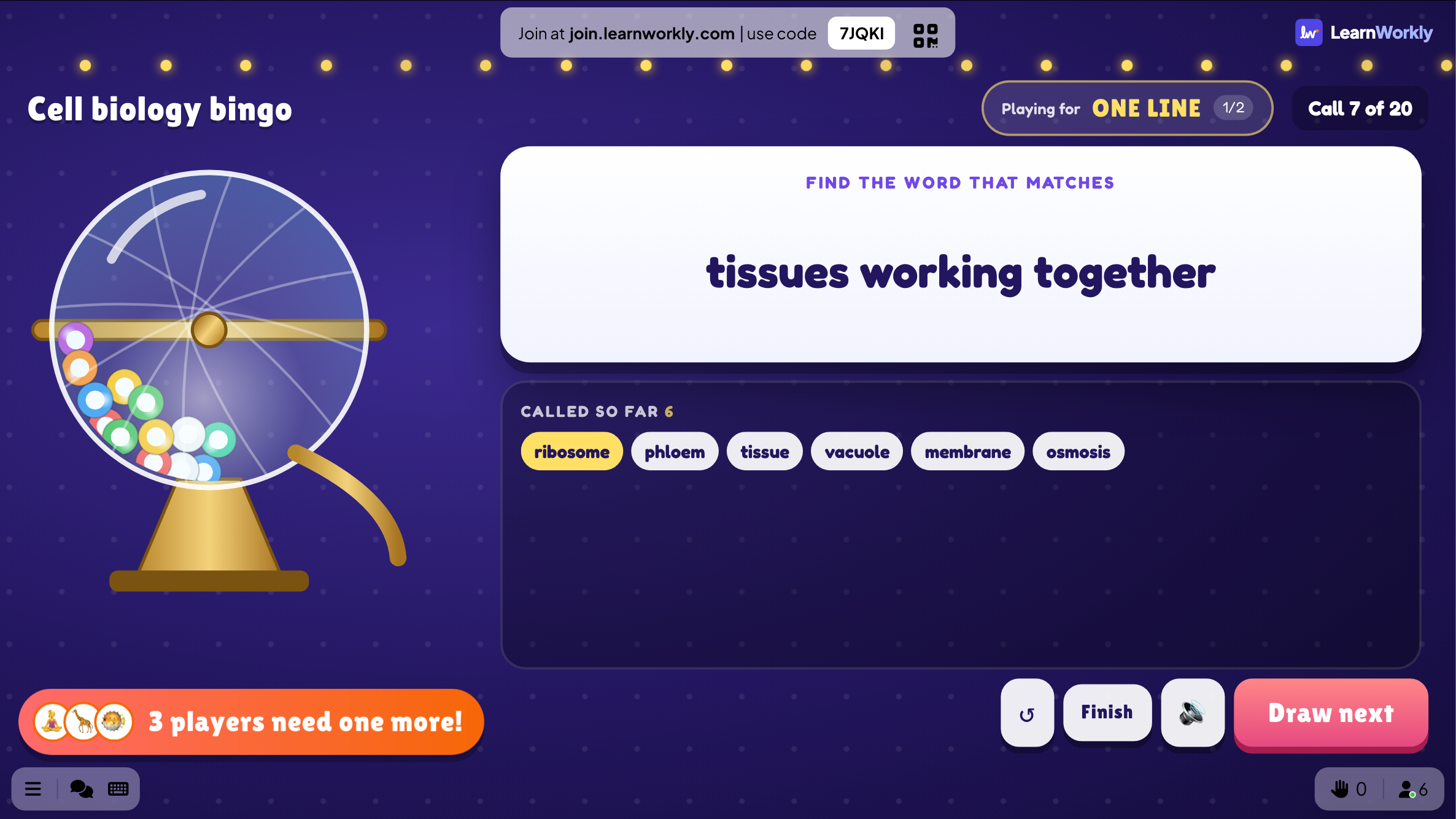
Вытягивайте номера во время показа
Запустите показ слайдов как обычно. Когда дойдёте до слайда Bingo, на нём будут код для входа и QR-код, и каждый присоединившийся телефон получит свою карточку. Нажмите «СТАРТ», затем «Вытянуть следующий» для каждого вызова или пусть вызовы идут сами каждые несколько секунд.
Совет: Слайд показывает текущий вызов, все прошлые вызовы, приз, за который идёт игра, и тех, кому осталась одна клетка, так что весь зал следит за гонкой.
Показ слайдов PowerPoint - 4
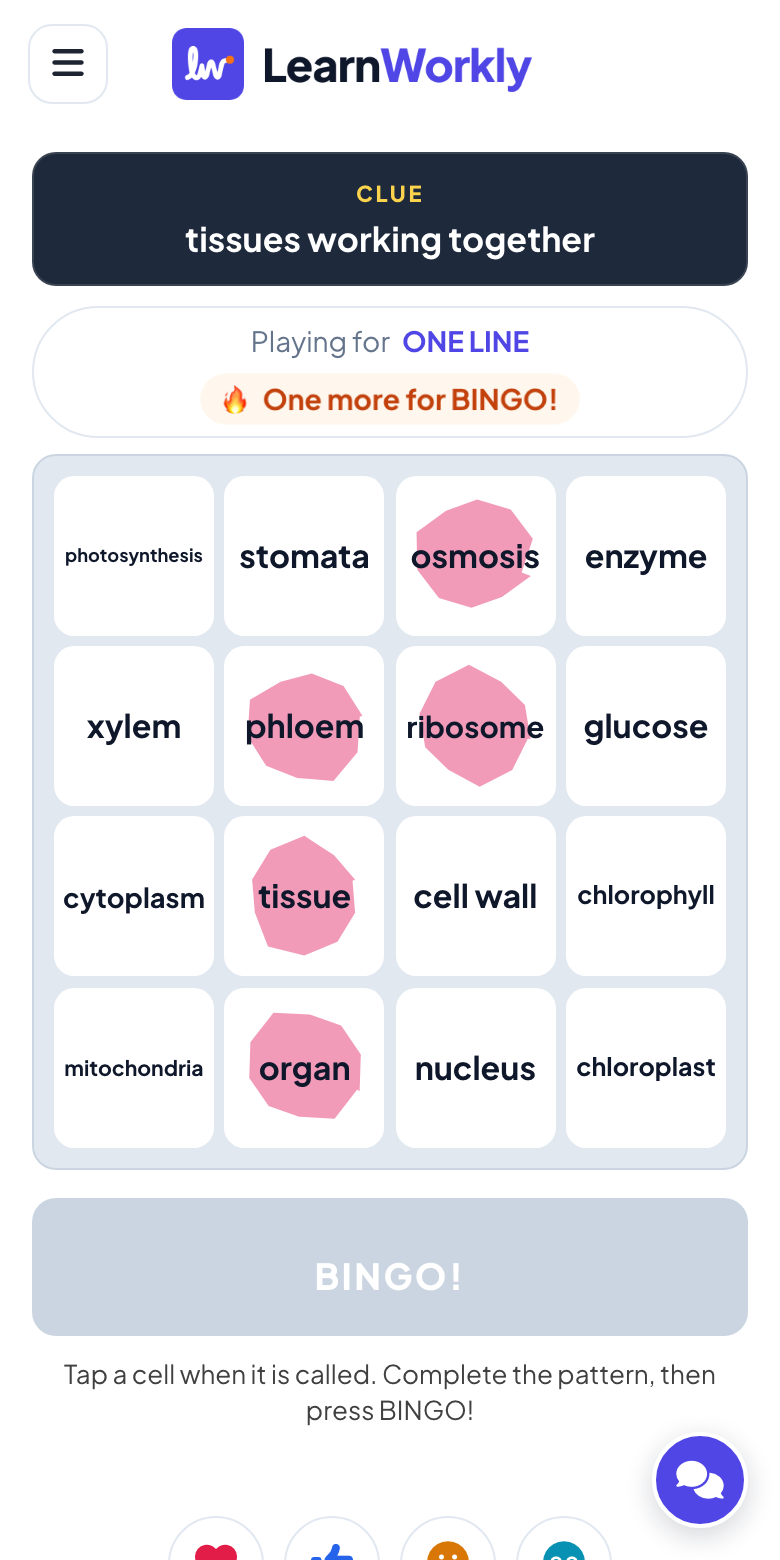
Игроки отмечают, приложение проверяет
Игроки отмечают клетку, когда называют её слово, и нажимают BINGO, когда линия заполнена. Карточка сверяется с вызовами: невызванная клетка не засчитывается, а при ложном BINGO игроку просто предлагают проверить карточку. Затем играйте дальше на две линии или всю карточку.
Шаблон бинго или живое бинго прямо в слайдах?
Шаблоны Bingo для PowerPoint — это обычно презентация ведущего с распечатанными карточками, иногда с макросом, который выбирает числа. Они подходят для небольшого зала с бумагой. Вот что меняется, когда игра идёт вживую на слайде.
| Функция | Файл-шаблон | Надстройка LearnWorkly |
|---|---|---|
| Карточки | Распечатываются или рассылаются в PDF до занятия, часто несколько одинаковых вариантов | Раздаётся каждому телефону при входе, все карточки разные |
| Вызовы | Пролистывание слайдов или макрос выбирает случайное число | «Вытянуть следующий» на слайде или автоматически каждые 5–20 секунд |
| Макросы | Office по умолчанию блокирует макросы в файлах, скачанных из интернета | Без макросов: надстройка Office для PowerPoint на Windows и Mac |
| Проверка выигрыша | Вы сверяете карточку с вызовами | Сверяется с вызовами, как только игрок нажимает BINGO |
| Слова и подсказки | Каждую карточку собираете вручную | Введите список один раз; слово | подсказка — называется подсказка, а игроки ищут слово |
| Призы | Вы следите, кто что выиграл | Одна линия, две линии, вся карточка подряд; победители на одном вызове делят приз |
| Игроки на расстоянии | Только если они видят и распечатывают карточки | Любой, у кого есть код, входит из браузера телефона — без приложения и аккаунта |
Игры Bingo для презентации
Лексика в конце урока
Поставьте бинго слово | определение после последнего учебного слайда: на экране определение, ученики ищут термин.
Таблица умножения
Напишите 42 | 6 × 7, и слайд покажет пример, а игроки будут искать ответ на своей карточке.
Урок иностранного языка
Называйте английское слово, а ученики ищут manzana, pan или queso на испанской карточке.
Бинго на совещании или стартовой встрече
Карточка с фразами, которые все ожидают услышать, — отмечайте их во время выступления, чтобы общее собрание прошло веселее.
Числовое бинго на празднике
Классические числа 1–75: одна линия, две линии, затем вся карточка — в той же презентации, что и слайды мероприятия.
Бинго-знакомство
Клетки вроде «есть питомец» или «говорит на трёх языках», чтобы открыть воркшоп, где люди ещё не знакомы друг с другом.
Скачать надстройку
Закройте PowerPoint, запустите установщик, затем нажмите LearnWorkly на вкладке «Главная».
Windows
Windows 10 или 11, PowerPoint из Microsoft 365 или Office 2016 и новее
Версия 1.0.1
Скачать для WindowsMac
macOS, PowerPoint из Microsoft 365 или Office 2019 и новее
Версия 1.0.2
Скачать для Mac
Частые вопросы
Нужны ли макросы или специальный шаблон?
Нет. Слайд Bingo добавляет надстройка LearnWorkly, поэтому не нужно включать макросы и скачивать файл для каждой игры. Слайд Bingo можно вставить в любую презентацию, открытую в PowerPoint.
Работает ли это в PowerPoint для Mac?
Да. Надстройка устанавливается в PowerPoint для Windows (Microsoft 365 или Office 2016 и новее) и PowerPoint для Mac (Microsoft 365 или Office 2019 и новее). PowerPoint в интернете пока не поддерживается.
Можно ли распечатать карточки?
Нет. Каждая карточка живёт на телефоне игрока — так приложение раздаёт всем разные карточки и проверяет каждое BINGO. Тем, у кого нет телефона, предложите объединиться в пары и играть на одном.
Можно ли играть в числовое бинго от 1 до 75?
Да. Выберите «Числа» или шаблон «Classic Bingo»: на карточке 5 × 5 у каждого столбца свой диапазон — B 1–15, I 16–30, N 31–45, G 46–60 и O 61–75, — а числа называются в случайном порядке.
Сколько игроков может присоединиться?
Зависит от тарифа: до 10 человек одновременно на Free, больше на платных тарифах. Сама надстройка бесплатна на любом тарифе.
Что будет, если кто-то нажмёт BINGO по ошибке?
Их карточка сверяется с вызовами. Если узор не собран, игроку предлагают проверить карточку, а игра продолжается для всех остальных.
Подробнее
Другие активности для PowerPoint
Попробуйте на следующей сессии
Бесплатно до 10 участников онлайн, со всеми типами слайдов и играми. Соберите первую презентацию за несколько минут.
Бесплатно до 10 участников · Без банковской карты