PowerPoint-tillegg
Spill bingo inne i PowerPoint
Legg til et Bingo-lysbilde mellom dine egne lysbilder med det gratis LearnWorkly-tillegget. I lysbildefremvisningen får alle som blir med et eget brett på mobilen, du trekker oppropene på lysbildet, og i det øyeblikket noen trykker BINGO, sjekkes brettet mot oppropene. Tall, ord eller ord som ropes opp via en ledetråd: ingen brett å skrive ut, ingen makroer.
Gratis på alle planer. Slik installerer og bruker du det
Steg for steg
Bingo i PowerPoint, steg for steg
- 1
Legg til Bingo etter et hvilket som helst lysbilde
Velg lysbildet det skal komme etter, klikk på LearnWorkly på Hjem-fanen og skriv bingo i søkefeltet. Ett klikk legger til et nytt PowerPoint-lysbilde med spillet.
Tips: Lysbildet er et vanlig PowerPoint-lysbilde: flytt det, kopier det til en annen presentasjon eller slett det som alle andre lysbilder.
LearnWorkly-panelet i PowerPoint 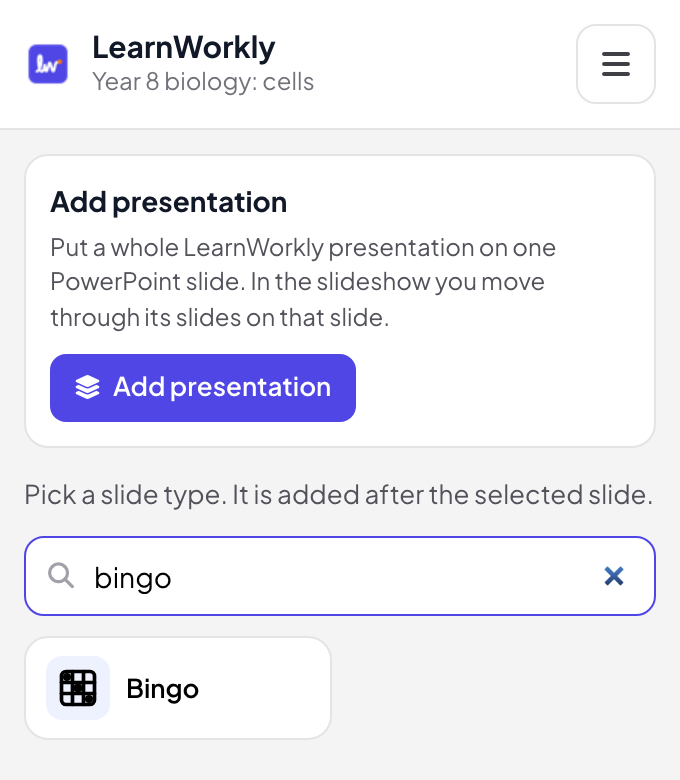
- 2
Skriv ordene dine på lysbildet
I PowerPoints redigeringsvisning viser lysbildet Bingo-redigeringen. Start fra Møtebingo, Naturfagsbegreper eller Klassisk bingo (tall 1–75), eller skriv inn dine egne ord, ett per linje. Skriv ord | ledetråd, så viser skjermen ledetråden mens spillerne leter etter ordet.
Tips: Legg inn noen flere ord enn ett brett rommer (9, 16 eller 25 ruter), så blir brettene mer ulike og færre blir ferdige samtidig.
PowerPoints redigeringsvisning 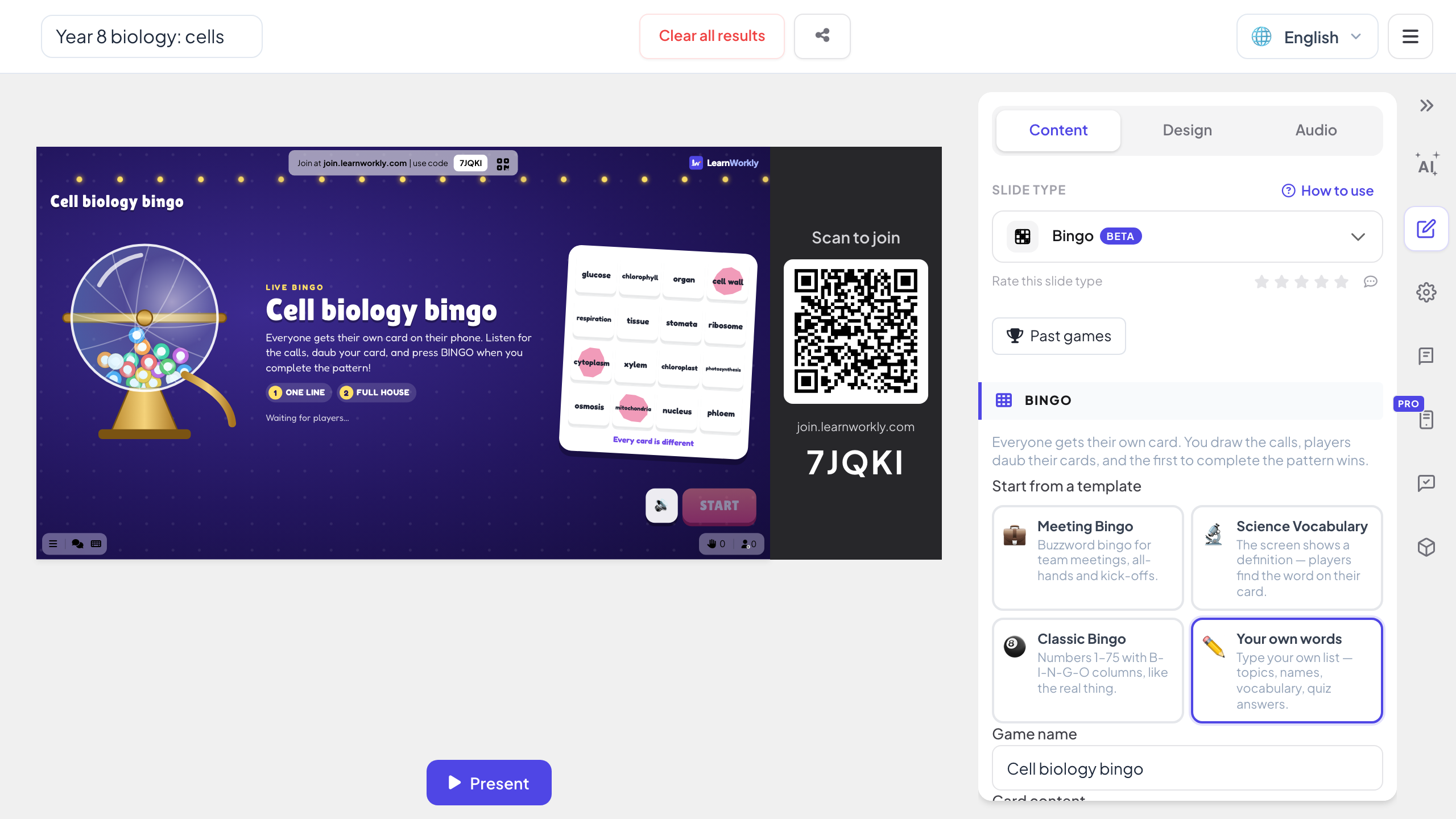
- 3
Trekk oppropene i lysbildefremvisningen
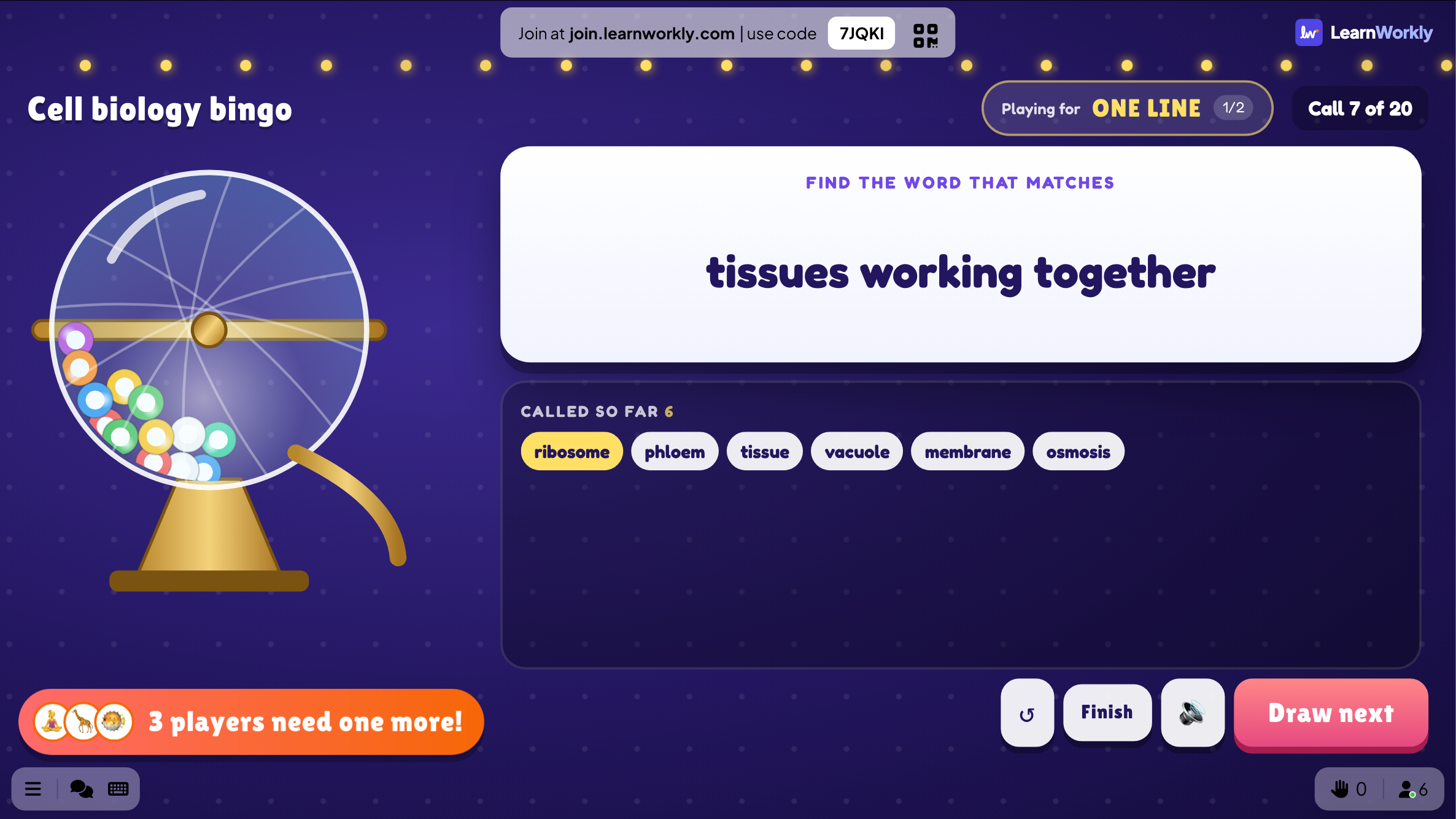
Start lysbildefremvisningen som vanlig. Når du kommer til Bingo-lysbildet, står koden for å bli med og QR-koden på det, og hver mobil som blir med, får sitt eget brett. Trykk på START, deretter Trekk neste for hvert opprop, eller la oppropene komme av seg selv med noen sekunders mellomrom.
Tips: Lysbildet viser oppropet, oppropene så langt, premien dere spiller om og hvem som mangler bare én rute, så hele rommet følger kappløpet.
PowerPoint-lysbildefremvisning - 4
Spillerne krysser av, appen sjekker
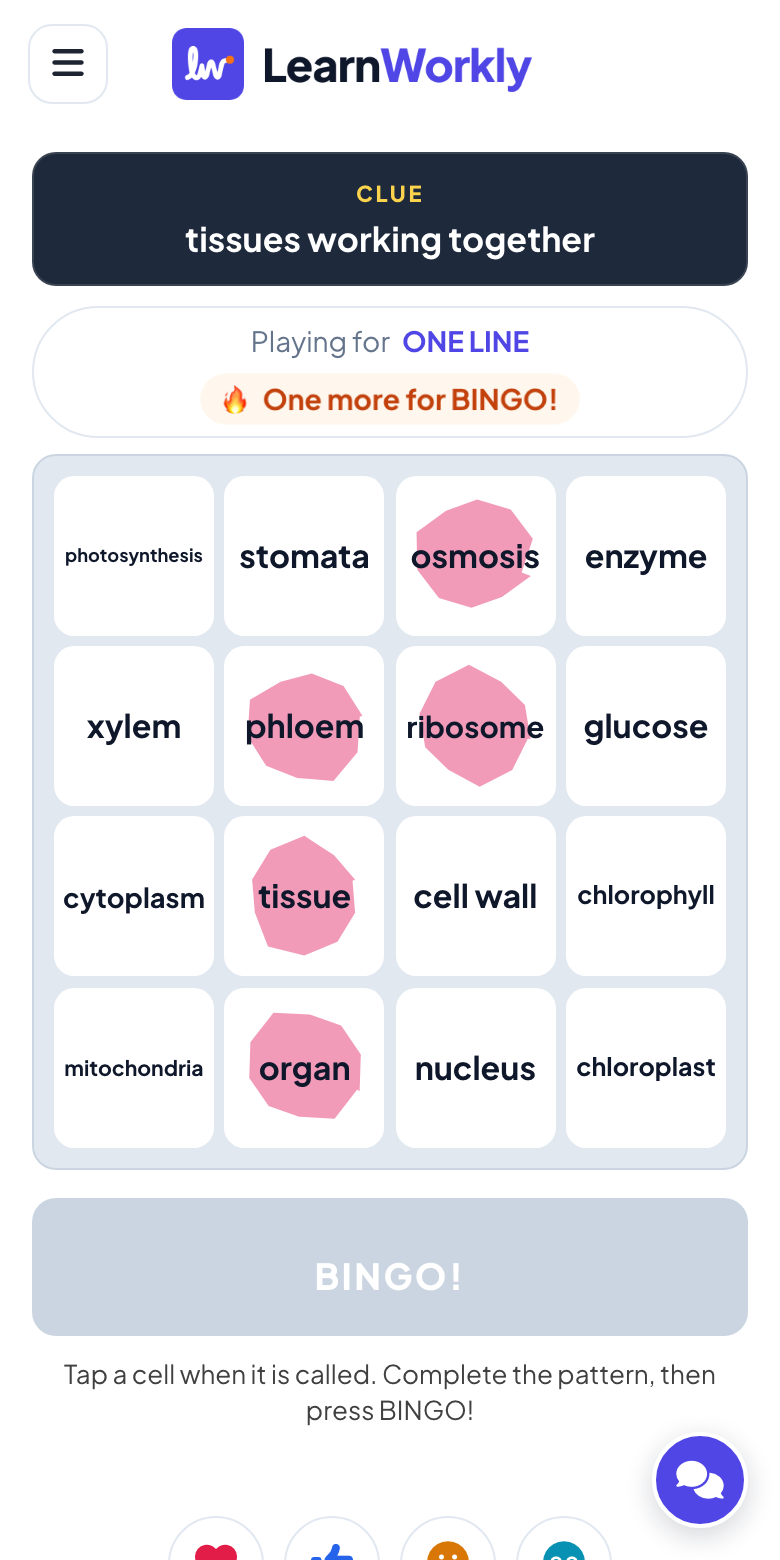
Spillerne trykker på en rute når ordet ropes opp, og trykker BINGO når raden er full. Brettet sammenlignes med oppropene: en rute som ikke er ropt opp, teller ikke, og et feilaktig rop ber bare spilleren sjekke brettet sitt. Deretter spiller dere videre om to rader eller fullt brett.
En bingomal eller livebingo i lysbildene dine?
Bingomaler for PowerPoint er som regel en presentasjon til oppropet med utskrevne brett, noen ganger med en makro som trekker tallene. De fungerer for et lite rom med papir. Dette endrer seg når spillet kjører live på lysbildet.
| Funksjon | Malfil | LearnWorkly-tillegg |
|---|---|---|
| Brett | Skrevet ut eller sendt som PDF før økten, ofte de samme få designene | Delt ut til hver mobil når den blir med, alle brett forskjellige |
| Opprop | Klikk deg gjennom lysbilder, eller en makro trekker et tilfeldig tall | Trekk neste på lysbildet, eller automatisk hvert 5. til 20. sekund |
| Makroer | Office blokkerer som standard makroer i filer lastet ned fra internett | Ingen makroer: et Office-tillegg for PowerPoint på Windows og Mac |
| Sjekke en seier | Du sjekker brettet mot oppropene | Sjekkes mot oppropene i det øyeblikket en spiller trykker BINGO |
| Ord og ledetråder | Lag hvert brett for hånd | Skriv en liste én gang; ord | ledetråd roper opp ledetråden, og spillerne finner ordet |
| Premier | Du holder styr på hvem som vant hva | Én rad, to rader, fullt brett etter tur; vinnere på samme opprop deler premien |
| Spillere langt unna | Bare hvis de kan se og skrive ut brettene | Alle med koden blir med fra nettleseren på mobilen, uten app eller konto |
Bingospill å legge inn i en presentasjon
Gloser på slutten av timen
Legg inn en ord | definisjon-bingo etter det siste undervisningslysbildet: skjermen viser definisjonen, elevene finner begrepet.
Gangetabellen
Skriv 42 | 6 × 7, så viser lysbildet regnestykket og spillerne leter etter svaret på brettet sitt.
Språktime
Rop opp det engelske ordet og la elevene finne manzana, pan eller queso på et spansk brett.
Møtebingo eller kickoff-bingo
Et brett med frasene alle venter å høre, krysset av underveis i talen, for et lettere allmøte.
Tallbingo på aktivitetsdagen
Klassiske tall 1–75 med én rad, to rader og så fullt brett, fra samme presentasjon som lysbildene til arrangementet.
Bli-kjent-bingo
Ruter som «har et kjæledyr» eller «snakker tre språk» for å åpne en workshop der folk ikke kjenner hverandre ennå.
Last ned tillegget
Lukk PowerPoint, kjør installasjonsprogrammet, og klikk deretter LearnWorkly på Hjem-fanen.
Windows
Windows 10 eller 11, PowerPoint fra Microsoft 365 eller Office 2016 og nyere
Versjon 1.0.1
Last ned for WindowsMac
macOS, PowerPoint fra Microsoft 365 eller Office 2019 og nyere
Versjon 1.0.2
Last ned for Mac
Ofte stilte spørsmål
Trenger jeg makroer eller en spesiell mal?
Nei. Bingo-lysbildet legges til av LearnWorkly-tillegget, så det er ingen makro å aktivere og ingen fil å laste ned for hvert spill. Alle presentasjoner du åpner i PowerPoint, kan inneholde et Bingo-lysbilde.
Fungerer det i PowerPoint for Mac?
Ja. Tillegget kan installeres i PowerPoint for Windows (Microsoft 365, eller Office 2016 og nyere) og PowerPoint for Mac (Microsoft 365, eller Office 2019 og nyere). PowerPoint på nettet støttes ikke ennå.
Kan jeg skrive ut brettene?
Nei. Hvert brett ligger på en spillers mobil, og det er slik appen gir alle et forskjellig brett og sjekker hver BINGO. Spillere uten mobil kan gå sammen to og to og dele én.
Kan jeg spille tallbingo fra 1 til 75?
Ja. Velg Tall eller malen Klassisk bingo: på et 5 × 5-brett har hver kolonne sitt eget tallområde, B 1–15, I 16–30, N 31–45, G 46–60 og O 61–75, og tallene ropes opp i tilfeldig rekkefølge.
Hvor mange spillere kan bli med?
Det avhenger av planen din: opptil 10 personer samtidig på Free, flere på de betalte planene. Selve tillegget er gratis på alle planer.
Hva skjer hvis noen trykker BINGO ved en feil?
Brettet sjekkes mot oppropene. Hvis mønsteret ikke er fullt, blir spilleren bedt om å sjekke brettet sitt, og spillet fortsetter for alle andre.
Les mer
Flere aktiviteter for PowerPoint
Prøv det i neste økt
Gratis for opptil 10 livedeltakere, med alle lysbildetyper og spill. Lag din første presentasjon på få minutter.
Gratis for opptil 10 deltakere · Ingen kredittkort