PowerPoint অ্যাড-ইন
আপনার PowerPoint-এর ভেতরেই বিঙ্গো খেলুন
বিনামূল্যের LearnWorkly অ্যাড-ইন দিয়ে আপনার নিজের স্লাইডগুলোর মাঝে একটি Bingo স্লাইড যোগ করুন। স্লাইডশোতে যিনি যোগ দেন তিনিই ফোনে আলাদা একটি কার্ড পান, আপনি স্লাইডে ডাক তোলেন, আর কেউ BINGO চাপামাত্র তার কার্ড ডাকগুলোর সাথে মিলিয়ে দেখা হয়। সংখ্যা, শব্দ, বা সূত্র দিয়ে ডাকা শব্দ: কার্ড ছাপাতে হয় না, কোনো ম্যাক্রো নেই।
সব প্ল্যানে বিনামূল্যে। কীভাবে ইনস্টল ও ব্যবহার করবেন
ধাপে ধাপে
PowerPoint-এ Bingo, ধাপে ধাপে
- 1
যেকোনো স্লাইডের পরে Bingo যোগ করুন
যে স্লাইডের পরে এটি আসবে সেটি বাছুন, Home ট্যাবে LearnWorkly-তে ক্লিক করুন এবং সার্চ বক্সে bingo লিখুন। এক ক্লিকেই খেলাসহ একটি নতুন PowerPoint স্লাইড যোগ হয়।
টিপ: স্লাইডটি একটি সাধারণ PowerPoint স্লাইড: অন্য যেকোনো স্লাইডের মতোই সরান, অন্য ডেকে কপি করুন বা মুছে ফেলুন।
PowerPoint-এ LearnWorkly প্যানেল 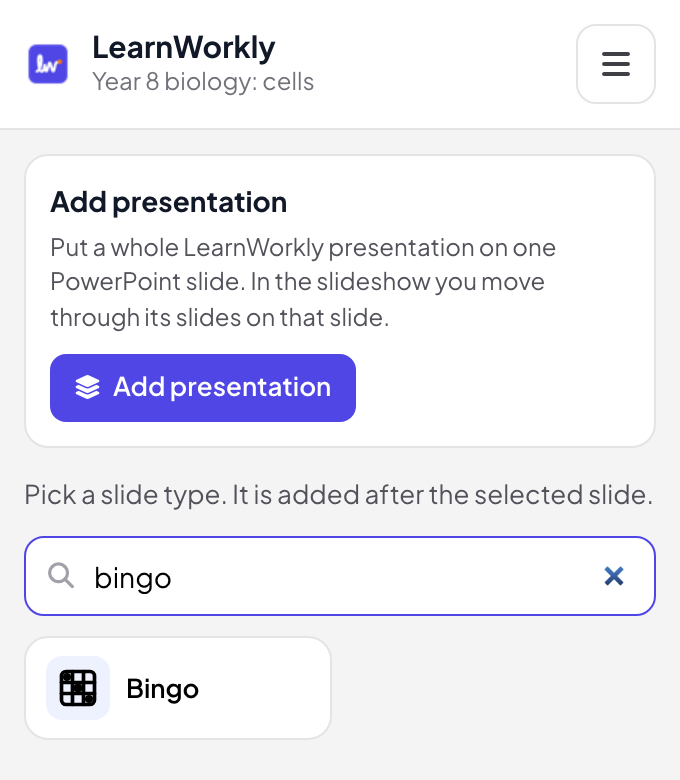
- 2
স্লাইডে আপনার শব্দ লিখুন
PowerPoint-এর এডিট ভিউতে স্লাইডটি Bingo এডিটর দেখায়। মিটিং Bingo, বিজ্ঞানের শব্দভান্ডার বা ক্লাসিক Bingo (সংখ্যা ১–৭৫) দিয়ে শুরু করুন, অথবা প্রতি লাইনে একটি করে নিজের শব্দ লিখুন। word | clue লিখলে খেলোয়াড়রা শব্দ খোঁজার সময় স্ক্রিনে সূত্রটি দেখায়।
টিপ: এক কার্ডে যত ঘর (৯, ১৬ বা ২৫) তার চেয়ে কয়েকটি বেশি শব্দ দিন, যাতে কার্ডগুলো বেশি আলাদা হয় এবং কম মানুষ একসাথে শেষ করেন।
PowerPoint এডিট ভিউ 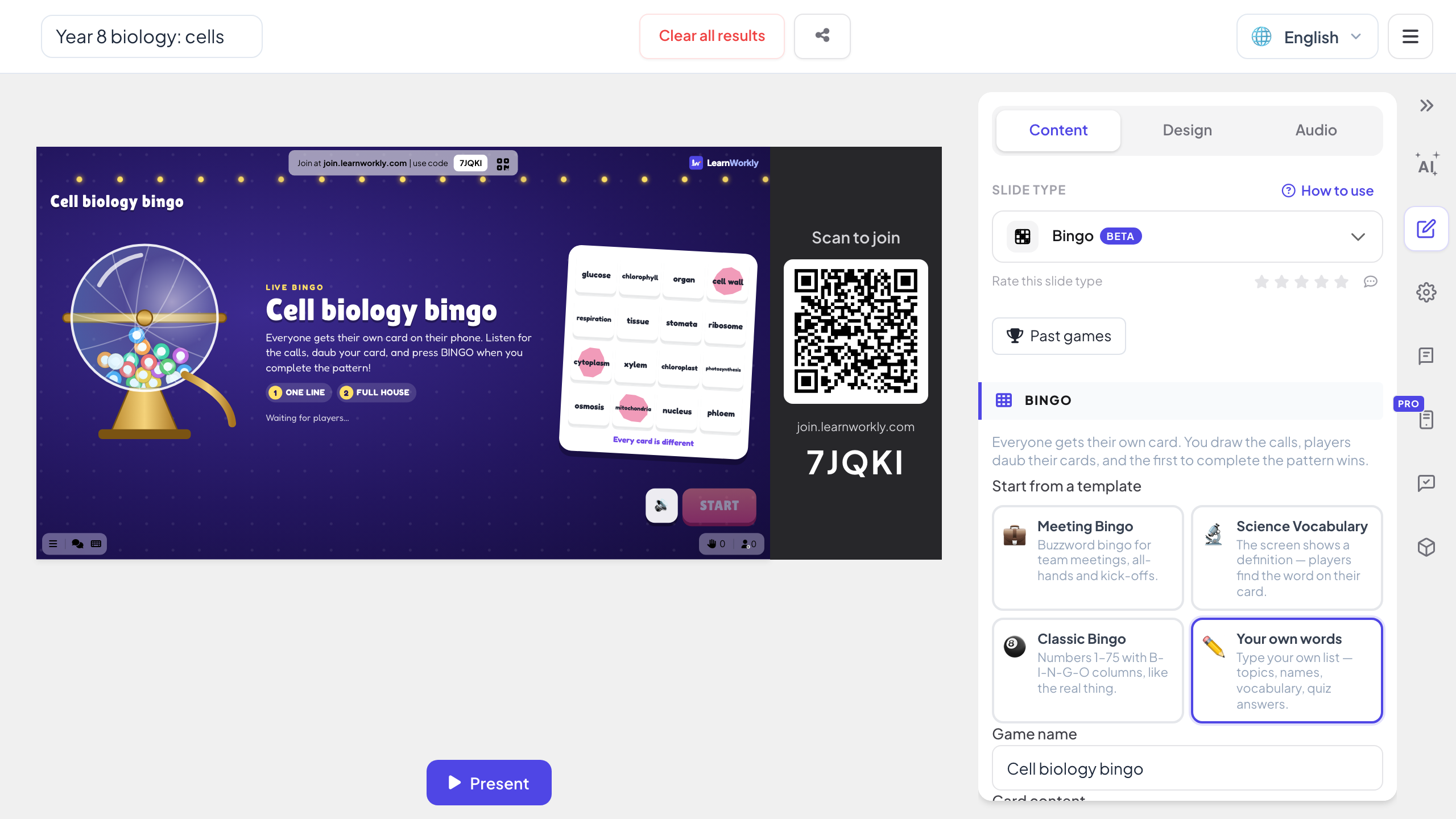
- 3
স্লাইডশোতে ডাক তুলুন
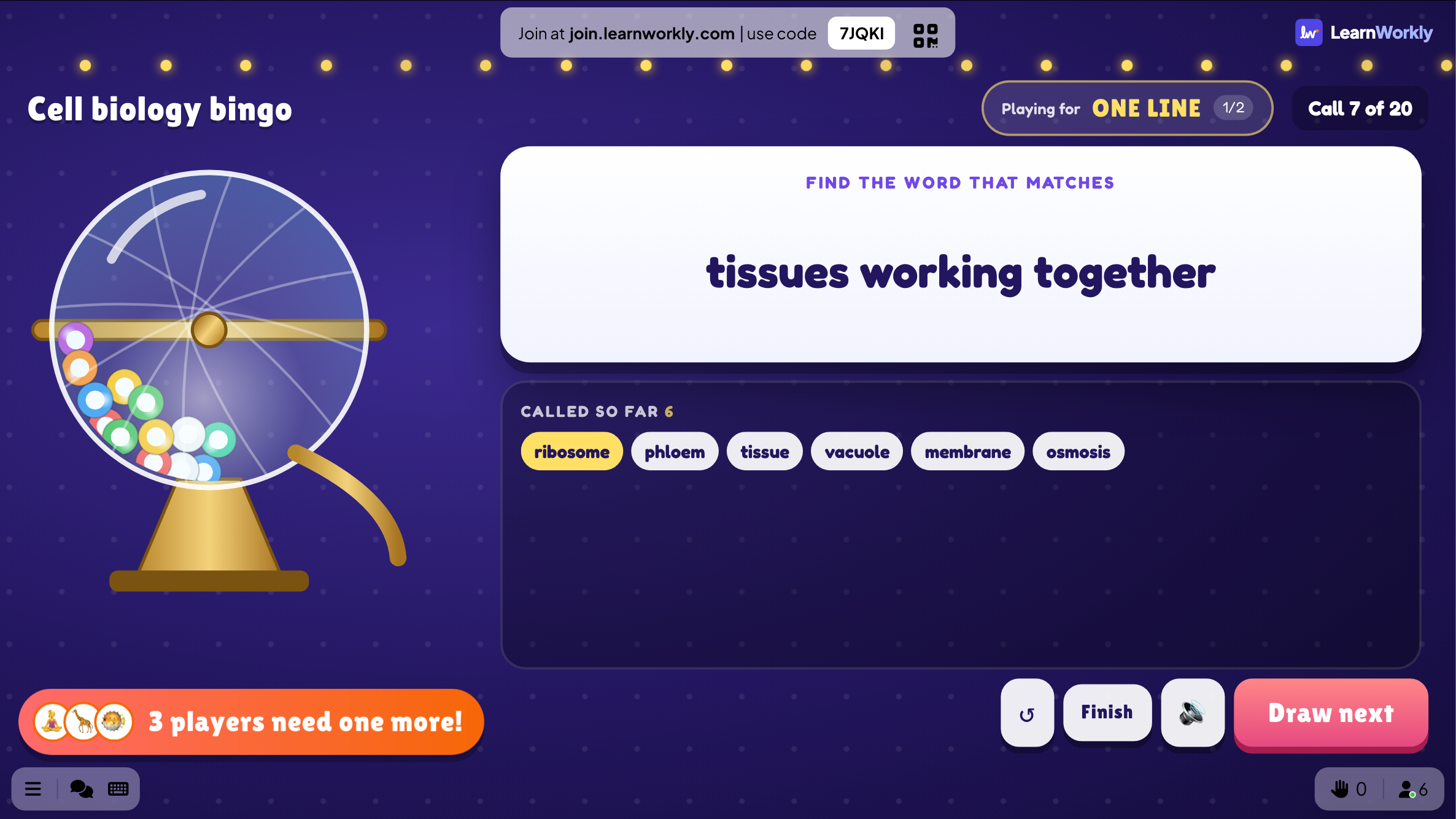
যথারীতি স্লাইডশো শুরু করুন। Bingo স্লাইডে পৌঁছালে তাতে যোগদানের কোড ও QR কোড থাকে, আর যোগ দেওয়া প্রতিটি ফোন নিজের কার্ড পায়। শুরু চাপুন, তারপর প্রতিটি ডাকের জন্য পরেরটি তুলুন, অথবা কয়েক সেকেন্ড পরপর ডাক নিজে থেকেই আসতে দিন।
টিপ: স্লাইড দেখায় বর্তমান ডাক, এ পর্যন্ত ডাকা সব, কোন পুরস্কারের জন্য খেলা চলছে আর কার মাত্র একটি ঘর বাকি, তাই পুরো ঘর দৌড়টা অনুসরণ করে।
PowerPoint স্লাইডশো - 4
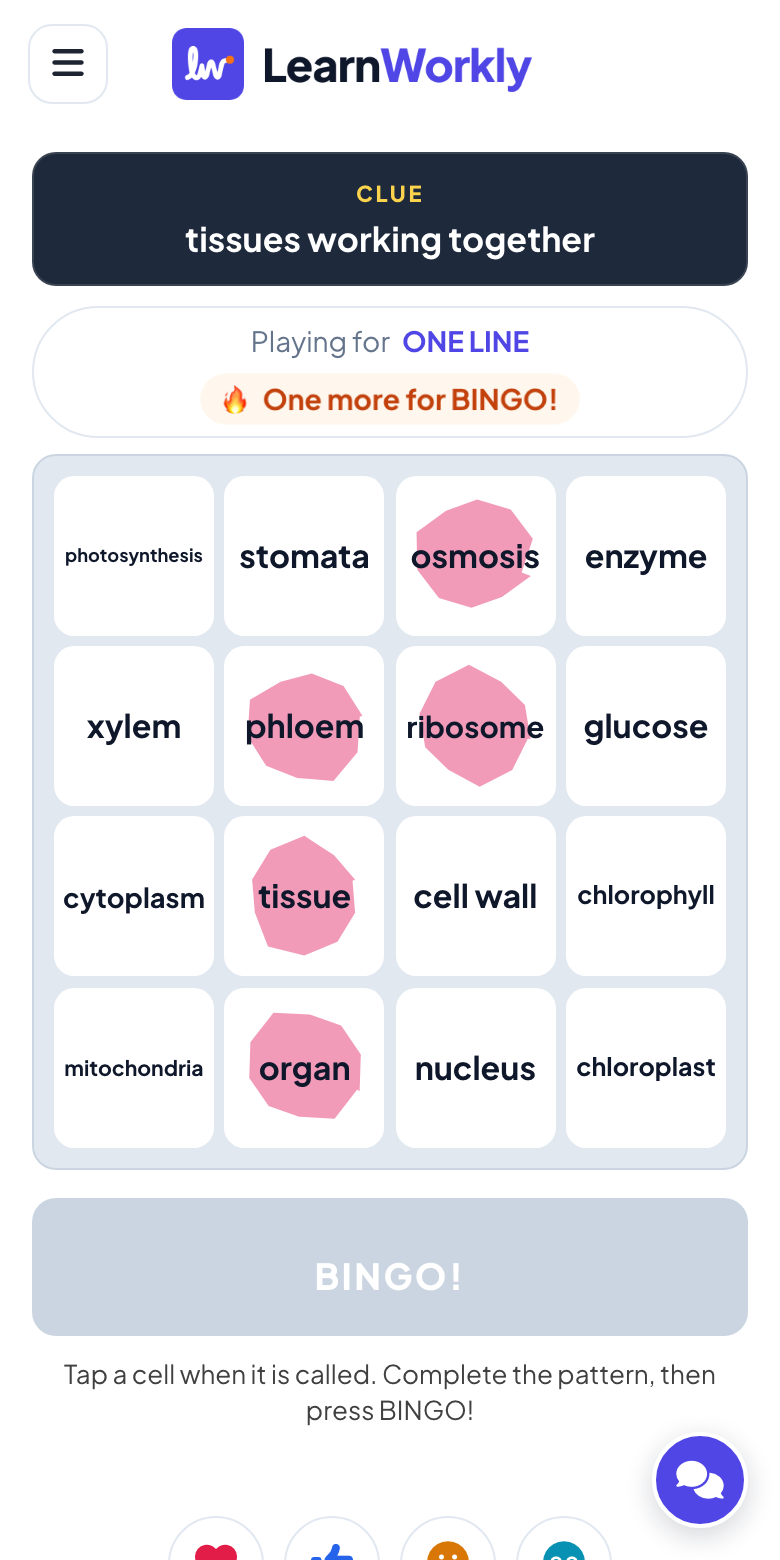
খেলোয়াড়রা দাগ দেন, অ্যাপ যাচাই করে
শব্দ ডাকা হলে খেলোয়াড়রা ঘরে ট্যাপ করেন আর লাইন পূর্ণ হলে BINGO চাপেন। কার্ডটি ডাকগুলোর সাথে মিলিয়ে দেখা হয়: যে ঘর ডাকা হয়নি তা গোনা হয় না, আর ভুল দাবিতে খেলোয়াড়কে শুধু কার্ড আবার দেখতে বলা হয়। তারপর দুই লাইন বা ফুল হাউসের জন্য খেলা চলতে থাকে।
বিঙ্গো টেমপ্লেট ফাইল, নাকি স্লাইডেই লাইভ বিঙ্গো?
PowerPoint-এর Bingo টেমপ্লেট সাধারণত ছাপানো কার্ডসহ একটি ডাকার ডেক, কখনো কখনো সংখ্যা বাছার জন্য একটি ম্যাক্রোসহ। কাগজ নিয়ে ছোট ঘরে এগুলো চলে যায়। খেলা স্লাইডেই লাইভ চললে কী বদলায়, দেখে নিন।
| ফিচার | টেমপ্লেট ফাইল | LearnWorkly অ্যাড-ইন |
|---|---|---|
| কার্ড | সেশনের আগে ছাপানো বা PDF হিসেবে পাঠানো, প্রায়ই একই কয়েকটি ডিজাইন | যোগ দেওয়ার সাথে সাথে প্রতিটি ফোনে বিলি, প্রতিটি কার্ড আলাদা |
| ডাক | স্লাইডে ক্লিক করে এগোনো, অথবা একটি ম্যাক্রো এলোমেলো সংখ্যা বাছে | স্লাইডে পরেরটি তুলুন, অথবা প্রতি ৫ থেকে ২০ সেকেন্ডে নিজে থেকে |
| ম্যাক্রো | ইন্টারনেট থেকে ডাউনলোড করা ফাইলে Office ডিফল্টভাবে ম্যাক্রো আটকে দেয় | কোনো ম্যাক্রো নেই: Windows ও Mac-এর PowerPoint-এর জন্য একটি Office অ্যাড-ইন |
| জয় যাচাই | কার্ডটি আপনি ডাকগুলোর সাথে মিলিয়ে পড়েন | খেলোয়াড় BINGO চাপামাত্র ডাকগুলোর সাথে মিলিয়ে দেখা হয় |
| শব্দ ও সূত্র | প্রতিটি কার্ড হাতে বানাতে হয় | একবার তালিকা লিখুন; word | clue দিলে সূত্র ডাকা হয় আর খেলোয়াড়রা শব্দটি খোঁজেন |
| পুরস্কার | কে কী জিতল তার হিসাব আপনি রাখেন | পরপর এক লাইন, দুই লাইন, ফুল হাউস; একই ডাকে জেতা বিজয়ীরা পুরস্কার ভাগ করে নেন |
| দূরে থাকা খেলোয়াড় | শুধু যদি তারা কার্ড দেখতে ও ছাপাতে পারেন | কোড থাকলেই যে কেউ ফোনের ব্রাউজার থেকে যোগ দিতে পারেন, কোনো অ্যাপ বা অ্যাকাউন্ট লাগে না |
ডেকে যোগ করার মতো Bingo খেলা
ক্লাসের শেষে শব্দভান্ডার
শেষ পাঠের স্লাইডের পরে একটি word | definition বিঙ্গো রাখুন: স্ক্রিনে সংজ্ঞা দেখা যায়, শিক্ষার্থীরা পরিভাষাটি খোঁজে।
নামতা
42 | 6 × 7 লিখুন, তাহলে স্লাইডে অঙ্কটি দেখা যাবে আর খেলোয়াড়রা কার্ডে উত্তর খুঁজবেন।
ভাষার ক্লাস
ইংরেজি শব্দটি ডাকুন আর শিক্ষার্থীরা স্প্যানিশ কার্ডে manzana, pan বা queso খুঁজুক।
মিটিং বা কিকঅফ বিঙ্গো
সবাই যে কথাগুলো শুনবেন বলে জানেন সেগুলোর একটি কার্ড, বক্তৃতার সময় দাগ দেওয়া হয়, যাতে অল-হ্যান্ডস মিটিং একটু হালকা হয়।
ফান ডের সংখ্যা বিঙ্গো
ক্লাসিক ১–৭৫ সংখ্যা, এক লাইন, দুই লাইন, তারপর ফুল হাউস, ইভেন্টের স্লাইডগুলোর একই ডেক থেকে।
মানুষ চেনার বিঙ্গো আইসব্রেকার
“পোষা প্রাণী আছে” বা “তিনটি ভাষা জানেন”-এর মতো ঘর, এমন একটি ওয়ার্কশপ শুরু করতে যেখানে কেউ কাউকে এখনও চেনেন না।
অ্যাড-ইন ডাউনলোড করুন
PowerPoint বন্ধ করুন, ইনস্টলার চালান, তারপর হোম ট্যাবে LearnWorkly-এ ক্লিক করুন।
Windows
Windows 10 বা 11, Microsoft 365 বা Office 2016 ও পরবর্তী সংস্করণের PowerPoint
সংস্করণ 1.0.1
Windows-এর জন্য ডাউনলোড করুনMac
macOS, Microsoft 365 বা Office 2019 ও পরবর্তী সংস্করণের PowerPoint
সংস্করণ 1.0.2
Mac-এর জন্য ডাউনলোড করুন
সচরাচর জিজ্ঞাসা
ম্যাক্রো বা বিশেষ টেমপ্লেট কি লাগবে?
না। Bingo স্লাইড LearnWorkly অ্যাড-ইন যোগ করে, তাই চালু করার মতো কোনো ম্যাক্রো নেই, আর প্রতিটি খেলার জন্য কোনো ফাইল ডাউনলোড করতে হয় না। PowerPoint-এ খোলা যেকোনো ডেকে একটি Bingo স্লাইড রাখা যায়।
Mac-এর PowerPoint-এ কি এটি চলে?
হ্যাঁ। অ্যাড-ইনটি Windows-এর PowerPoint (Microsoft 365, অথবা Office 2016 ও পরবর্তী) এবং Mac-এর PowerPoint (Microsoft 365, অথবা Office 2019 ও পরবর্তী)-এ ইনস্টল হয়। ওয়েবের PowerPoint এখনও সমর্থিত নয়।
কার্ড কি ছাপানো যায়?
না। প্রতিটি কার্ড থাকে খেলোয়াড়ের ফোনে, এভাবেই অ্যাপ সবাইকে আলাদা কার্ড দেয় এবং প্রতিটি BINGO যাচাই করে। যাদের ফোন নেই, তাদের জোড়ায় মিলে একটি ফোন ভাগ করে নিতে বলুন।
১ থেকে ৭৫ পর্যন্ত সংখ্যার বিঙ্গো খেলা যায় কি?
হ্যাঁ। সংখ্যা বা ক্লাসিক Bingo টেমপ্লেট বাছুন: ৫ × ৫ কার্ডে প্রতিটি কলামের নিজস্ব পরিসর, B 1–15, I 16–30, N 31–45, G 46–60 ও O 61–75, আর সংখ্যাগুলো এলোমেলো ক্রমে ডাকা হয়।
কতজন খেলোয়াড় যোগ দিতে পারেন?
এটি আপনার প্ল্যানের ওপর নির্ভর করে: Free-তে একসাথে সর্বোচ্চ ১০ জন, পেইড প্ল্যানে আরও বেশি। অ্যাড-ইনটি নিজে সব প্ল্যানেই বিনামূল্যে।
কেউ ভুল করে BINGO চাপলে কী হয়?
তাদের কার্ড ডাকগুলোর সাথে মিলিয়ে দেখা হয়। প্যাটার্ন পূর্ণ না হলে তাদের কার্ড আবার দেখতে বলা হয়, আর বাকি সবার জন্য খেলা চলতে থাকে।
আরও জানুন
PowerPoint-এর জন্য আরও অ্যাক্টিভিটি
আপনার পরের সেশনে চেষ্টা করুন
প্রতিটি স্লাইড টাইপ ও খেলাসহ সর্বোচ্চ ১০ জন লাইভ অংশগ্রহণকারীর জন্য ফ্রি। কয়েক মিনিটে আপনার প্রথম ডেক তৈরি করুন।
সর্বোচ্চ ১০ জন অংশগ্রহণকারীর জন্য ফ্রি · ক্রেডিট কার্ড লাগবে না