PowerPoint ऐड-इन
अपने PowerPoint के अंदर बिंगो खेलें
मुफ़्त LearnWorkly ऐड-इन से अपनी स्लाइड्स के बीच एक Bingo स्लाइड जोड़ें। स्लाइड शो में, जुड़ने वाले हर व्यक्ति को उसके फ़ोन पर अलग कार्ड मिलता है, आप स्लाइड पर कॉल निकालते हैं, और जैसे ही कोई BINGO दबाता है, उसका कार्ड कॉल्स से मिलाकर जाँचा जाता है। संख्याएँ, शब्द, या संकेत से बोले गए शब्द: न कार्ड छापने हैं, न मैक्रो।
हर प्लान पर मुफ़्त। इसे इंस्टॉल और उपयोग कैसे करें
चरण-दर-चरण
PowerPoint में Bingo, चरण-दर-चरण
- 1
किसी भी स्लाइड के बाद Bingo जोड़ें
वह स्लाइड चुनें जिसके बाद यह आनी चाहिए, Home टैब पर LearnWorkly पर क्लिक करें और खोज बॉक्स में bingo टाइप करें। एक क्लिक से गेम वाली नई PowerPoint स्लाइड जुड़ जाती है।
सुझाव: यह स्लाइड एक सामान्य PowerPoint स्लाइड है: इसे किसी भी दूसरी स्लाइड की तरह हिलाएँ, किसी दूसरे डेक में कॉपी करें या हटाएँ।
PowerPoint में LearnWorkly पैनल 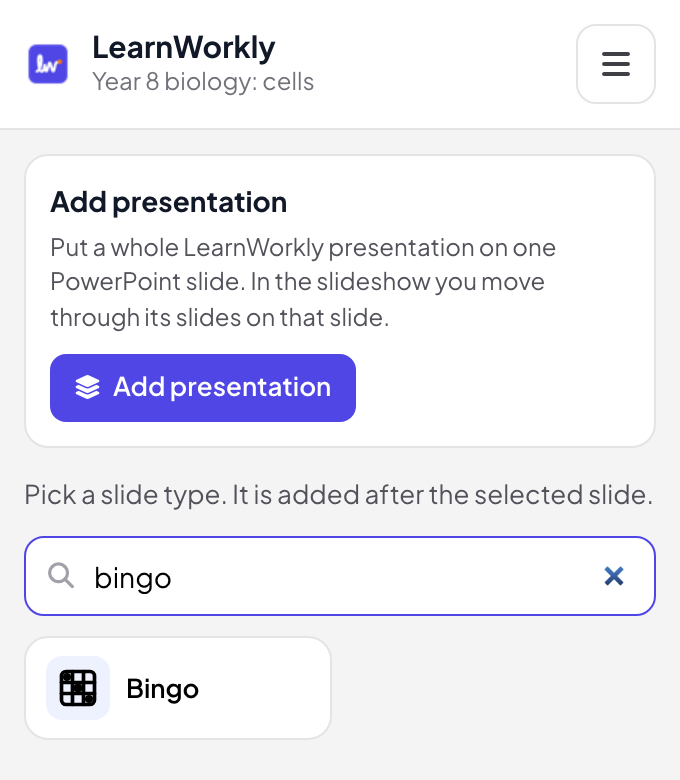
- 2
स्लाइड पर अपने शब्द टाइप करें
PowerPoint के एडिट व्यू में स्लाइड Bingo एडिटर दिखाती है। मीटिंग Bingo, विज्ञान शब्दावली या क्लासिक Bingo (संख्याएँ 1–75) से शुरू करें, या अपने शब्द टाइप करें, हर लाइन में एक। word | clue लिखें तो स्क्रीन संकेत दिखाती है और खिलाड़ी शब्द ढूँढते हैं।
सुझाव: एक कार्ड में जितने खाने हैं (9, 16 या 25) उससे कुछ ज़्यादा शब्द जोड़ें, ताकि कार्ड ज़्यादा अलग हों और कम लोग एक साथ पूरा करें।
PowerPoint एडिट व्यू 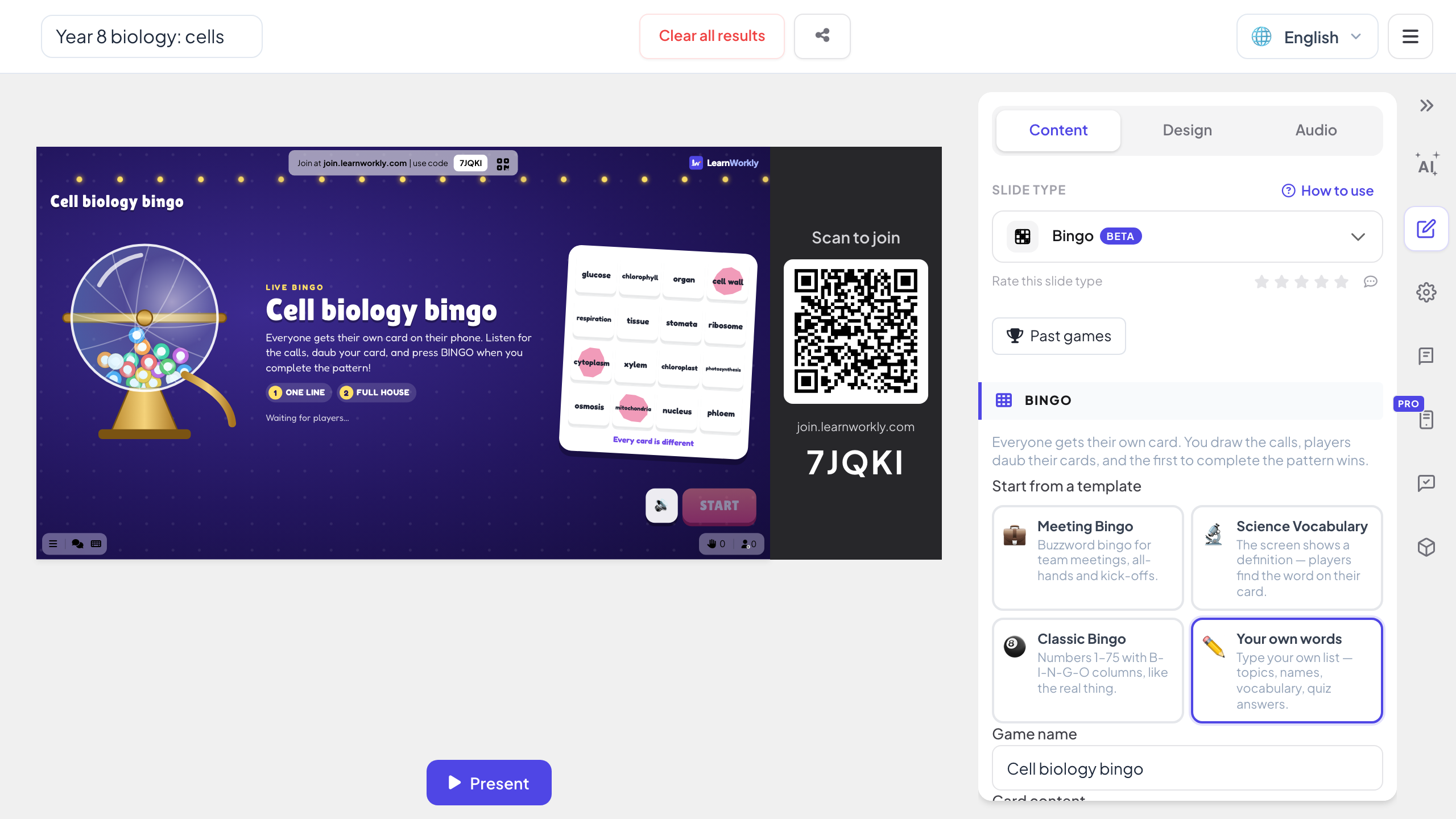
- 3
स्लाइड शो में कॉल निकालें
हमेशा की तरह स्लाइड शो शुरू करें। जब आप Bingo स्लाइड पर पहुँचते हैं, तो उस पर जॉइन कोड और QR कोड होते हैं और जुड़ने वाले हर फ़ोन को उसका अपना कार्ड मिलता है। प्रारंभ दबाएँ, फिर हर कॉल के लिए अगला निकालें, या कुछ-कुछ सेकंड में कॉल अपने आप आने दें।
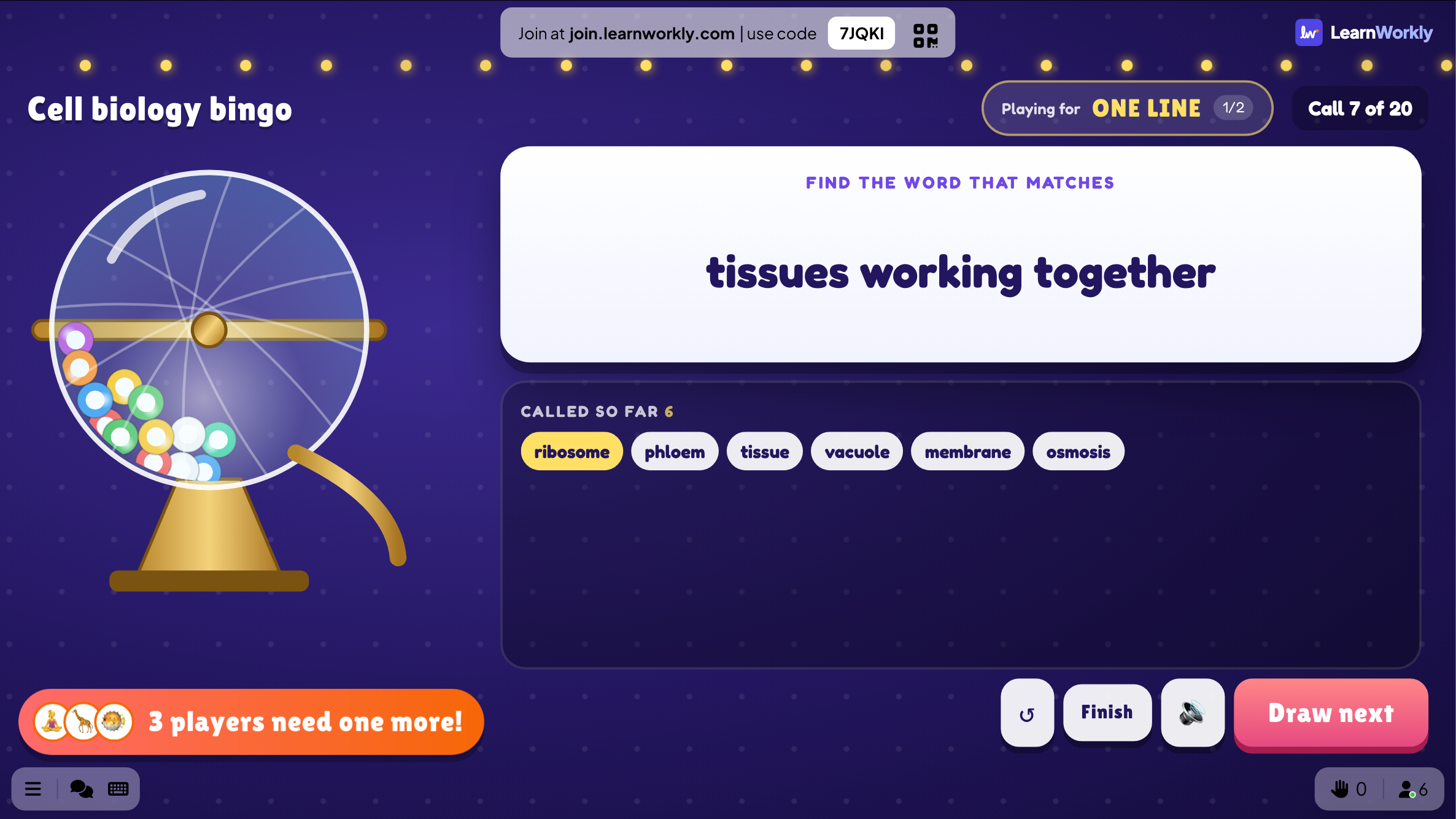
सुझाव: स्लाइड कॉल, अब तक की कॉल्स, जिस इनाम के लिए आप खेल रहे हैं और किसे बस एक और खाना चाहिए, यह सब दिखाती है, ताकि पूरा कमरा दौड़ को देखता रहे।
PowerPoint स्लाइड शो - 4
खिलाड़ी चिह्नित करते हैं, ऐप जाँचता है
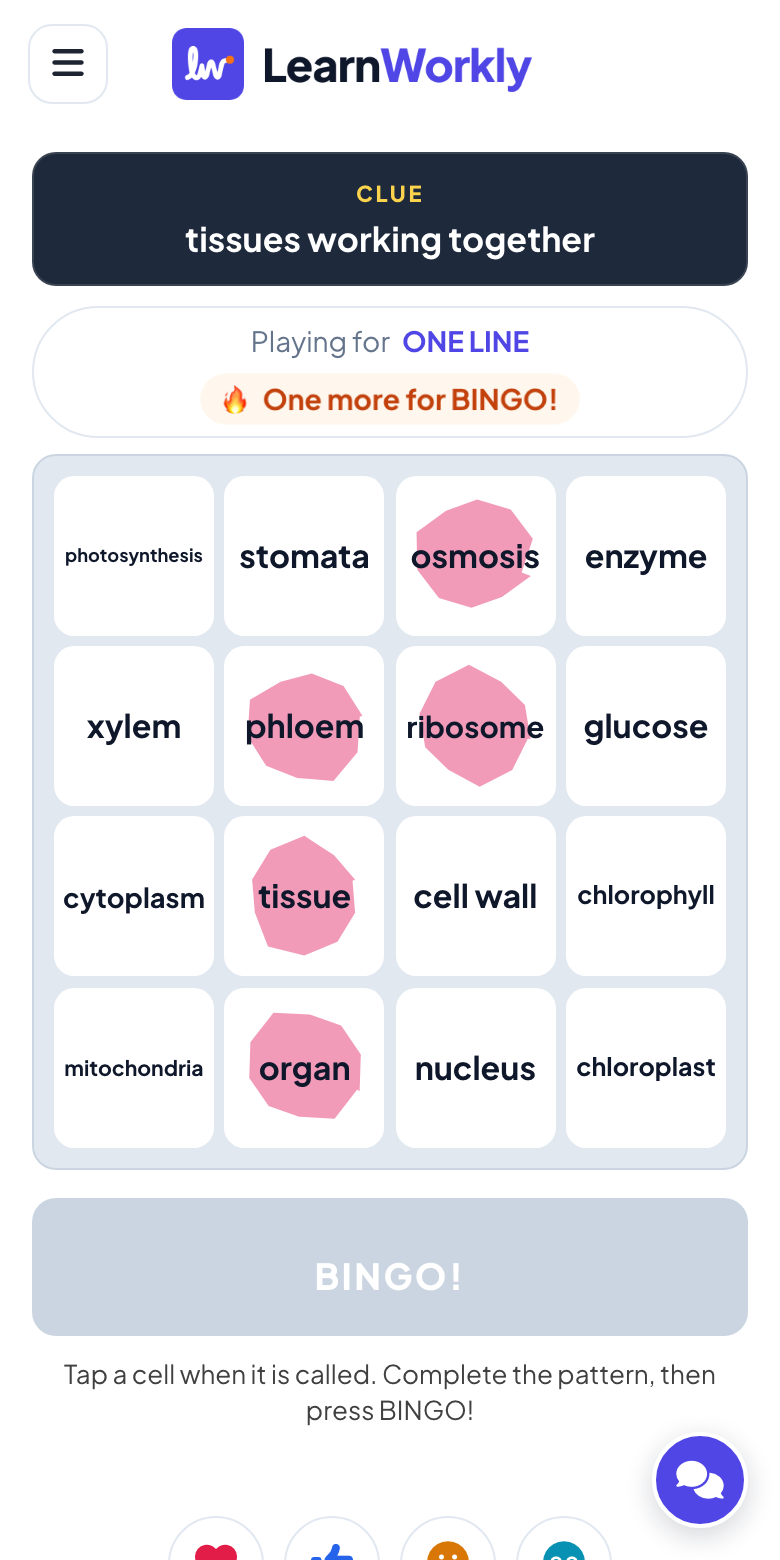
जब किसी खाने का शब्द बोला जाता है तो खिलाड़ी उस पर टैप करते हैं और लाइन पूरी होने पर BINGO दबाते हैं। कार्ड को कॉल्स से मिलाया जाता है: जो खाना बोला नहीं गया वह नहीं गिना जाता, और गलत दावे पर खिलाड़ी से बस अपना कार्ड जाँचने को कहा जाता है। फिर दो लाइन या फ़ुल हाउस के लिए खेल जारी रखें।
बिंगो टेम्पलेट फ़ाइल या आपकी स्लाइड्स में लाइव बिंगो?
PowerPoint के Bingo टेम्पलेट आमतौर पर छपे कार्डों वाला कॉलर डेक होते हैं, कभी-कभी संख्याएँ चुनने वाले मैक्रो के साथ। ये कागज़ वाले छोटे कमरे के लिए ठीक हैं। देखिए जब गेम स्लाइड में लाइव चलता है तो क्या बदलता है।
| सुविधा | टेम्पलेट फ़ाइल | LearnWorkly ऐड-इन |
|---|---|---|
| कार्ड | सत्र से पहले छापे गए या PDF के रूप में भेजे गए, अक्सर वही कुछ डिज़ाइन | जुड़ते ही हर फ़ोन को बाँटा जाता है, हर कार्ड अलग |
| कॉल | स्लाइड्स पर क्लिक करते जाएँ, या मैक्रो एक रैंडम संख्या चुनता है | स्लाइड पर अगला निकालें, या हर 5 से 20 सेकंड में अपने आप |
| मैक्रो | Office डिफ़ॉल्ट रूप से इंटरनेट से डाउनलोड की गई फ़ाइलों में मैक्रो ब्लॉक करता है | कोई मैक्रो नहीं: Windows और Mac पर PowerPoint के लिए एक Office ऐड-इन |
| जीत की जाँच | आप कार्ड को कॉल्स से मिलाकर पढ़ते हैं | जैसे ही खिलाड़ी BINGO दबाता है, कॉल्स से मिलाकर जाँचा जाता है |
| शब्द और संकेत | हर कार्ड हाथ से बनाएँ | एक बार सूची टाइप करें; word | clue से संकेत बोला जाता है और खिलाड़ी शब्द ढूँढते हैं |
| इनाम | किसने क्या जीता, इसका हिसाब आप रखते हैं | एक लाइन, दो लाइन, फ़ुल हाउस, एक के बाद एक; एक ही कॉल पर जीतने वाले इनाम बाँटते हैं |
| दूर बैठे खिलाड़ी | सिर्फ़ तब, जब वे कार्ड देख और छाप सकें | कोड वाला कोई भी व्यक्ति फ़ोन के ब्राउज़र से जुड़ सकता है, न ऐप चाहिए न अकाउंट |
डेक में जोड़ने लायक Bingo गेम
कक्षा के अंत में शब्दावली
आखिरी पढ़ाने वाली स्लाइड के बाद word | definition वाला बिंगो रखें: स्क्रीन परिभाषा पढ़ती है, विद्यार्थी शब्द ढूँढते हैं।
पहाड़े
42 | 6 × 7 लिखें ताकि स्लाइड सवाल दिखाए और खिलाड़ी अपने कार्ड पर उत्तर ढूँढें।
भाषा की कक्षा
अंग्रेज़ी शब्द बोलें और सीखने वालों को स्पेनिश कार्ड पर manzana, pan या queso ढूँढने दें।
मीटिंग या किकऑफ़ बिंगो
उन वाक्यांशों का कार्ड जिन्हें सब सुनने की उम्मीद करते हैं, बातचीत के दौरान चिह्नित किया जाए, ताकि ऑल-हैंड्स मीटिंग थोड़ी हल्की रहे।
फ़न डे नंबर बिंगो
क्लासिक 1–75 संख्याएँ: एक लाइन, दो लाइन, फिर फ़ुल हाउस, इवेंट की स्लाइड्स वाले उसी डेक से।
लोगों वाला बिंगो आइसब्रेकर
"पालतू जानवर है" या "तीन भाषाएँ बोलता है" जैसे खाने, ताकि ऐसी वर्कशॉप शुरू हो सके जहाँ लोग अभी एक-दूसरे को नहीं जानते।
ऐड-इन डाउनलोड करें
PowerPoint बंद करें, इंस्टॉलर चलाएँ, फिर होम टैब पर LearnWorkly पर क्लिक करें।
Windows
Windows 10 या 11, Microsoft 365 या Office 2016 और बाद के संस्करण का PowerPoint
संस्करण 1.0.1
Windows के लिए डाउनलोड करेंMac
macOS, Microsoft 365 या Office 2019 और बाद के संस्करण का PowerPoint
संस्करण 1.0.2
Mac के लिए डाउनलोड करें
अक्सर पूछे जाने वाले प्रश्न
क्या मुझे मैक्रो या कोई खास टेम्पलेट चाहिए?
नहीं। Bingo स्लाइड LearnWorkly ऐड-इन जोड़ता है, इसलिए न कोई मैक्रो चालू करना है और न हर गेम के लिए कोई फ़ाइल डाउनलोड करनी है। PowerPoint में खुलने वाले किसी भी डेक में Bingo स्लाइड हो सकती है।
क्या यह Mac के PowerPoint में काम करता है?
हाँ। ऐड-इन Windows के PowerPoint (Microsoft 365, या Office 2016 और बाद के) और Mac के PowerPoint (Microsoft 365, या Office 2019 और बाद के) पर इंस्टॉल होता है। वेब पर PowerPoint अभी समर्थित नहीं है।
क्या मैं कार्ड छाप सकता हूँ?
नहीं। हर कार्ड खिलाड़ी के फ़ोन पर रहता है, इसी से ऐप हर किसी को अलग कार्ड बाँटता है और हर BINGO जाँचता है। जिनके पास फ़ोन नहीं है, उन्हें जोड़ी बनाकर एक फ़ोन साझा करने दें।
क्या मैं 1 से 75 तक नंबर बिंगो खेल सकता हूँ?
हाँ। संख्याएँ या क्लासिक Bingo टेम्पलेट चुनें: 5 × 5 कार्ड पर हर कॉलम की अपनी रेंज होती है, B 1–15, I 16–30, N 31–45, G 46–60 और O 61–75, और संख्याएँ रैंडम क्रम में बोली जाती हैं।
कितने खिलाड़ी जुड़ सकते हैं?
यह आपके प्लान पर निर्भर है: फ़्री प्लान पर एक साथ 10 लोग तक, पेड प्लान पर ज़्यादा। ऐड-इन खुद हर प्लान पर मुफ़्त है।
अगर कोई गलती से BINGO दबा दे तो क्या होगा?
उनका कार्ड कॉल्स से मिलाकर जाँचा जाता है। अगर पैटर्न पूरा नहीं है, तो उनसे अपना कार्ड जाँचने को कहा जाता है और बाकी सबके लिए गेम जारी रहता है।
और जानें
PowerPoint के लिए और गतिविधियाँ
इसे अपने अगले सत्र में आज़माएँ
हर स्लाइड प्रकार और गेम के साथ 10 लाइव प्रतिभागियों तक मुफ़्त। मिनटों में अपना पहला डेक बनाएँ।
10 प्रतिभागियों तक मुफ़्त · कोई क्रेडिट कार्ड नहीं