PowerPoint-invoegtoepassing
Speel bingo in je PowerPoint
Voeg met de gratis LearnWorkly-invoegtoepassing een Bingo-dia toe tussen je eigen dia's. In de diavoorstelling krijgt iedereen die meedoet een andere kaart op de telefoon, trek jij de nummers of woorden op de dia, en zodra iemand op BINGO drukt, wordt de kaart vergeleken met de trekkingen. Getallen, woorden of woorden die via een omschrijving worden genoemd: geen kaarten printen, geen macro's.
Gratis in elk abonnement. Zo installeer en gebruik je het
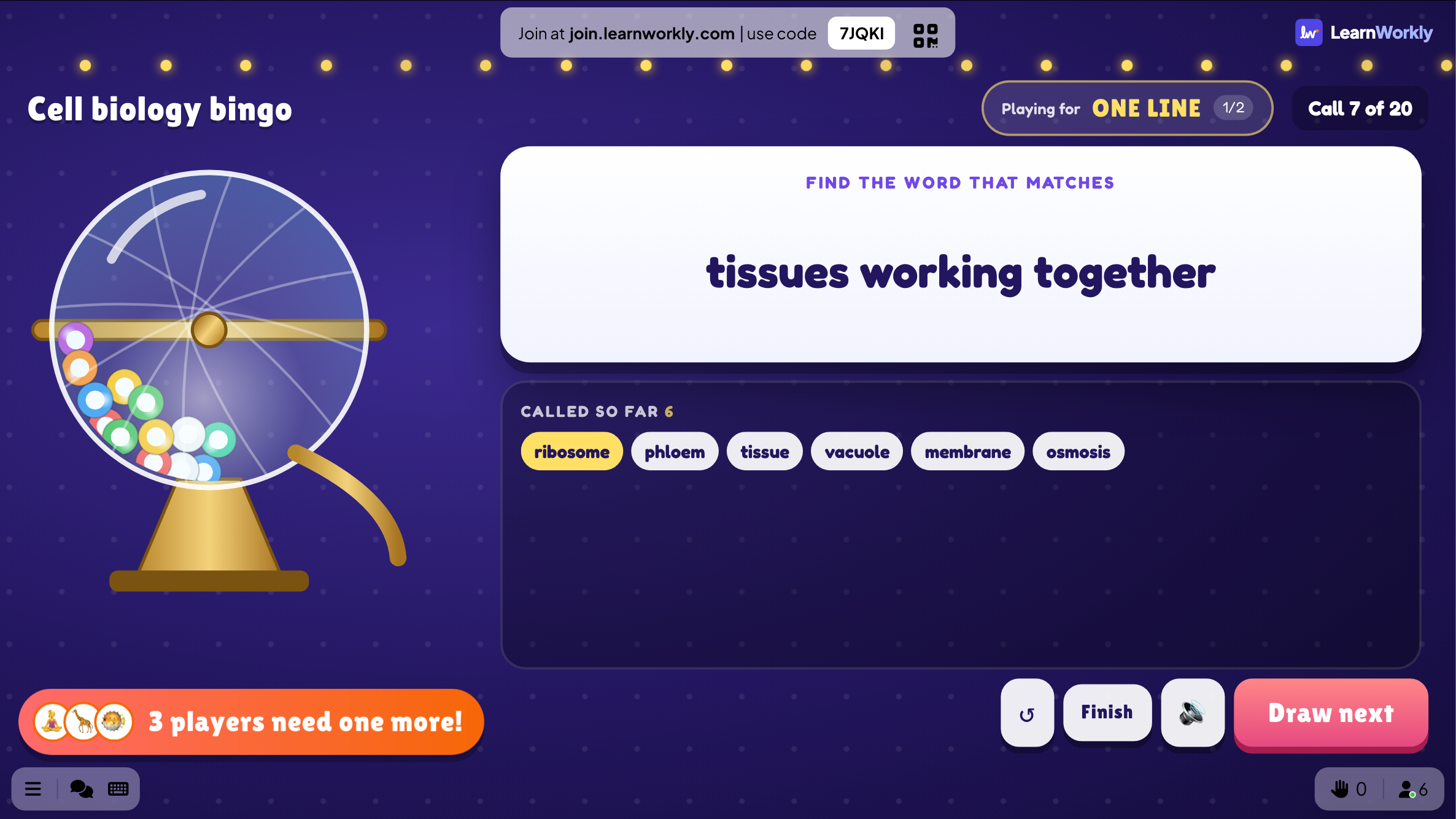
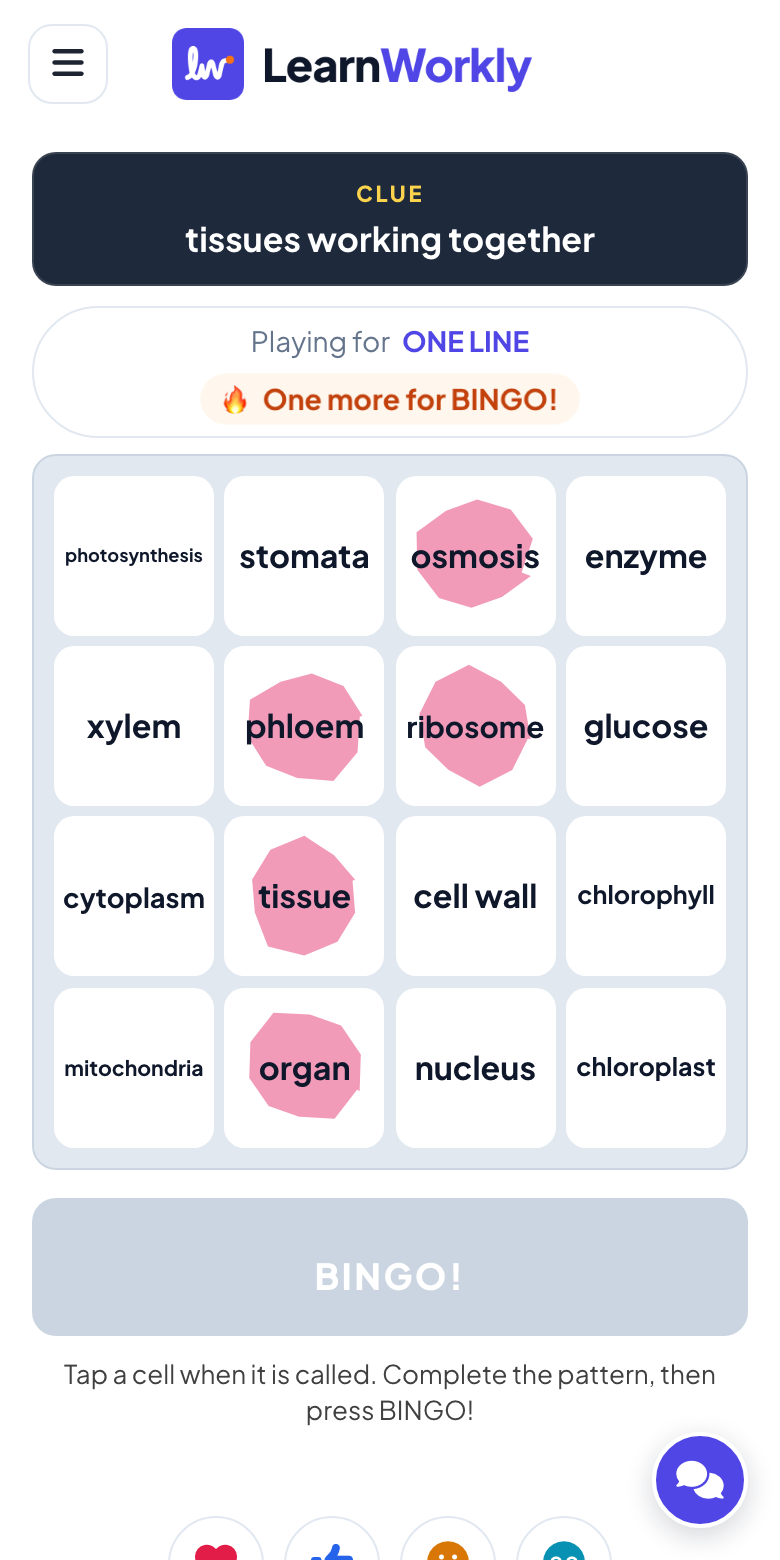
Stap voor stap
Bingo in PowerPoint, stap voor stap
- 1
Voeg Bingo toe na elke dia
Selecteer de dia waarna hij moet komen, klik op LearnWorkly op het tabblad Start en typ bingo in het zoekvak. Met één klik wordt een nieuwe PowerPoint-dia met het spel toegevoegd.
Tip: De dia is een gewone PowerPoint-dia: verplaats hem, kopieer hem naar een andere presentatie of verwijder hem zoals elke andere dia.
LearnWorkly-paneel in PowerPoint 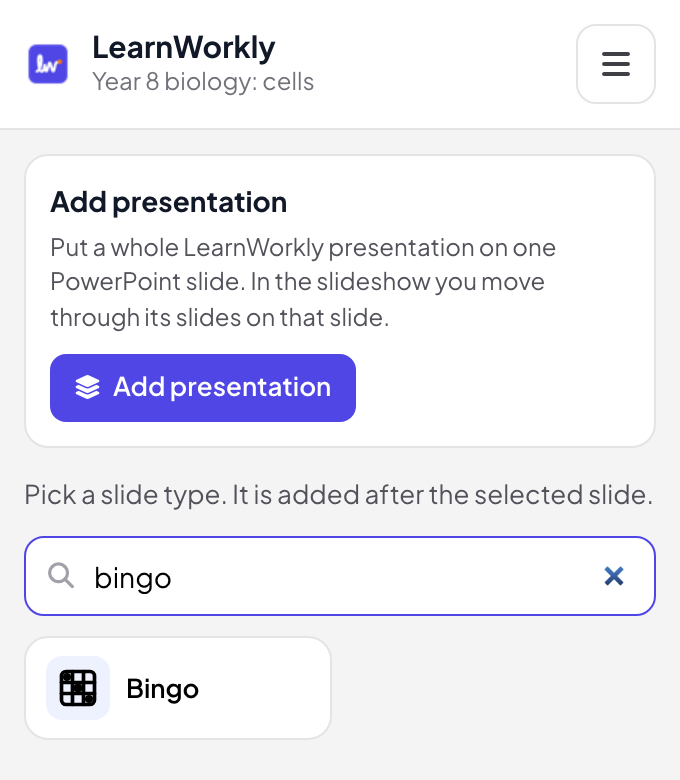
- 2
Typ je woorden op de dia
In de bewerkingsweergave van PowerPoint toont de dia de Bingo-editor. Begin met Vergaderbingo, Natuurwetenschappelijke woorden of Klassieke bingo (getallen 1–75), of typ je eigen woorden, één per regel. Schrijf woord | omschrijving en het scherm toont de omschrijving terwijl spelers het woord zoeken.
Tip: Voeg iets meer woorden toe dan er op één kaart passen (9, 16 of 25 vakjes), zodat de kaarten meer verschillen en minder mensen tegelijk klaar zijn.
Bewerkingsweergave van PowerPoint 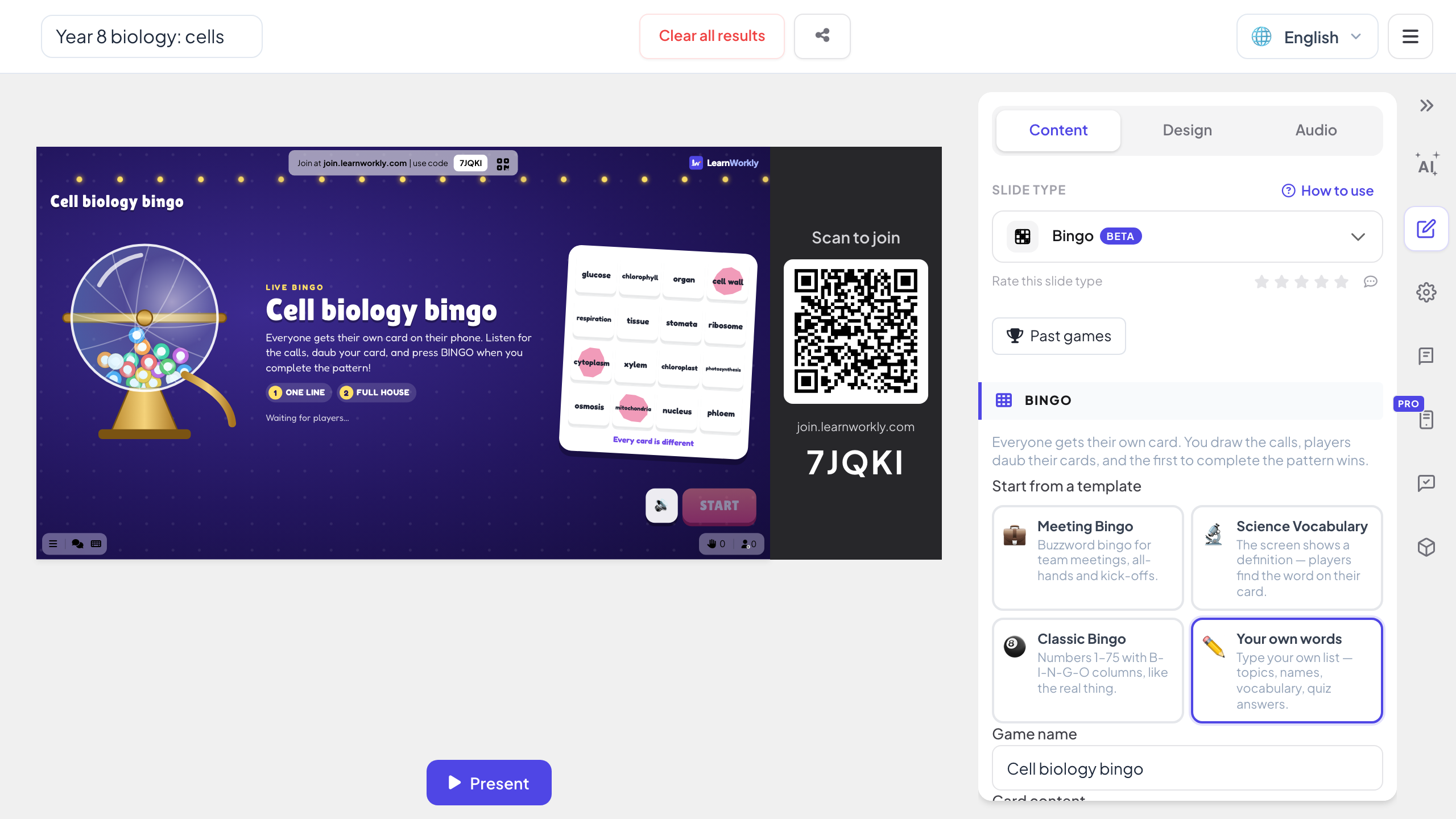
- 3
Trek in de diavoorstelling
Start de diavoorstelling zoals gewoonlijk. Op de Bingo-dia staan de code om mee te doen en de QR-code, en elke telefoon die meedoet krijgt een eigen kaart. Druk op STARTEN en daarna op Volgende trekken voor elke trekking, of laat de trekkingen om de paar seconden vanzelf komen.
Tip: De dia toont de trekking, de trekkingen tot nu toe, de prijs waarvoor je speelt en wie nog maar één vakje nodig heeft, zodat de hele zaal de race volgt.
PowerPoint-diavoorstelling - 4
Spelers strepen weg, de app controleert
Spelers tikken op een vakje als het woord wordt getrokken en drukken op BINGO als de rij vol is. De kaart wordt vergeleken met de trekkingen: een vakje dat niet getrokken is telt niet mee, en bij een onterechte claim krijgt de speler alleen de vraag de kaart te controleren. Speel daarna door voor twee rijen of een volle kaart.
Een bingosjabloon of live bingo in je dia's?
Bingosjablonen voor PowerPoint zijn meestal een presentatie voor de omroeper met geprinte kaarten, soms met een macro die de getallen kiest. Ze werken voor een kleine zaal met papier. Dit verandert er als het spel live in de dia draait.
| Functie | Sjabloonbestand | LearnWorkly-invoegtoepassing |
|---|---|---|
| Kaarten | Geprint of als pdf verstuurd vóór de sessie, vaak steeds dezelfde paar ontwerpen | Uitgedeeld aan elke telefoon die meedoet, elke kaart anders |
| Trekkingen | Door dia's klikken, of een macro kiest een willekeurig getal | Volgende trekken op de dia, of automatisch elke 5 tot 20 seconden |
| Macro's | Office blokkeert standaard macro's in bestanden die van internet zijn gedownload | Geen macro's: een Office-invoegtoepassing voor PowerPoint op Windows en Mac |
| Een winst controleren | Je controleert de kaart zelf aan de hand van de trekkingen | Vergeleken met de trekkingen zodra een speler op BINGO drukt |
| Woorden en omschrijvingen | Elke kaart met de hand maken | Typ één keer een lijst; met woord | omschrijving wordt de omschrijving genoemd en zoeken spelers het woord |
| Prijzen | Je houdt bij wie wat heeft gewonnen | Eén rij, twee rijen, volle kaart na elkaar; winnaars bij dezelfde trekking delen de prijs |
| Spelers op afstand | Alleen als ze de kaarten kunnen zien en printen | Iedereen met de code doet mee via de browser van de telefoon, zonder app of account |
Bingospellen om aan een presentatie toe te voegen
Woordenschat aan het eind van de les
Zet een woord | definitie-bingo na de laatste lesdia: het scherm toont de definitie, leerlingen zoeken het begrip.
Tafels
Schrijf 42 | 6 × 7 zodat de dia de som toont en spelers het antwoord op hun kaart zoeken.
Taalles
Noem het Engelse woord en laat leerlingen manzana, pan of queso zoeken op een Spaanse kaart.
Vergader- of kick-offbingo
Een kaart met de zinnen die iedereen verwacht te horen, weggestreept tijdens de presentatie, voor een luchtigere personeelsbijeenkomst.
Getallenbingo op een funday
Klassieke getallen 1–75 met één rij, twee rijen en dan een volle kaart, vanuit dezelfde presentatie als de evenementdia's.
Mensenbingo als ijsbreker
Vakjes zoals ‘heeft een huisdier’ of ‘spreekt drie talen’ om een workshop te openen waar mensen elkaar nog niet kennen.
Download de invoegtoepassing
Sluit PowerPoint, voer het installatieprogramma uit en klik dan op LearnWorkly op het tabblad Start.
Windows
Windows 10 of 11, PowerPoint uit Microsoft 365 of Office 2016 en later
Versie 1.0.1
Downloaden voor WindowsMac
macOS, PowerPoint uit Microsoft 365 of Office 2019 en later
Versie 1.0.2
Downloaden voor Mac
Veelgestelde vragen
Heb ik macro's of een speciaal sjabloon nodig?
Nee. De Bingo-dia wordt toegevoegd door de LearnWorkly-invoegtoepassing, dus er is geen macro om in te schakelen en geen bestand om per spel te downloaden. Elke presentatie die je in PowerPoint opent, kan een Bingo-dia bevatten.
Werkt het in PowerPoint voor Mac?
Ja. De invoegtoepassing werkt in PowerPoint voor Windows (Microsoft 365, of Office 2016 en later) en PowerPoint voor Mac (Microsoft 365, of Office 2019 en later). PowerPoint op het web wordt nog niet ondersteund.
Kan ik de kaarten printen?
Nee. Elke kaart staat op de telefoon van een speler; zo deelt de app iedereen een andere kaart uit en controleert hij elke BINGO. Laat spelers zonder telefoon samen een telefoon delen.
Kan ik getallenbingo van 1 tot 75 spelen?
Ja. Kies Getallen of het sjabloon Klassieke bingo: op een 5 × 5-kaart heeft elke kolom een eigen bereik, B 1–15, I 16–30, N 31–45, G 46–60 en O 61–75, en de getallen worden in willekeurige volgorde getrokken.
Hoeveel spelers kunnen meedoen?
Dat hangt af van je abonnement: tot 10 mensen tegelijk met Free, meer met de betaalde abonnementen. De invoegtoepassing zelf is gratis bij elk abonnement.
Wat gebeurt er als iemand per ongeluk op BINGO drukt?
De kaart wordt vergeleken met de trekkingen. Is het patroon niet compleet, dan krijgt de speler de vraag de kaart te controleren en gaat het spel voor de rest gewoon door.
Meer informatie
Meer activiteiten voor PowerPoint
Probeer het in je volgende sessie
Gratis voor maximaal 10 live deelnemers, met elk diatype en elk spel. Bouw je eerste presentatie in een paar minuten.
Gratis voor maximaal 10 deelnemers · Geen creditcard