Complemento para PowerPoint
Juega al bingo dentro de tu PowerPoint
Añade una diapositiva de Bingo entre tus propias diapositivas con el complemento gratuito de LearnWorkly. En la presentación, cada persona que se une recibe un cartón distinto en su móvil, tú sacas las bolas en la diapositiva y, en cuanto alguien pulsa BINGO, su cartón se comprueba con lo cantado. Números, palabras o palabras cantadas por su pista: sin cartones que imprimir y sin macros.
Gratis en todos los planes. Cómo instalarlo y usarlo
Paso a paso
Bingo en PowerPoint, paso a paso
- 1
Añade Bingo después de cualquier diapositiva
Selecciona la diapositiva tras la que debe ir, haz clic en LearnWorkly en la pestaña Inicio y escribe bingo en el cuadro de búsqueda. Un clic añade una nueva diapositiva de PowerPoint con el juego.
Consejo: La diapositiva es una diapositiva normal de PowerPoint: muévela, cópiala a otra presentación o elimínala como cualquier otra.
Panel de LearnWorkly en PowerPoint 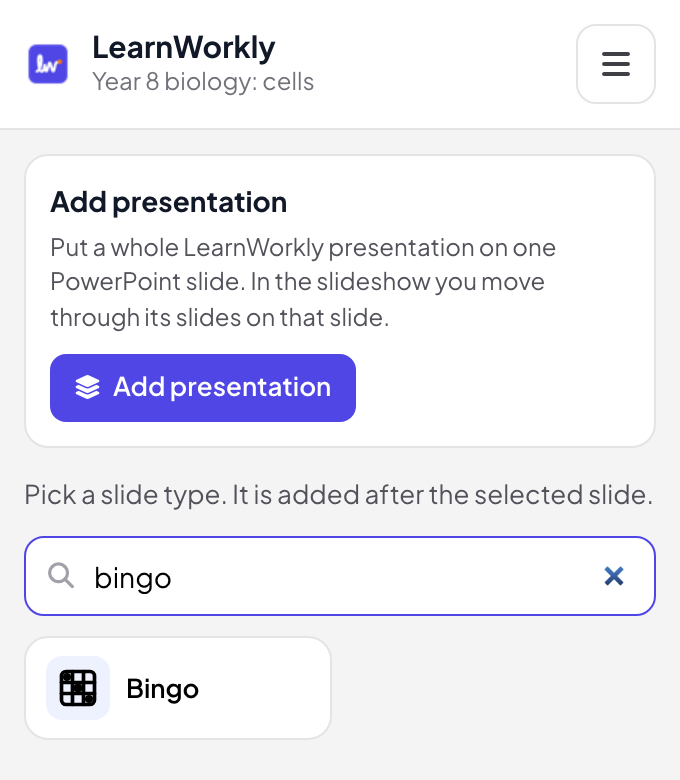
- 2
Escribe tus palabras en la diapositiva
En la vista de edición de PowerPoint, la diapositiva muestra el editor de Bingo. Empieza con Bingo de reuniones, Vocabulario de ciencias o Bingo clásico (números del 1 al 75), o escribe tus propias palabras, una por línea. Escribe palabra | pista y la pantalla muestra la pista mientras los jugadores buscan la palabra.
Consejo: Añade algunas palabras más de las que caben en un cartón (9, 16 o 25 casillas) para que los cartones se diferencien más y menos gente termine a la vez.
Vista de edición de PowerPoint 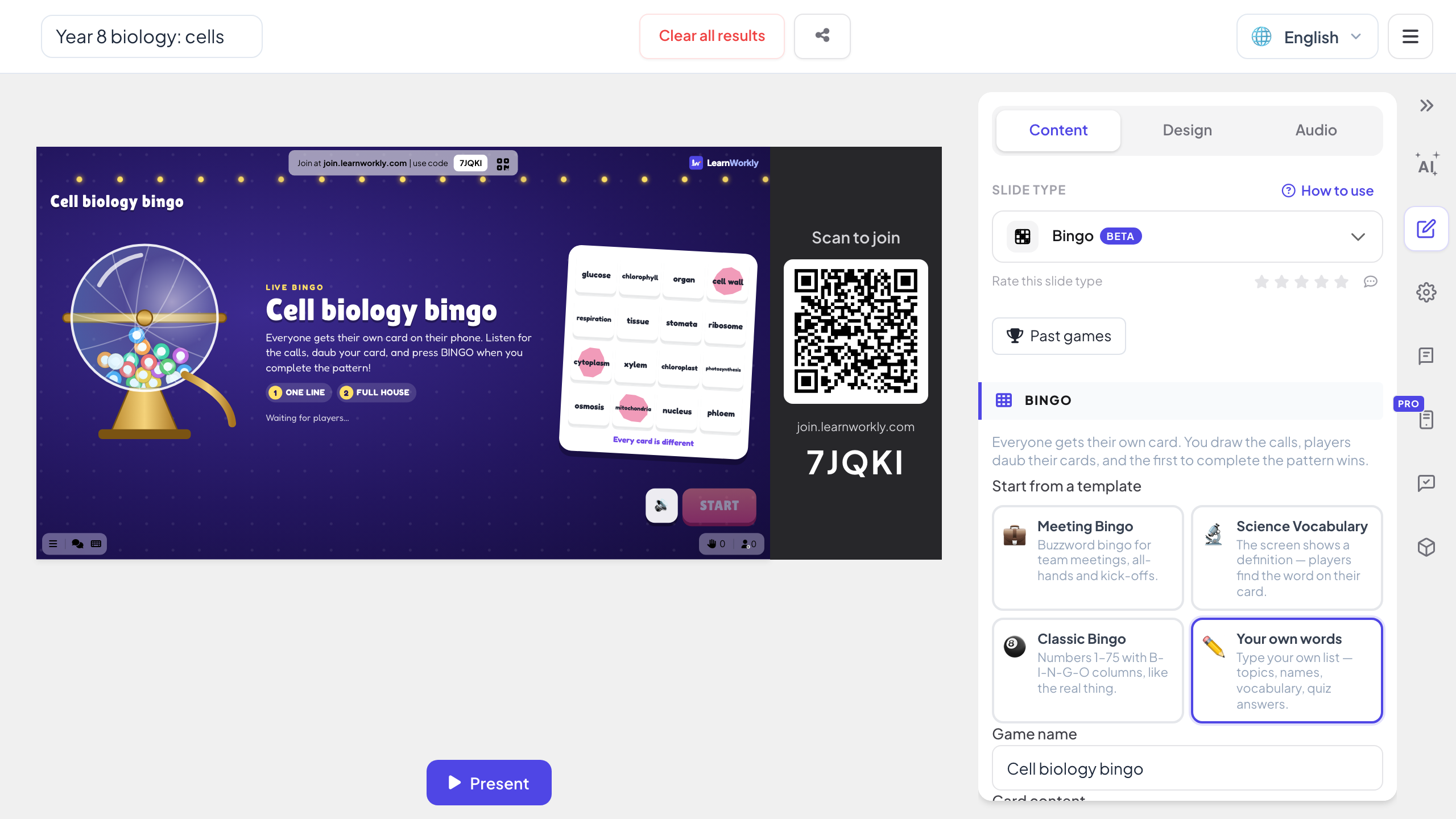
- 3
Saca las bolas en la presentación
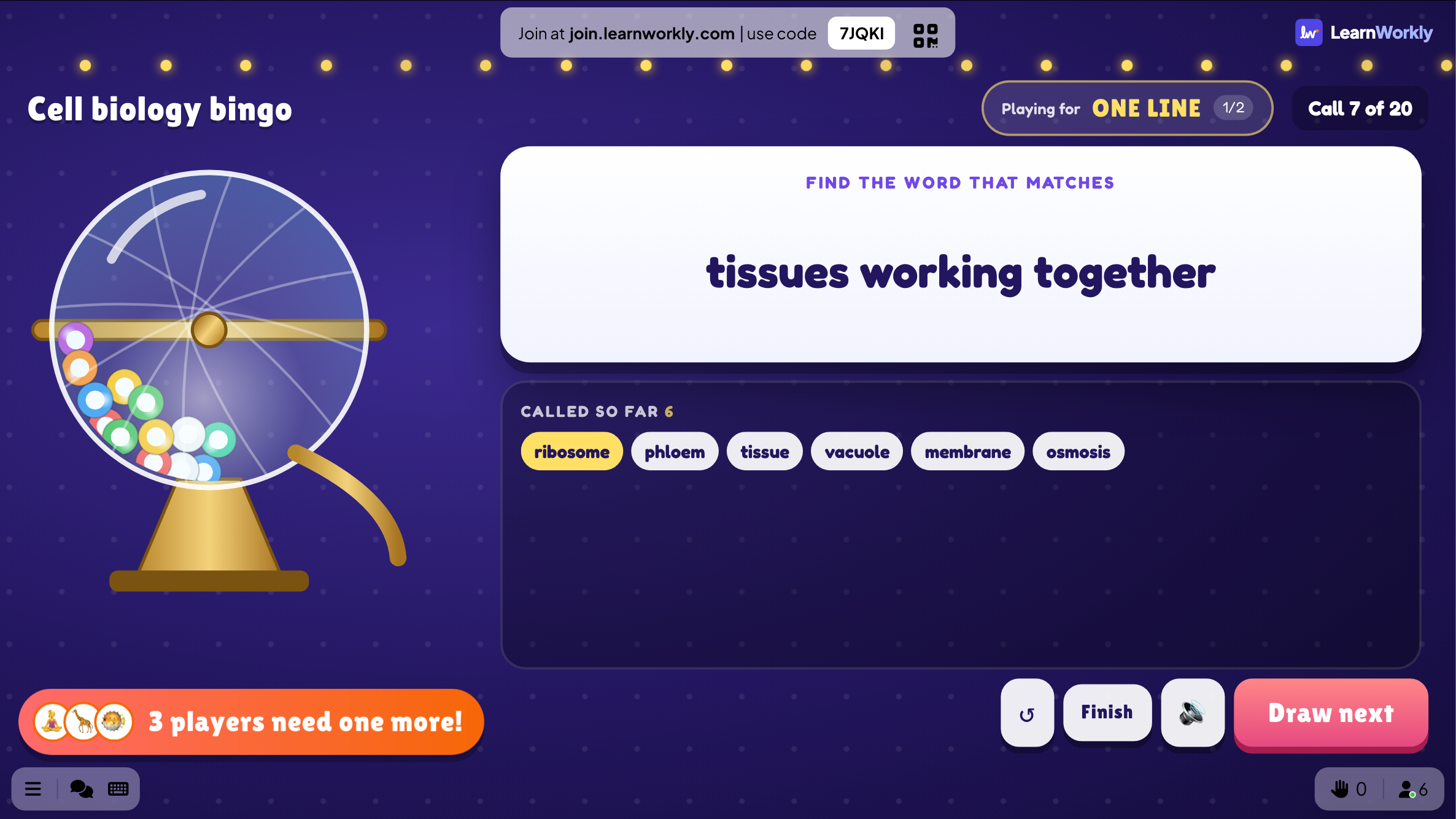
Inicia la presentación como siempre. Al llegar a la diapositiva de Bingo, el código para unirse y el código QR están en ella y cada móvil que se une recibe su propio cartón. Pulsa INICIAR y luego Sacar siguiente para cada bola, o deja que salgan solas cada pocos segundos.
Consejo: La diapositiva muestra la bola cantada, las anteriores, el premio en juego y a quién le falta solo una casilla, así toda la sala sigue la carrera.
Presentación de PowerPoint - 4
Los jugadores marcan, la app comprueba
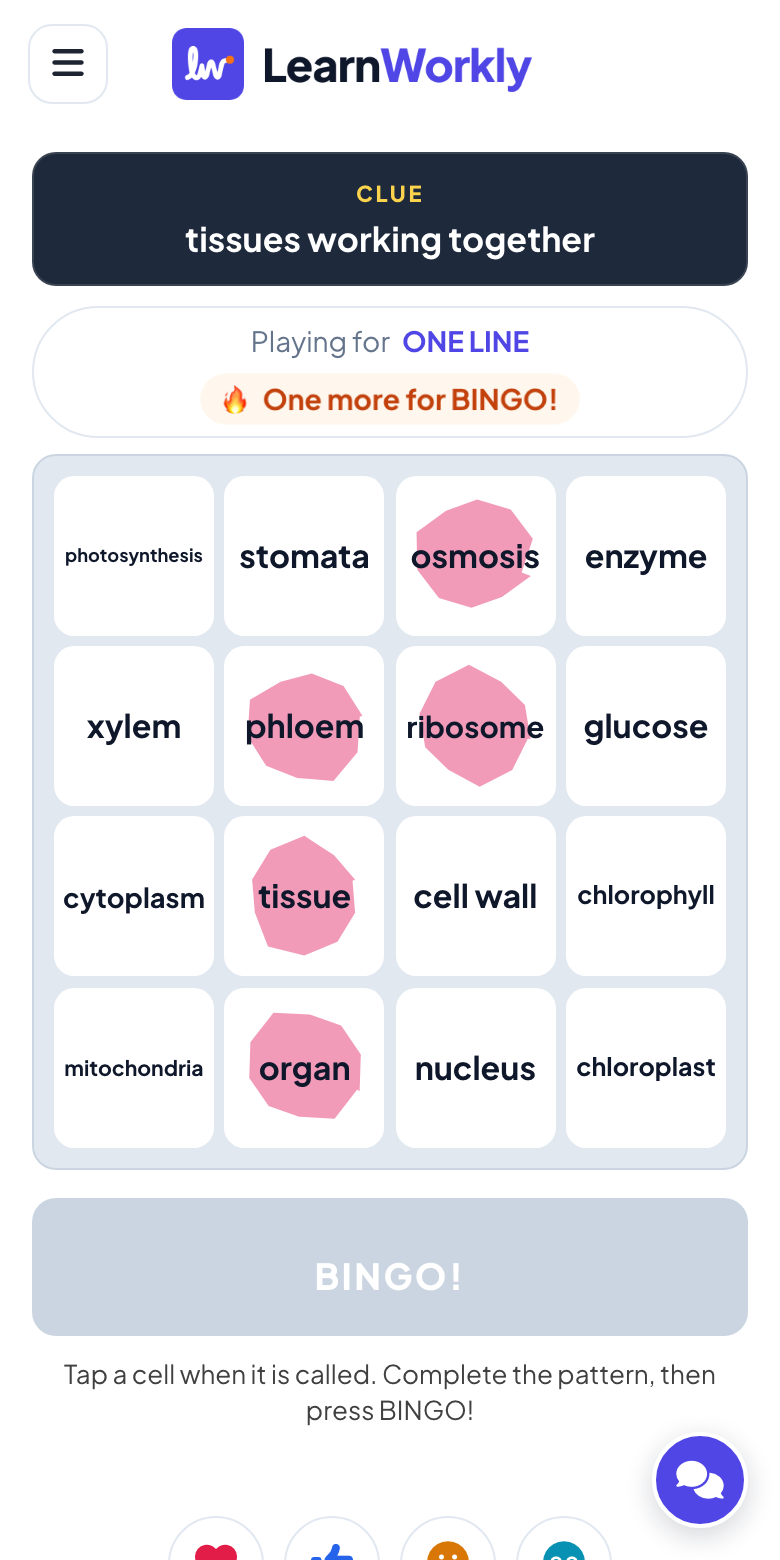
Los jugadores tocan una casilla cuando se canta su palabra y pulsan BINGO cuando completan la línea. El cartón se compara con lo cantado: una casilla que no ha salido no cuenta, y un falso bingo solo le pide al jugador que revise su cartón. Después se sigue jugando a dos líneas o a bingo.
¿Una plantilla de bingo o bingo en directo en tus diapositivas?
Las plantillas de bingo para PowerPoint suelen ser una presentación para cantar con cartones impresos, a veces con una macro que elige los números. Funcionan en una sala pequeña con papel. Esto es lo que cambia cuando el juego corre en directo en la diapositiva.
| Función | Archivo de plantilla | Complemento de LearnWorkly |
|---|---|---|
| Cartones | Impresos o enviados en PDF antes de la sesión, a menudo con los mismos pocos diseños | Repartido a cada móvil al unirse, cada cartón distinto |
| Bolas cantadas | Pasar diapositivas, o una macro elige un número al azar | Sacar siguiente en la diapositiva, o automático cada 5 a 20 segundos |
| Macros | Office bloquea por defecto las macros de los archivos descargados de internet | Sin macros: un complemento de Office para PowerPoint en Windows y Mac |
| Comprobar una victoria | Repasas el cartón comparándolo con lo cantado | Se comprueba con lo cantado en cuanto un jugador pulsa BINGO |
| Palabras y pistas | Crear cada cartón a mano | Escribe una lista una vez; con palabra | pista se canta la pista y los jugadores buscan la palabra |
| Premios | Apuntas tú quién ganó qué | Una línea, dos líneas y bingo seguidos; los ganadores con la misma bola comparten el premio |
| Jugadores a distancia | Solo si pueden ver e imprimir los cartones | Cualquiera con el código se une desde el navegador del móvil, sin app ni cuenta |
Juegos de bingo para añadir a una presentación
Vocabulario al final de la clase
Pon un bingo de palabra | definición después de la última diapositiva de la clase: la pantalla muestra la definición y los alumnos buscan el término.
Tablas de multiplicar
Escribe 42 | 6 × 7 para que la diapositiva muestre la operación y los jugadores busquen el resultado en su cartón.
Clase de idiomas
Canta la palabra en inglés y deja que los alumnos busquen manzana, pan o queso en un cartón en español.
Un bingo para reuniones o kickoffs
Un cartón con las frases que todo el mundo espera oír, marcadas durante la charla, para una reunión general más distendida.
Un bingo de números para un día de actividades
Los números clásicos del 1 al 75 con una línea, dos líneas y luego bingo, desde la misma presentación que las diapositivas del evento.
El bingo humano para romper el hielo
Casillas como «tiene mascota» o «habla tres idiomas» para abrir un taller donde la gente aún no se conoce.
Descarga el complemento
Cierra PowerPoint, ejecuta el instalador y haz clic en LearnWorkly en la pestaña Inicio.
Windows
Windows 10 u 11, PowerPoint de Microsoft 365 u Office 2016 y posteriores
Versión 1.0.1
Descargar para WindowsMac
macOS, PowerPoint de Microsoft 365 u Office 2019 y posteriores
Versión 1.0.2
Descargar para Mac
Preguntas frecuentes
¿Necesito macros o una plantilla especial?
No. La diapositiva de Bingo la añade el complemento de LearnWorkly, así que no hay macros que habilitar ni archivos que descargar para cada partida. Cualquier presentación que abras en PowerPoint puede llevar una diapositiva de Bingo.
¿Funciona en PowerPoint para Mac?
Sí. El complemento se instala en PowerPoint para Windows (Microsoft 365, u Office 2016 y posteriores) y PowerPoint para Mac (Microsoft 365, u Office 2019 y posteriores). PowerPoint para la web aún no es compatible.
¿Puedo imprimir los cartones?
No. Cada cartón está en el móvil de un jugador; así la app reparte un cartón distinto a cada uno y comprueba cada BINGO. Si alguien no tiene móvil, que juegue en pareja y compartan uno.
¿Puedo jugar al bingo de números del 1 al 75?
Sí. Elige Números o la plantilla Bingo clásico: en un cartón de 5 × 5 cada columna tiene su propio rango, B 1–15, I 16–30, N 31–45, G 46–60 y O 61–75, y los números se cantan en orden aleatorio.
¿Cuántos jugadores pueden unirse?
Depende de tu plan: hasta 10 personas a la vez en Free y más en los planes de pago. El complemento en sí es gratuito en todos los planes.
¿Qué pasa si alguien pulsa BINGO por error?
Su cartón se comprueba con lo cantado. Si la figura no está completa, se le pide que revise su cartón y el juego sigue para los demás.
Más información
Más actividades para PowerPoint
Pruébalo en tu próxima sesión
Gratis hasta 10 participantes en directo, con todos los tipos de diapositiva y juegos. Crea tu primera presentación en minutos.
Gratis hasta 10 participantes · Sin tarjeta de crédito