Suplemento para PowerPoint
Jogue bingo dentro do seu PowerPoint
Adicione um slide de Bingo entre os seus próprios slides com o suplemento gratuito do LearnWorkly. Na apresentação, cada pessoa que entra recebe uma cartela diferente no celular, você sorteia no slide e, no momento em que alguém aperta BINGO, a cartela é conferida com os sorteios. Números, palavras ou palavras sorteadas pela dica: nada de imprimir cartelas, nada de macros.
Gratuito em todos os planos. Como instalar e usar
Passo a passo
Bingo no PowerPoint, passo a passo
- 1
Adicione Bingo depois de qualquer slide
Selecione o slide que deve vir antes, clique em LearnWorkly na guia Página Inicial e digite bingo na caixa de pesquisa. Um clique adiciona um novo slide do PowerPoint com o jogo.
Dica: O slide é um slide normal do PowerPoint: mova, copie para outra apresentação ou exclua como qualquer outro.
Painel do LearnWorkly no PowerPoint 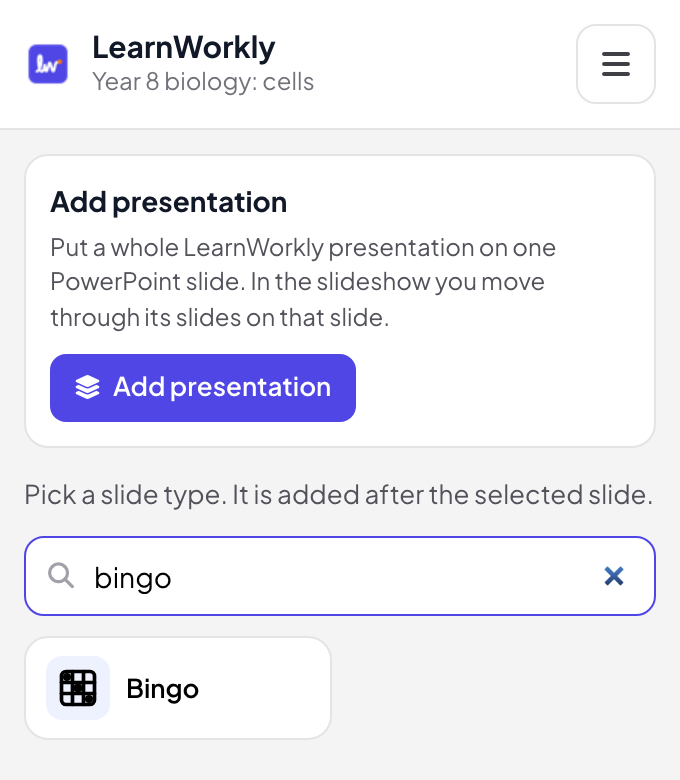
- 2
Digite suas palavras no slide
No modo de edição do PowerPoint, o slide mostra o editor de Bingo. Comece com Bingo de reunião, Vocabulário de ciências ou Bingo clássico (números de 1 a 75), ou digite suas próprias palavras, uma por linha. Escreva palavra | dica e a tela mostra a dica enquanto os jogadores procuram a palavra.
Dica: Adicione um pouco mais de palavras do que cabem em uma cartela (9, 16 ou 25 casas) para que as cartelas fiquem mais diferentes e menos pessoas terminem juntas.
Modo de edição do PowerPoint 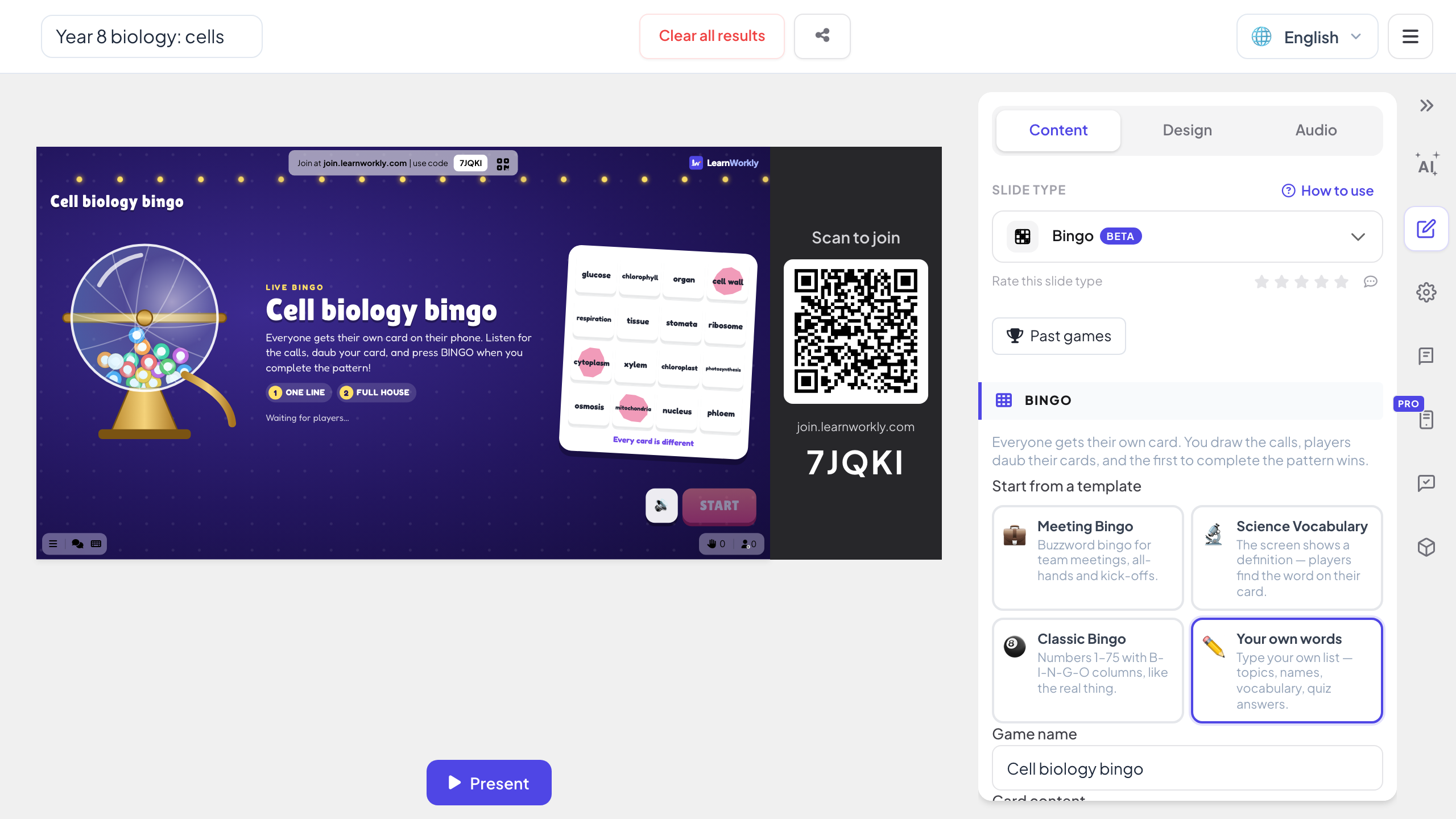
- 3
Faça os sorteios na apresentação
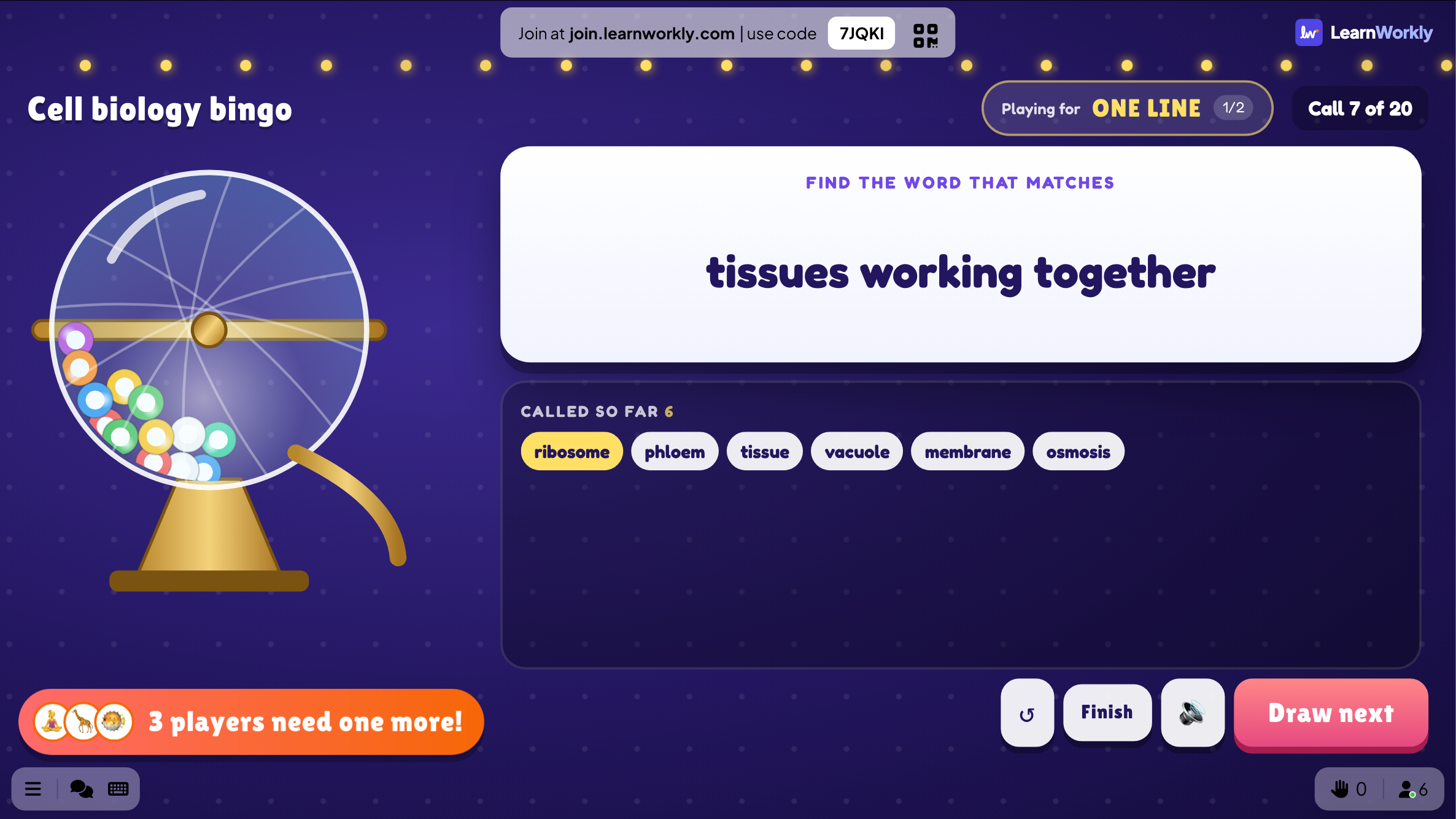
Inicie a apresentação normalmente. Ao chegar no slide de Bingo, o código de acesso e o QR code estão nele e cada celular que entra recebe sua própria cartela. Aperte INICIAR e depois Sortear próximo a cada sorteio, ou deixe os sorteios virem sozinhos a cada poucos segundos.
Dica: O slide mostra o sorteio atual, os sorteios até agora, o prêmio em jogo e quem está a uma casa de ganhar, para a sala inteira acompanhar a disputa.
Apresentação do PowerPoint - 4
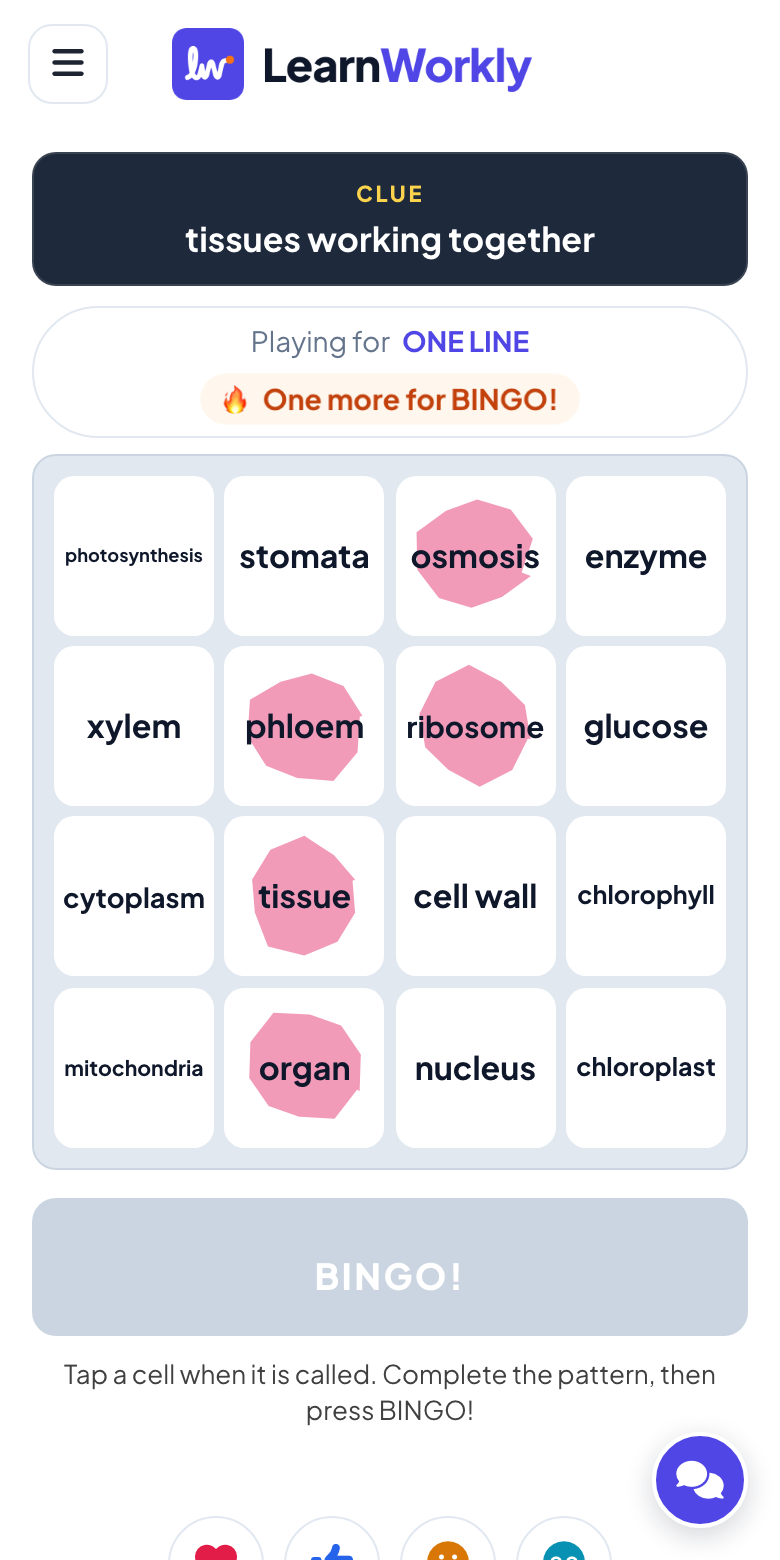
Os jogadores marcam, o app confere
Os jogadores tocam numa casa quando a palavra dela é sorteada e apertam BINGO quando a linha está completa. A cartela é comparada com os sorteios: uma casa que não foi sorteada não conta, e um falso BINGO só avisa o jogador para conferir a cartela. Depois continue jogando por duas linhas ou cartela cheia.
Um modelo de bingo ou bingo ao vivo nos seus slides?
Os modelos de bingo para PowerPoint geralmente são uma apresentação de sorteio com cartelas impressas, às vezes com uma macro que escolhe os números. Funcionam para uma sala pequena com papel. Veja o que muda quando o jogo roda ao vivo no slide.
| Recurso | Arquivo de modelo | Suplemento LearnWorkly |
|---|---|---|
| Cartelas | Impressas ou enviadas em PDF antes da sessão, muitas vezes com os mesmos poucos modelos | Distribuída a cada celular ao entrar, cada cartela diferente |
| Sorteios | Avançar os slides com cliques, ou uma macro escolhe um número aleatório | Sortear próximo no slide, ou automático a cada 5 a 20 segundos |
| Macros | Por padrão, o Office bloqueia macros em arquivos baixados da internet | Sem macros: um suplemento do Office para PowerPoint no Windows e no Mac |
| Conferindo uma vitória | Você confere a cartela com os sorteios | Conferida com os sorteios no momento em que o jogador aperta BINGO |
| Palavras e dicas | Montar cada cartela à mão | Digite uma lista uma vez; palavra | dica sorteia a dica e os jogadores encontram a palavra |
| Prêmios | Você controla quem ganhou o quê | Uma linha, duas linhas e cartela cheia em sequência; quem ganha no mesmo sorteio divide o prêmio |
| Jogadores a distância | Só se puderem ver e imprimir as cartelas | Quem tem o código entra pelo navegador do celular, sem app nem conta |
Jogos de bingo para adicionar a uma apresentação
Vocabulário de fim de aula
Coloque um bingo palavra | definição depois do último slide de conteúdo: a tela lê a definição e os alunos encontram o termo.
Tabuada
Escreva 42 | 6 × 7 para o slide mostrar a conta e os jogadores procurarem a resposta na cartela.
Aula de idiomas
Sorteie a palavra em inglês e deixe os alunos encontrarem manzana, pan ou queso numa cartela em espanhol.
Jogo de bingo para reunião ou kickoff
Uma cartela com as frases que todo mundo espera ouvir, marcadas durante a palestra, para uma reunião geral mais leve.
Jogo de bingo com números no dia de diversão
Números clássicos de 1 a 75 com uma linha, duas linhas e depois cartela cheia, na mesma apresentação dos slides do evento.
Quebra-gelo de bingo humano
Casas como “tem um bicho de estimação” ou “fala três idiomas” para abrir um workshop em que as pessoas ainda não se conhecem.
Baixe o suplemento
Feche o PowerPoint, execute o instalador e clique em LearnWorkly na guia Página Inicial.
Windows
Windows 10 ou 11, PowerPoint do Microsoft 365 ou Office 2016 e posteriores
Versão 1.0.1
Baixar para WindowsMac
macOS, PowerPoint do Microsoft 365 ou Office 2019 e posteriores
Versão 1.0.2
Baixar para Mac
Perguntas frequentes
Preciso de macros ou de um modelo especial?
Não. O slide de Bingo é adicionado pelo suplemento do LearnWorkly, então não há macro para habilitar nem arquivo para baixar a cada jogo. Qualquer apresentação aberta no PowerPoint pode ter um slide de Bingo.
Funciona no PowerPoint para Mac?
Sim. O suplemento é instalado no PowerPoint para Windows (Microsoft 365, ou Office 2016 e posteriores) e no PowerPoint para Mac (Microsoft 365, ou Office 2019 e posteriores). O PowerPoint na Web ainda não é compatível.
Posso imprimir as cartelas?
Não. Cada cartela fica no celular de um jogador, e é assim que o app distribui uma cartela diferente para cada um e confere cada BINGO. Quem não tiver celular pode formar dupla e compartilhar um.
Posso jogar bingo de números de 1 a 75?
Sim. Escolha Números ou o modelo Bingo clássico: numa cartela 5 × 5 cada coluna tem sua faixa, B 1–15, I 16–30, N 31–45, G 46–60 e O 61–75, e os números são sorteados em ordem aleatória.
Quantos jogadores podem entrar?
Depende do seu plano: até 10 pessoas ao mesmo tempo no Free, mais nos planos pagos. O suplemento em si é gratuito em todos os planos.
O que acontece se alguém apertar BINGO por engano?
A cartela é conferida com os sorteios. Se o padrão não estiver completo, o jogador é avisado para conferir a cartela e o jogo continua para todos os outros.
Saiba mais
Mais atividades para PowerPoint
Experimente na sua próxima sessão
Grátis para até 10 participantes ao vivo, com todos os tipos de slide e jogos. Crie sua primeira apresentação em minutos.
Grátis para até 10 participantes · Sem cartão de crédito