الوظيفة الإضافية لـ PowerPoint
العب البينغو داخل PowerPoint
أضف شريحة Bingo بين شرائحك باستخدام الوظيفة الإضافية المجانية من LearnWorkly. في عرض الشرائح، يحصل كل من ينضم على بطاقة مختلفة على هاتفه، وتسحب أنت النداءات على الشريحة، وفي اللحظة التي يضغط فيها أحدهم BINGO تُطابَق بطاقته مع النداءات. أرقام أو كلمات أو كلمات تُنادى بدليلها: لا بطاقات للطباعة ولا وحدات ماكرو.
مجانية في كل الخطط. طريقة التثبيت والاستخدام
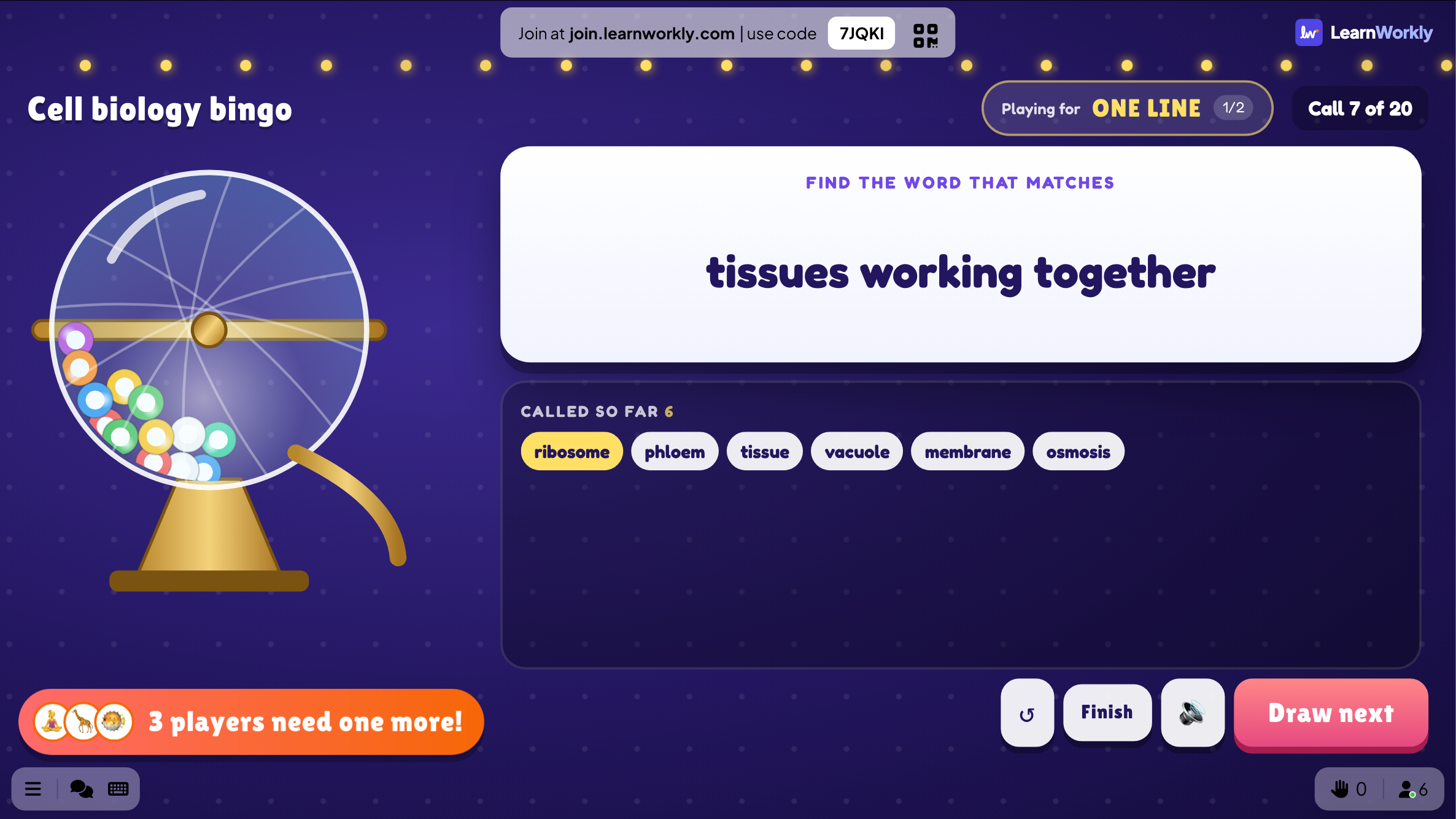
خطوة بخطوة
Bingo في PowerPoint، خطوة بخطوة
- 1
أضف Bingo بعد أي شريحة
حدّد الشريحة التي يجب أن تأتي بعدها، وانقر LearnWorkly في علامة التبويب «الصفحة الرئيسية» واكتب bingo في مربع البحث. نقرة واحدة تضيف شريحة PowerPoint جديدة تحتوي على اللعبة.
نصيحة: الشريحة شريحة PowerPoint عادية: انقلها أو انسخها إلى عرض آخر أو احذفها مثل أي شريحة أخرى.
لوحة LearnWorkly في PowerPoint 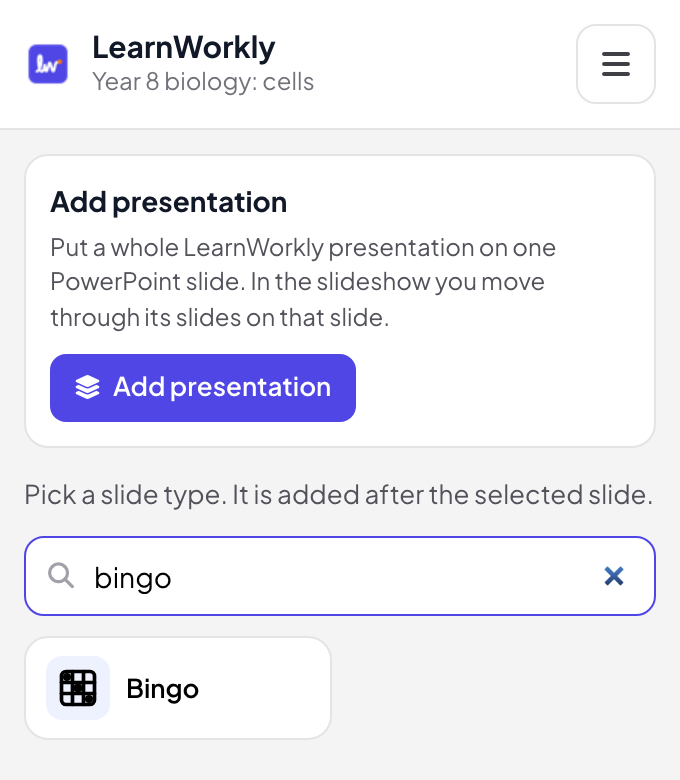
- 2
اكتب كلماتك على الشريحة
في طريقة عرض التحرير في PowerPoint، تعرض الشريحة محرّر Bingo. ابدأ من «Bingo الاجتماعات» أو «مفردات العلوم» أو «Bingo كلاسيكي» (الأرقام 1–75)، أو اكتب كلماتك الخاصة، كلمة في كل سطر. اكتب word | clue فتعرض الشاشة الدليل بينما يبحث اللاعبون عن الكلمة.
نصيحة: أضف كلمات أكثر قليلًا مما تتسع له بطاقة واحدة (9 أو 16 أو 25 خانة) لتختلف البطاقات أكثر ويقلّ عدد من ينهون في الوقت نفسه.
طريقة عرض التحرير في PowerPoint 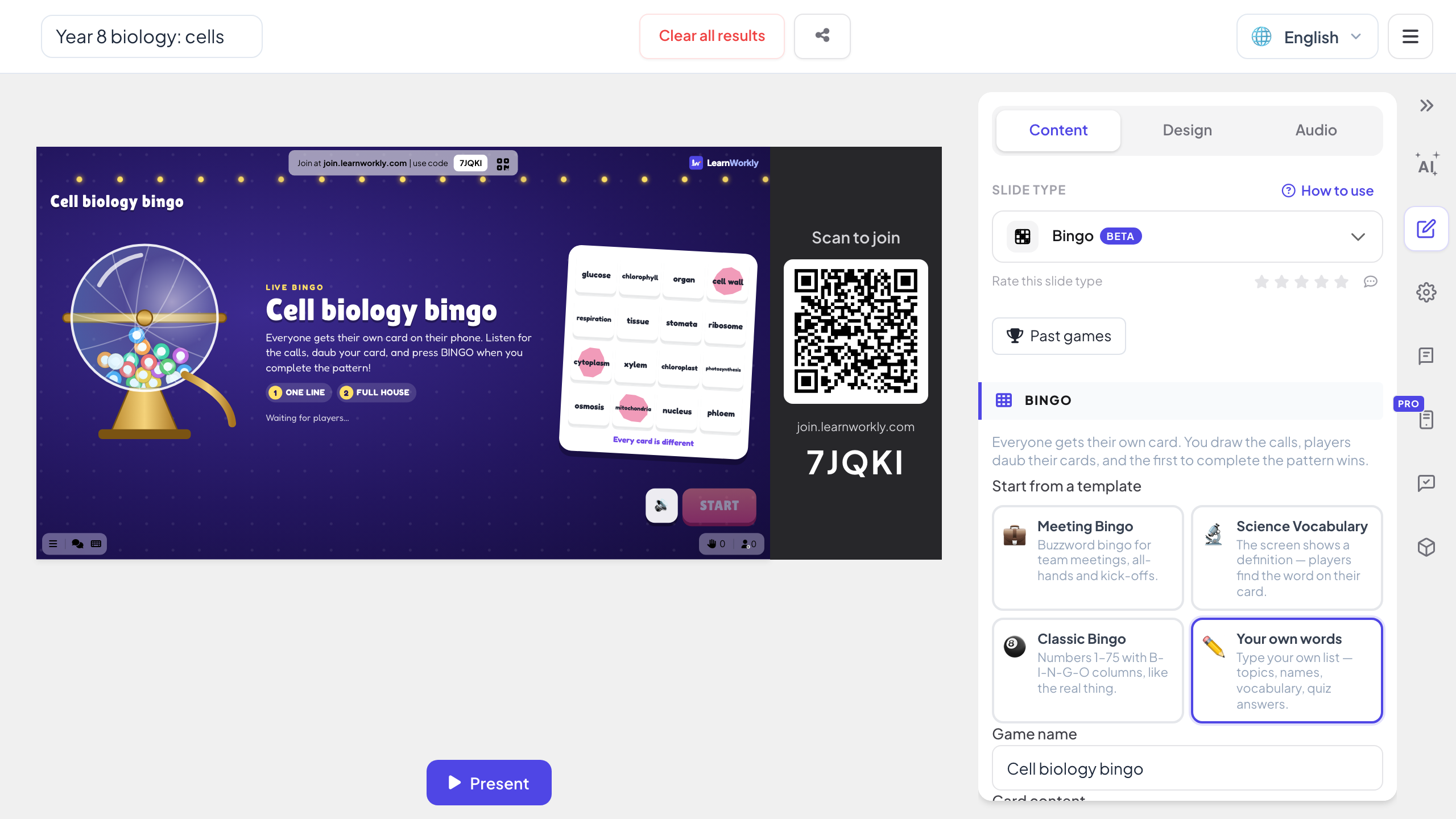
- 3
اسحب النداءات في عرض الشرائح
ابدأ عرض الشرائح كالمعتاد. عند الوصول إلى شريحة Bingo، يظهر عليها رمز الانضمام ورمز QR، ويحصل كل هاتف ينضم على بطاقته الخاصة. اضغط «ابدأ»، ثم «اسحب التالي» لكل نداء، أو دَع النداءات تأتي تلقائيًا كل بضع ثوانٍ.
نصيحة: تعرض الشريحة النداء الحالي والنداءات السابقة والجائزة التي تلعبون عليها ومن ينقصه خانة واحدة فقط، فتتابع القاعة كلها السباق.
عرض الشرائح في PowerPoint - 4
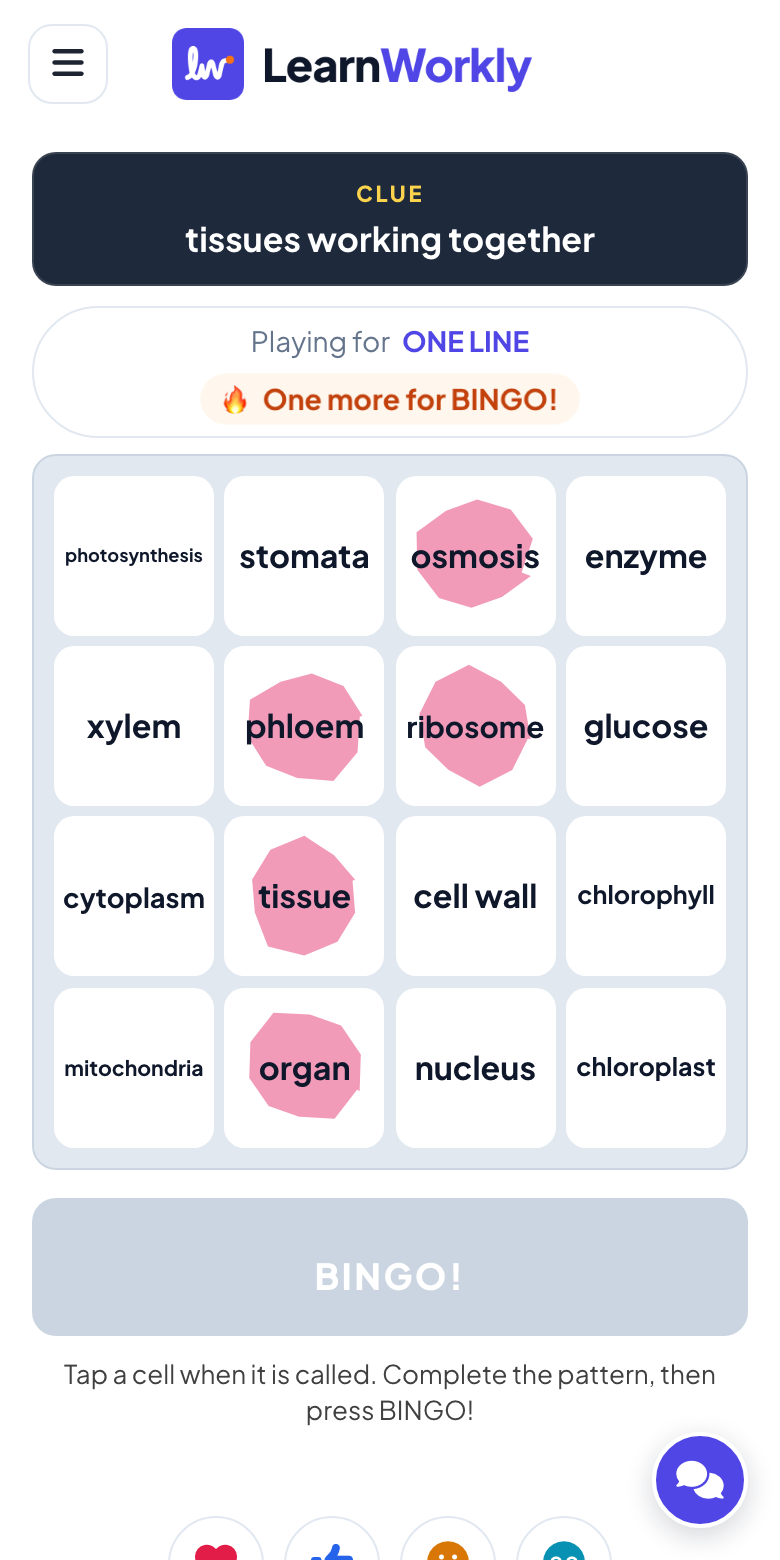
اللاعبون يعلّمون بطاقاتهم، والتطبيق يتحقق
ينقر اللاعبون على الخانة عندما تُنادى كلمتها ويضغطون BINGO عندما يكتمل الخط. تُقارَن البطاقة بالنداءات: الخانة التي لم تُنادَ لا تُحتسب، والادعاء الخاطئ يطلب من اللاعب فقط مراجعة بطاقته. ثم تابعوا اللعب لخطين أو للبطاقة كاملة.
ملف قالب بينغو أم بينغو مباشر في شرائحك؟
قوالب Bingo لـ PowerPoint تكون عادةً عرضًا للمنادي مع بطاقات مطبوعة، وأحيانًا مع وحدة ماكرو تختار الأرقام. تصلح لقاعة صغيرة مع الورق. إليك ما يتغير عندما تعمل اللعبة مباشرة في الشريحة.
| الميزة | ملف قالب | الوظيفة الإضافية من LearnWorkly |
|---|---|---|
| البطاقات | تُطبع أو تُرسل كملف PDF قبل الجلسة، وغالبًا بالتصاميم القليلة نفسها | تُوزَّع على كل هاتف عند انضمامه، وكل بطاقة مختلفة |
| النداءات | التنقل بين الشرائح بالنقر، أو وحدة ماكرو تختار رقمًا عشوائيًا | «اسحب التالي» على الشريحة، أو تلقائيًا كل 5 إلى 20 ثانية |
| وحدات الماكرو | يحظر Office افتراضيًا وحدات الماكرو في الملفات المنزّلة من الإنترنت | بلا وحدات ماكرو: وظيفة إضافية من Office لـ PowerPoint على Windows وMac |
| التحقق من الفوز | تراجع البطاقة بنفسك مقابل النداءات | تُطابَق مع النداءات في اللحظة التي يضغط فيها اللاعب BINGO |
| كلمات وأدلة | تصميم كل بطاقة يدويًا | اكتب قائمة مرة واحدة؛ مع word | clue يُنادى الدليل ويبحث اللاعبون عن الكلمة |
| الجوائز | تتابع بنفسك من فاز بماذا | خط واحد، ثم خطان، ثم البطاقة كاملة على التوالي؛ والفائزون في النداء نفسه يتقاسمون الجائزة |
| اللاعبون عن بُعد | فقط إذا استطاعوا رؤية البطاقات وطباعتها | يمكن لأي شخص لديه الرمز الانضمام من متصفح الهاتف، دون تطبيق أو حساب |
ألعاب Bingo لإضافتها إلى عرض
مفردات نهاية الدرس
ضع بينغو word | definition بعد آخر شريحة تعليمية: تعرض الشاشة التعريف، ويبحث الطلاب عن المصطلح.
جداول الضرب
اكتب 42 | 6 × 7 فتعرض الشريحة العملية الحسابية ويبحث اللاعبون عن الناتج على بطاقتهم.
حصة اللغة
نادِ الكلمة الإنجليزية ودَع المتعلمين يجدون manzana أو pan أو queso على بطاقة إسبانية.
بينغو الاجتماعات أو اجتماعات الانطلاق
بطاقة بالعبارات التي يتوقع الجميع سماعها، تُعلَّم أثناء الكلمة، لاجتماع عام أخفّ وطأة.
بينغو أرقام ليوم المرح
أرقام كلاسيكية من 1 إلى 75 بخط واحد ثم خطين ثم البطاقة كاملة، من العرض نفسه الذي يضم شرائح الفعالية.
بينغو للتعارف بين الحضور
خانات مثل «لديه حيوان أليف» أو «يتحدث ثلاث لغات» لافتتاح ورشة عمل لا يعرف فيها الحضور بعضهم بعد.
نزّل الوظيفة الإضافية
أغلق PowerPoint، وشغّل المثبّت، ثم انقر LearnWorkly في علامة التبويب «الصفحة الرئيسية».
Windows
Windows 10 أو 11، وPowerPoint من Microsoft 365 أو Office 2016 والإصدارات الأحدث
الإصدار 1.0.1
تنزيل لـ WindowsMac
macOS، وPowerPoint من Microsoft 365 أو Office 2019 والإصدارات الأحدث
الإصدار 1.0.2
تنزيل لـ Mac
الأسئلة الشائعة
هل أحتاج إلى وحدات ماكرو أو قالب خاص؟
لا. تُضاف شريحة Bingo بواسطة الوظيفة الإضافية من LearnWorkly، فلا توجد وحدة ماكرو لتفعيلها ولا ملف لتنزيله لكل لعبة. أي عرض تفتحه في PowerPoint يمكن أن يحتوي على شريحة Bingo.
هل تعمل في PowerPoint لـ Mac؟
نعم. تُثبَّت الوظيفة الإضافية على PowerPoint لـ Windows (Microsoft 365، أو Office 2016 وما بعده) وPowerPoint لـ Mac (Microsoft 365، أو Office 2019 وما بعده). PowerPoint على الويب غير مدعوم بعد.
هل يمكنني طباعة البطاقات؟
لا. كل بطاقة موجودة على هاتف اللاعب، وبهذا يوزّع التطبيق بطاقة مختلفة على كل شخص ويتحقق من كل BINGO. للاعبين الذين لا يملكون هاتفًا، دعهم يلعبون في ثنائيات ويتشاركون هاتفًا واحدًا.
هل يمكنني لعب بينغو الأرقام من 1 إلى 75؟
نعم. اختر «الأرقام» أو قالب «Bingo كلاسيكي»: على بطاقة 5 × 5 لكل عمود نطاقه الخاص، B 1–15 وI 16–30 وN 31–45 وG 46–60 وO 61–75، وتُنادى الأرقام بترتيب عشوائي.
كم لاعبًا يمكنه الانضمام؟
يعتمد ذلك على خطتك: ما يصل إلى 10 أشخاص في الوقت نفسه في خطة Free، وأكثر في الخطط المدفوعة. الوظيفة الإضافية نفسها مجانية في كل الخطط.
ماذا يحدث إذا ضغط أحدهم BINGO عن طريق الخطأ؟
تُطابَق بطاقته مع النداءات. إذا لم يكتمل النمط، يُطلب منه مراجعة بطاقته وتستمر اللعبة لبقية اللاعبين.
اعرف المزيد
المزيد من الأنشطة لـ PowerPoint
جرّبه في جلستك القادمة
مجاني حتى 10 مشاركين مباشرين، مع كل أنواع الشرائح والألعاب. ابنِ عرضك الأول في دقائق.
مجاني حتى 10 مشاركين · دون بطاقة ائتمان