PowerPoint 추가 기능
PowerPoint 안에서 빙고하기
무료 LearnWorkly 추가 기능으로 내 슬라이드 사이에 Bingo 슬라이드를 넣으세요. 슬라이드 쇼에서 참여한 모든 사람은 휴대폰으로 서로 다른 카드를 받고, 여러분은 슬라이드에서 번호를 뽑으며, 누군가 BINGO를 누르는 순간 그 카드가 호출 기록과 대조됩니다. 숫자, 단어, 또는 단서로 부르는 단어까지: 카드를 인쇄할 필요도, 매크로도 없습니다.
모든 요금제에서 무료. 설치 및 사용 방법
단계별 안내
PowerPoint에서 Bingo, 단계별 안내
- 1
어느 슬라이드 뒤에나 Bingo 추가
앞에 올 슬라이드를 선택하고 [홈] 탭에서 LearnWorkly를 클릭한 다음 검색창에 bingo를 입력하세요. 클릭 한 번이면 게임이 담긴 새 PowerPoint 슬라이드가 추가됩니다.
팁: 이 슬라이드는 일반 PowerPoint 슬라이드입니다: 다른 슬라이드처럼 옮기고, 다른 프레젠테이션에 복사하고, 삭제할 수 있습니다.
PowerPoint의 LearnWorkly 패널 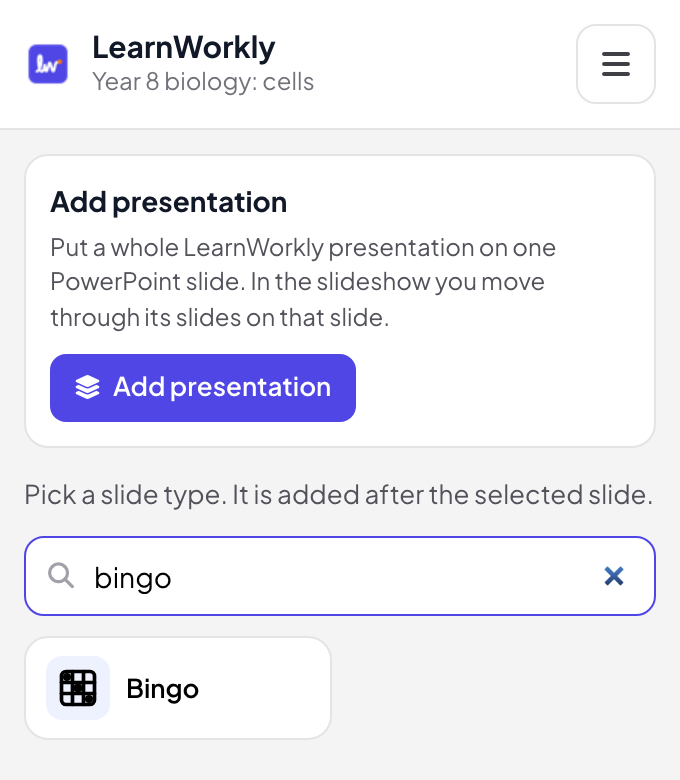
- 2
슬라이드에 단어 입력
PowerPoint 편집 보기에서 슬라이드에 Bingo 편집기가 표시됩니다. 회의 Bingo, 과학 어휘, 클래식 Bingo(숫자 1~75)로 시작하거나 한 줄에 하나씩 직접 단어를 입력하세요. 단어 | 단서 형식으로 쓰면 플레이어가 단어를 찾는 동안 화면에 단서가 표시됩니다.
팁: 카드 한 장의 칸 수(9, 16, 25칸)보다 단어를 조금 더 넣으면 카드가 더 다양해지고 동시에 끝나는 사람이 줄어듭니다.
PowerPoint 편집 보기 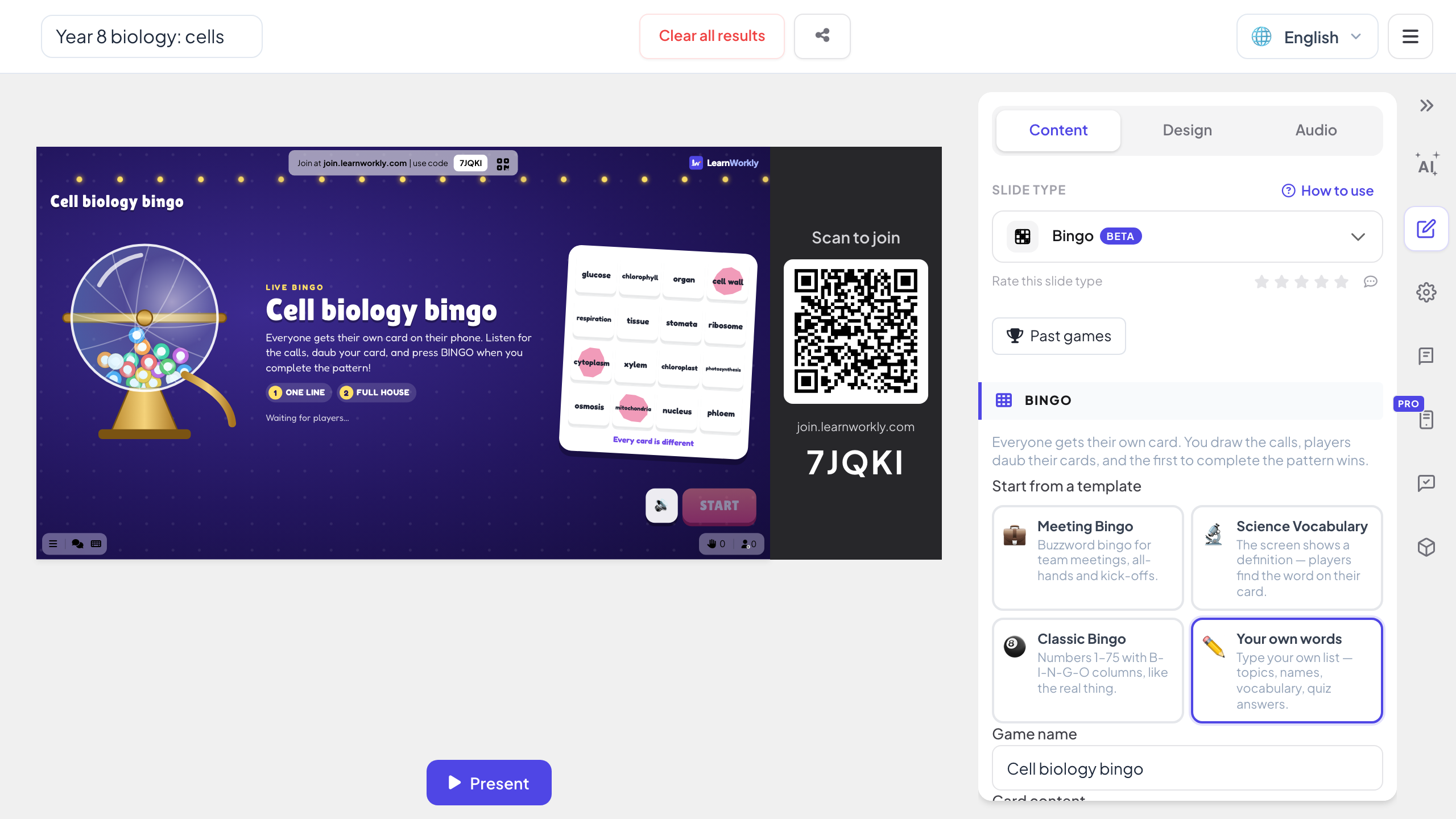
- 3
슬라이드 쇼에서 번호 뽑기
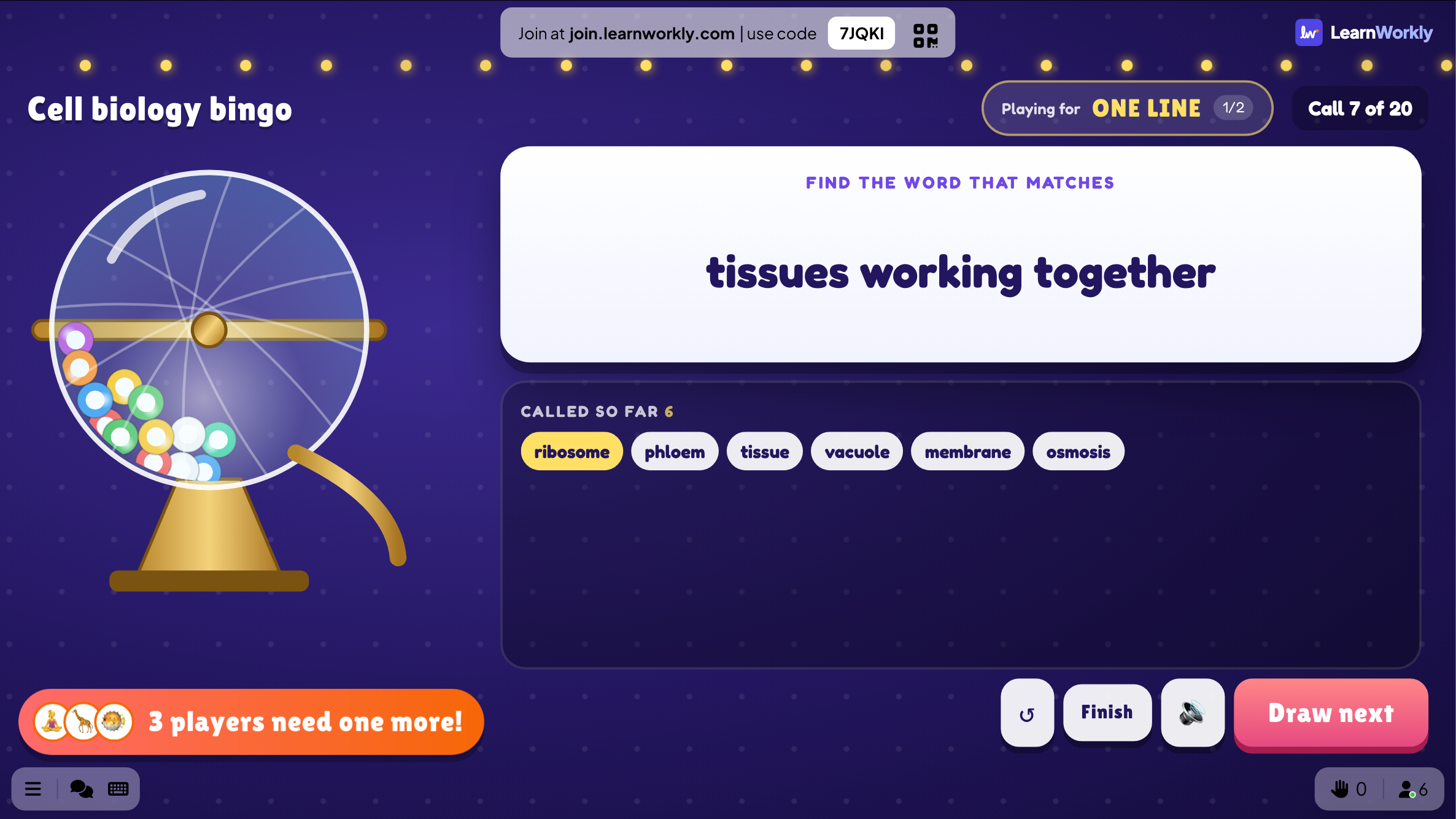
평소처럼 슬라이드 쇼를 시작하세요. Bingo 슬라이드에 이르면 참여 코드와 QR 코드가 표시되고, 참여하는 휴대폰마다 자기 카드를 받습니다. ‘시작’을 누르고 번호마다 ‘다음 뽑기’를 누르거나, 몇 초마다 자동으로 뽑히게 하세요.
팁: 슬라이드에 현재 호출, 지금까지의 호출, 걸린 상품, 한 칸만 남은 사람이 표시되어 교실 전체가 경쟁을 따라갑니다.
PowerPoint 슬라이드 쇼 - 4
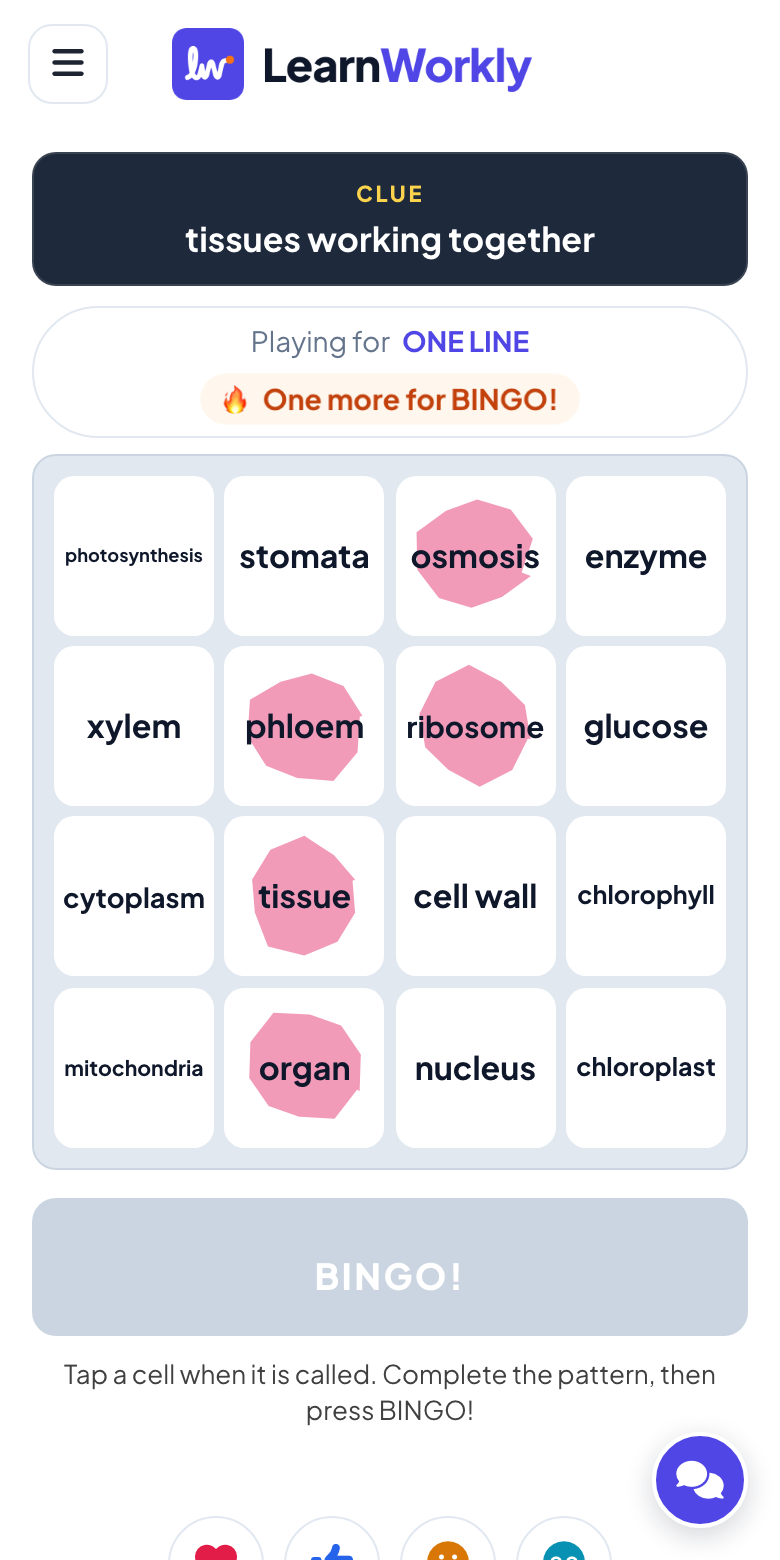
플레이어가 체크하고 앱이 확인
플레이어는 단어가 불리면 칸을 탭하고, 한 줄이 완성되면 BINGO를 누릅니다. 카드는 호출 기록과 대조됩니다: 부르지 않은 칸은 인정되지 않고, 잘못 외치면 카드를 확인하라는 안내만 나옵니다. 이어서 두 줄이나 전체 빙고를 향해 계속 진행합니다.
빙고 템플릿 파일일까, 슬라이드 속 실시간 빙고일까?
PowerPoint Bingo 템플릿은 보통 인쇄한 카드와 함께 쓰는 호출용 슬라이드이고, 번호를 뽑는 매크로가 들어 있기도 합니다. 종이를 쓰는 작은 교실에서는 잘 맞습니다. 게임이 슬라이드 안에서 실시간으로 진행되면 무엇이 달라지는지 살펴보세요.
| 기능 | 템플릿 파일 | LearnWorkly 추가 기능 |
|---|---|---|
| 카드 | 세션 전에 인쇄하거나 PDF로 보내며, 대개 몇 가지 같은 디자인 | 참여하는 휴대폰마다 배부, 모든 카드가 서로 다름 |
| 호출 | 슬라이드를 넘기거나, 매크로가 무작위 숫자를 뽑음 | 슬라이드에서 ‘다음 뽑기’, 또는 5~20초마다 자동 |
| 매크로 | Office는 기본적으로 인터넷에서 내려받은 파일의 매크로를 차단합니다 | 매크로 없이: Windows와 Mac의 PowerPoint용 Office 추가 기능 |
| 빙고 확인 | 카드를 호출 기록과 직접 대조 | 플레이어가 BINGO를 누르는 순간 호출 기록과 대조 |
| 단어와 단서 | 카드를 하나하나 손으로 제작 | 목록은 한 번만 입력; 단어 | 단서로 쓰면 단서를 부르고 플레이어가 단어를 찾음 |
| 상품 | 누가 무엇을 받았는지 직접 기록 | 한 줄, 두 줄, 전체 빙고 순서로; 같은 호출에서 빙고한 사람은 상품을 나눠 가짐 |
| 멀리 있는 플레이어 | 카드를 보고 인쇄할 수 있을 때만 | 코드만 있으면 누구나 휴대폰 브라우저로 참여, 앱이나 계정 불필요 |
프레젠테이션에 넣을 Bingo 게임
수업 마무리 어휘
마지막 수업 슬라이드 뒤에 단어 | 정의 빙고를 넣으세요: 화면에 정의가 나오면 학생들이 용어를 찾습니다.
구구단
42 | 6 × 7처럼 쓰면 슬라이드에 계산식이 표시되고 플레이어는 카드에서 답을 찾습니다.
어학 수업
영어 단어를 부르면 학습자가 스페인어 카드에서 manzana, pan, queso를 찾습니다.
회의·킥오프 빙고
모두가 들을 거라 예상하는 표현을 담은 카드를 발표 중에 체크하며, 전체 회의를 더 가볍게.
펀데이 숫자 빙고
이벤트 슬라이드와 같은 프레젠테이션에서 클래식 1~75 숫자 빙고를 한 줄, 두 줄, 그리고 전체 빙고 순으로.
사람 찾기 빙고 아이스브레이커
“반려동물이 있다”, “3개 국어를 한다” 같은 칸으로 서로 모르는 사람들과 워크숍을 시작해 보세요.
추가 기능 다운로드
PowerPoint를 닫고 설치 프로그램을 실행한 다음, [홈] 탭에서 LearnWorkly를 클릭하세요.
Windows
Windows 10 또는 11, Microsoft 365 또는 Office 2016 이상의 PowerPoint
버전 1.0.1
Windows용 다운로드Mac
macOS, Microsoft 365 또는 Office 2019 이상의 PowerPoint
버전 1.0.2
Mac용 다운로드
자주 묻는 질문
매크로나 특별한 템플릿이 필요한가요?
아니요. Bingo 슬라이드는 LearnWorkly 추가 기능이 넣어 주므로, 켜야 할 매크로도 게임마다 내려받을 파일도 없습니다. PowerPoint에서 여는 어떤 프레젠테이션에도 Bingo 슬라이드를 넣을 수 있습니다.
Mac용 PowerPoint에서도 되나요?
네. 추가 기능은 Windows용 PowerPoint(Microsoft 365 또는 Office 2016 이상)와 Mac용 PowerPoint(Microsoft 365 또는 Office 2019 이상)에 설치됩니다. 웹용 PowerPoint는 아직 지원되지 않습니다.
카드를 인쇄할 수 있나요?
아니요. 모든 카드는 플레이어의 휴대폰에 있습니다. 그래야 앱이 모두에게 다른 카드를 나눠 주고 BINGO를 하나하나 확인할 수 있습니다. 휴대폰이 없는 사람은 둘씩 짝지어 한 대를 같이 쓰게 하세요.
1부터 75까지 숫자 빙고를 할 수 있나요?
네. 숫자 또는 클래식 Bingo 템플릿을 고르세요: 5 × 5 카드에서 각 열은 범위가 정해져 있으며(B 1–15, I 16–30, N 31–45, G 46–60, O 61–75), 숫자는 무작위 순서로 불립니다.
몇 명까지 참여할 수 있나요?
요금제에 따라 다릅니다: Free는 동시 접속 최대 10명이고, 유료 요금제는 더 많습니다. 추가 기능 자체는 모든 요금제에서 무료입니다.
누가 실수로 BINGO를 누르면 어떻게 되나요?
카드가 호출 기록과 대조됩니다. 패턴이 완성되지 않았으면 카드를 확인하라는 안내가 나오고, 다른 사람들의 게임은 계속됩니다.
더 알아보기
PowerPoint용 활동 더 보기
다음 세션에서 써 보세요
모든 슬라이드 유형과 게임이 포함된 실시간 참가자 10명까지 무료. 몇 분 만에 첫 프레젠테이션을 만드세요.
참가자 10명까지 무료 · 신용카드 필요 없음