Vote · Discuss · Revote führt eine Peer-Instruction-Runde auf einer Folie durch. Stellen Sie eine Frage, die zum Nachdenken bringt: Alle stimmen allein ab (ohne Punkte), besprechen es mit dem Nachbarn und stimmen dann erneut ab. Die zweite Abstimmung bringt Punkte für die Bestenliste. Eine neue Folie beginnt mit einer Beispielfrage aus der Physik.
Einrichten
- 1
Die Folie hinzufügen
Klicken Sie im Editor auf + Neue Folie. Öffnen Sie in Folientyp wählen den Tab Quiz und klicken Sie auf Vote · Discuss · Revote. Direkt danach wird eine Bestenliste-Folie eingefügt, außer die nächste Folie ist schon eine.
- 2
Frage und Optionen schreiben
Schreiben Sie Frage und Optionen und markieren Sie die richtige Antwort. Die besten Fragen spalten den Raum: etwa die Hälfte richtig bei der ersten Abstimmung.
- 3
Die Zeiten festlegen
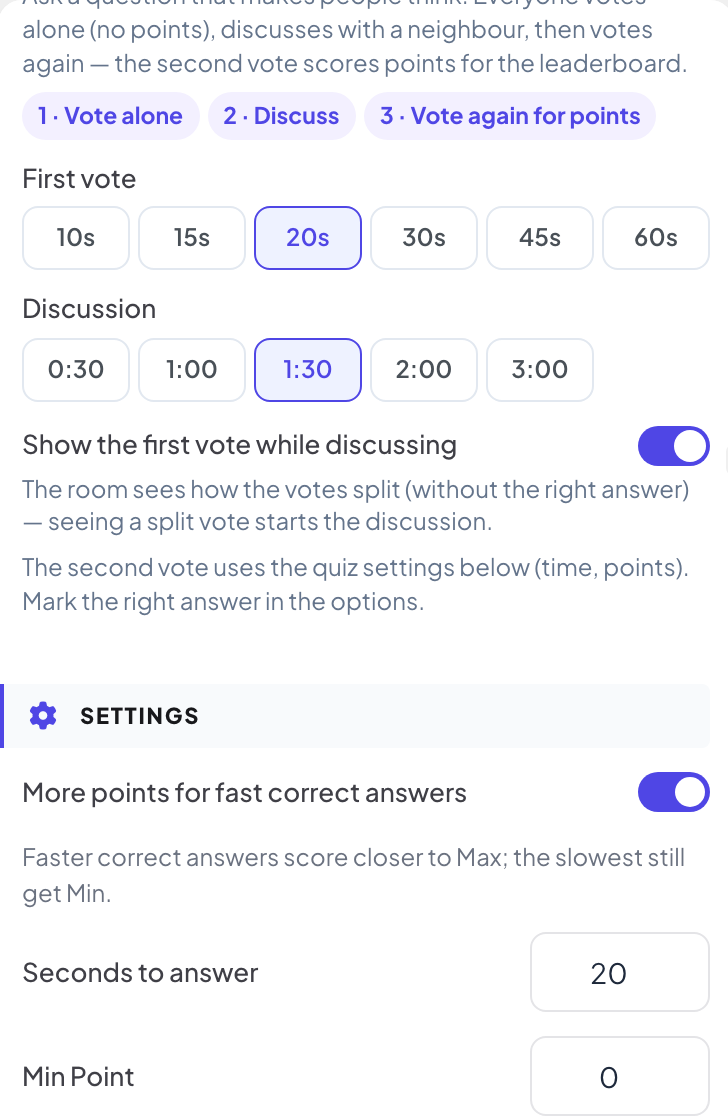
Wählen Sie, wie lange die Erste Abstimmung dauert (10 bis 60 Sekunden, anfangs 20) und wie lange die Diskussion dauert (30 Sekunden bis 3 Minuten, anfangs 90 Sekunden).
- 4
Wählen, was der Raum sieht
Ist Erste Abstimmung während der Diskussion zeigen an (Standard), sieht der Raum, wie sich die Stimmen verteilen, ohne die richtige Antwort. Schalten Sie es aus, um die Verteilung bis zum Ende zu verbergen, damit niemand einfach der Mehrheit folgt.
- 5
Die zweite Abstimmung festlegen
Die zweite Abstimmung nutzt die Quiz-Einstellungen unten: Sekunden zum Antworten und die Punkte.
Live spielen
- 1
Erste Abstimmung
Ist dies die erste Quizfolie, klicken Sie in der Lobby auf Spiel starten. Später im Spiel öffnet sich die erste Abstimmung, sobald Sie zur Folie wechseln. Die Handys fragen Was denkst du? Diese erste Abstimmung gibt keine Punkte. Die große Leinwand zeigt, wie viele abgestimmt haben.
- 2
Diskussion
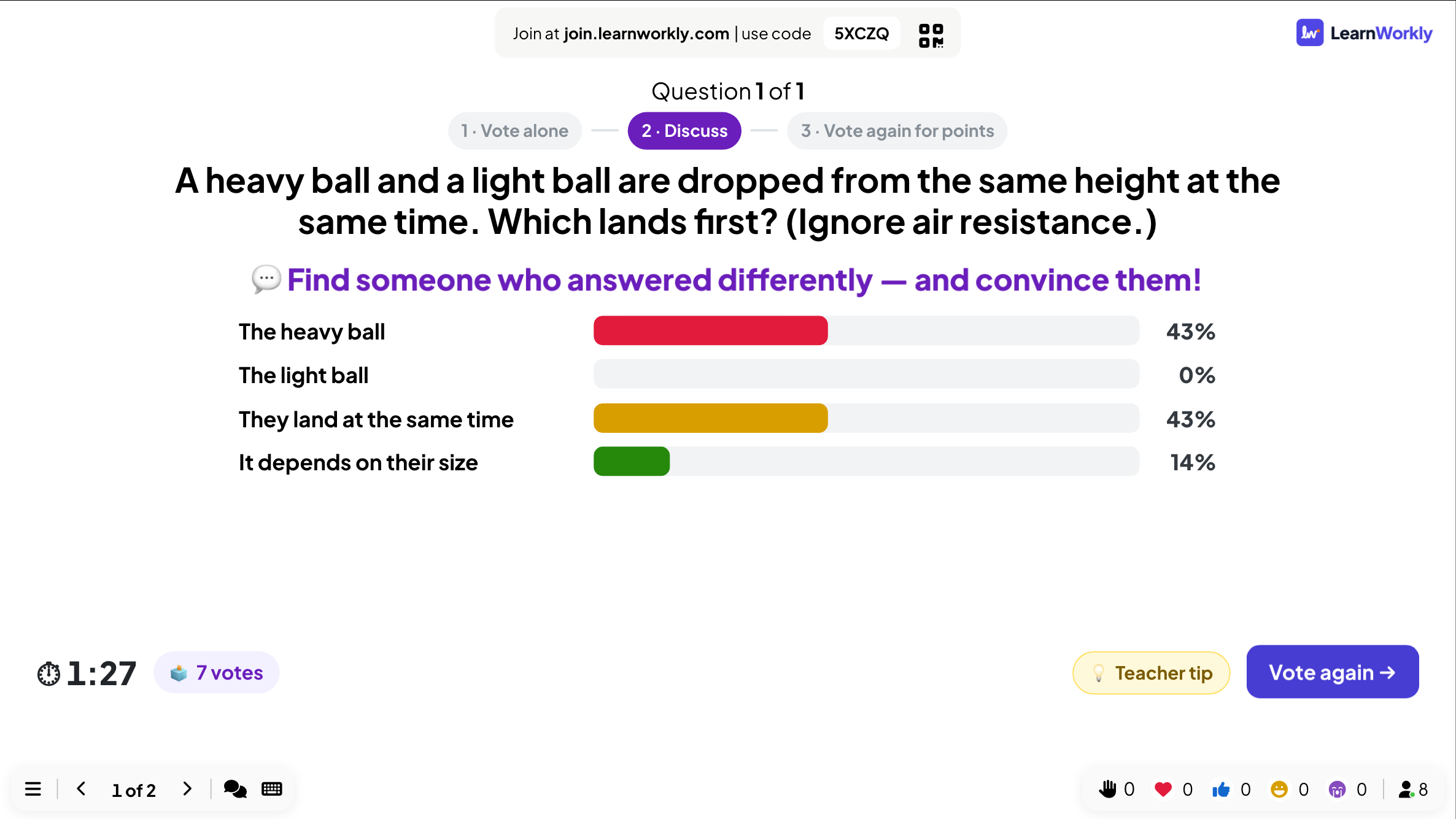
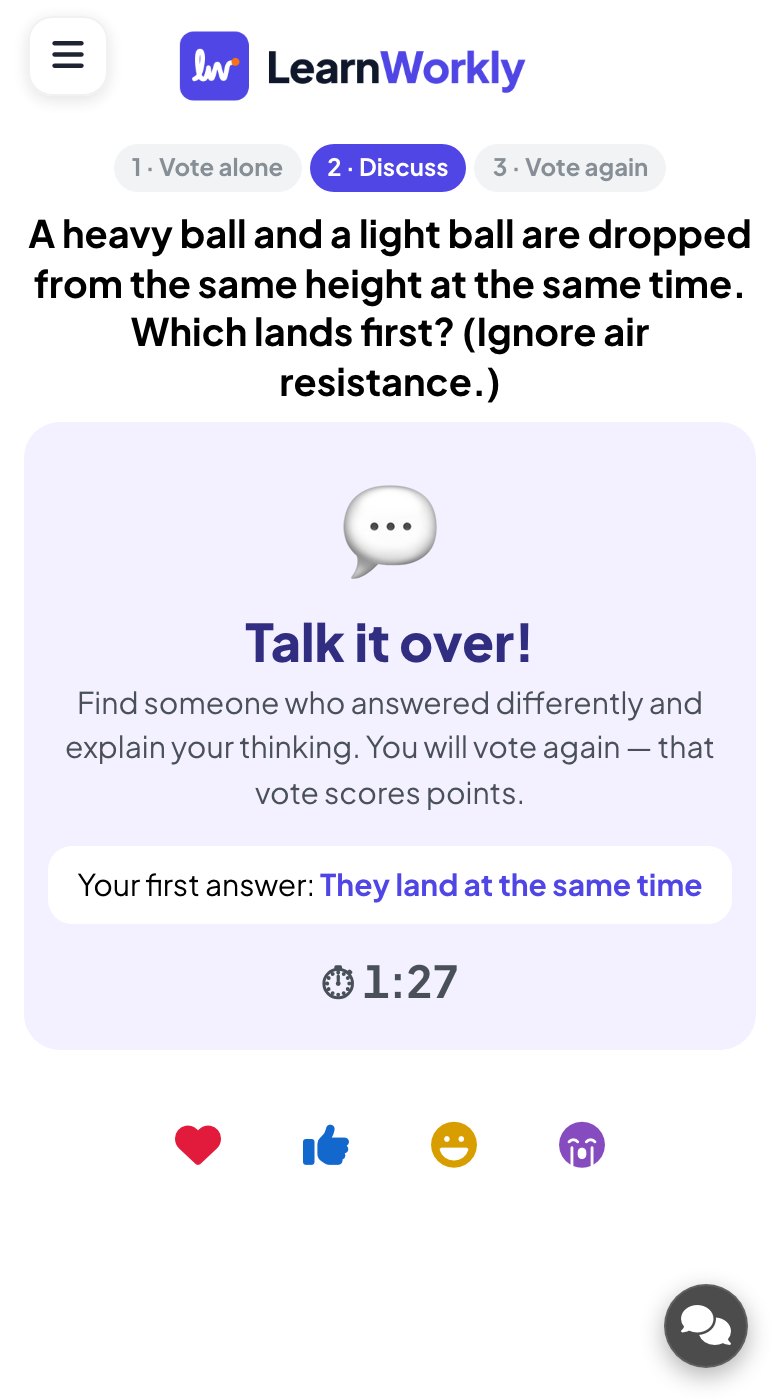
Wenn der Timer endet oder Sie auf Abstimmung schließen & diskutieren klicken, zeigen die Handys Besprecht es! und bitten, jemanden mit einer anderen Antwort zu finden. Die große Leinwand zeigt die Verteilung (falls Sie sie zeigen wollten), den Diskussionstimer und eine Schaltfläche Tipp für Lehrkräfte mit Ratschlägen je nachdem, wie viele richtig lagen.
- 3
Zweite Abstimmung
Wenn der Diskussions-Timer endet oder Sie auf Neu abstimmen klicken, stimmen alle ein zweites Mal ab, um Punkte.
- 4
Auflösen
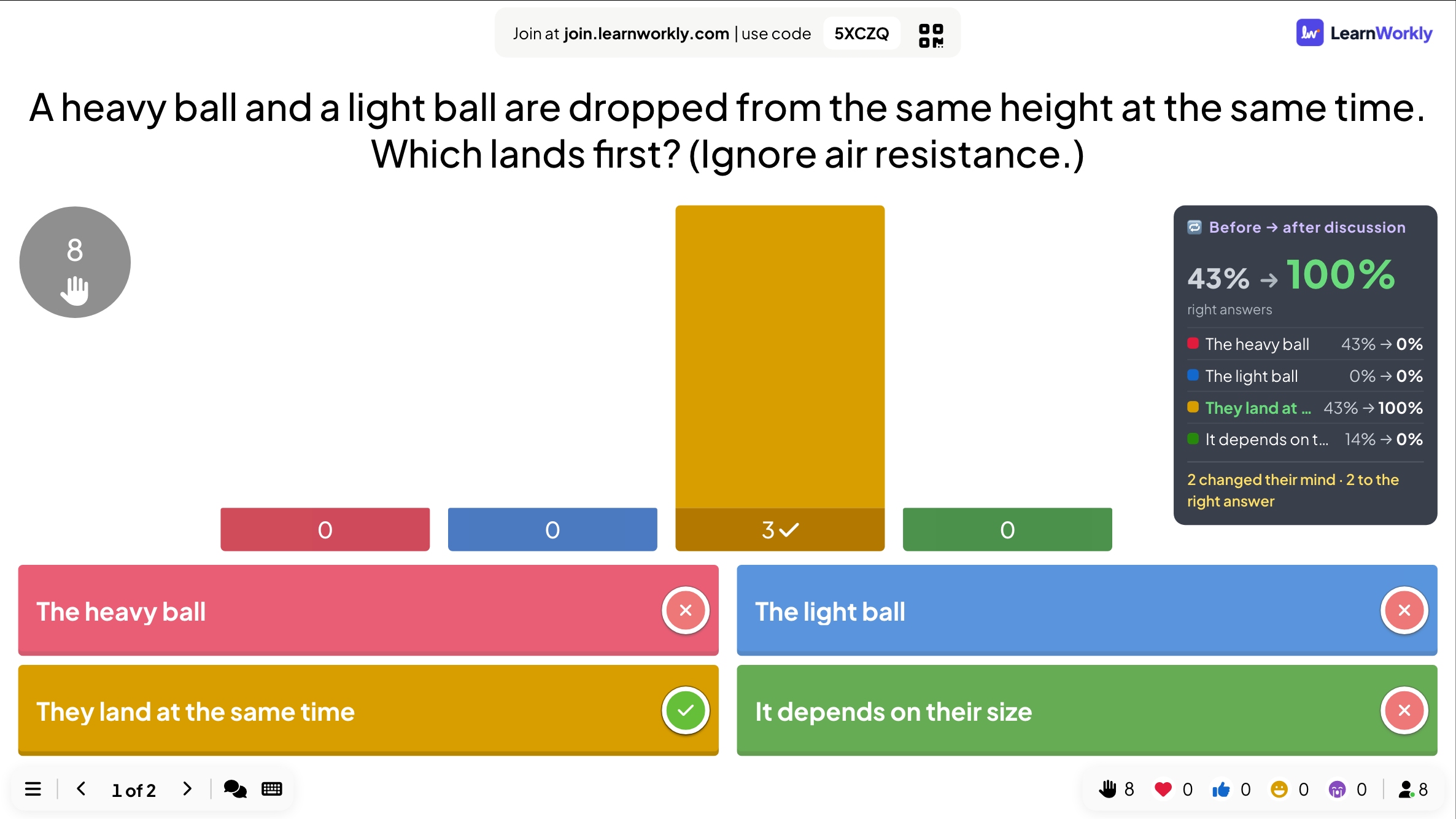
Die große Leinwand zeigt die Stimmen Vor → nach der Diskussion: wie viele ihre Meinung geändert haben und wie viele zur richtigen Antwort gewechselt sind. Jedes Handy zeigt, ob die Person bei ihrer ersten Antwort geblieben ist, sie geändert hat oder beim zweiten Mal nicht abgestimmt hat.
Häufige Fragen
Zählt die erste Abstimmung für Punkte?
Nein. Nur die zweite Abstimmung bringt Punkte, damit beim ersten Mal ehrlich geantwortet werden kann.
Kann ich die Diskussion verkürzen?
Ja. Klicken Sie auf Neu abstimmen, wann immer der Raum bereit ist.
Fast alle hatten die erste Abstimmung richtig.
Dann bringt eine Diskussion wenig. Klicken Sie schnell auf Abstimmung schließen & diskutieren und Neu abstimmen und nehmen Sie nächstes Mal eine schwerere Frage.
Zuletzt mit der App abgeglichen am 17. November 2026.
Ähnliche Artikel
- Select Answer: Multiple-Choice-QuizfragenStellen Sie eine Multiple-Choice-Frage mit bis zu sechs Optionen, markieren Sie die richtigen Antworten, legen Sie Zeit und Punkte fest und spielen Sie sie live mit Countdown und Auflösung.
- True or False: Fakt-oder-Mythos-FragenSchreiben Sie eine Aussage, wählen Sie die richtige Seite und erklären Sie, warum. Die Spieler wählen am Handy, dann wird die Antwort mit Ihrer Erklärung auf den Bildschirm gestempelt.
- Umfrage: den Raum fragen und die Stimmen live zeigenFragen Sie die Meinungen der Teilnehmenden ab und zeigen Sie sie als Balken- oder Kreisdiagramm. Legen Sie Optionen fest, erlauben Sie mehrere Antworten, markieren Sie eine richtige Antwort oder verbergen Sie die Ergebnisse.