Bei Escape Room sind Teams oder einzelne Spieler in einer Kette von 2 bis 8 Räumen eingesperrt. Jeder Raum hat ein Schloss: eine Frage, deren Antwort der Code ist. Das ganze Team sieht dasselbe Schloss auf den Handys, und jeder kann einen Code probieren, also müssen sie sich absprechen. Wer das letzte Schloss knackt, entkommt. Das erste Team draußen gewinnt; läuft die Zeit ab, gewinnt das Team, das am weitesten gekommen ist.
Die Räume bauen
- 1
Die Folie hinzufügen
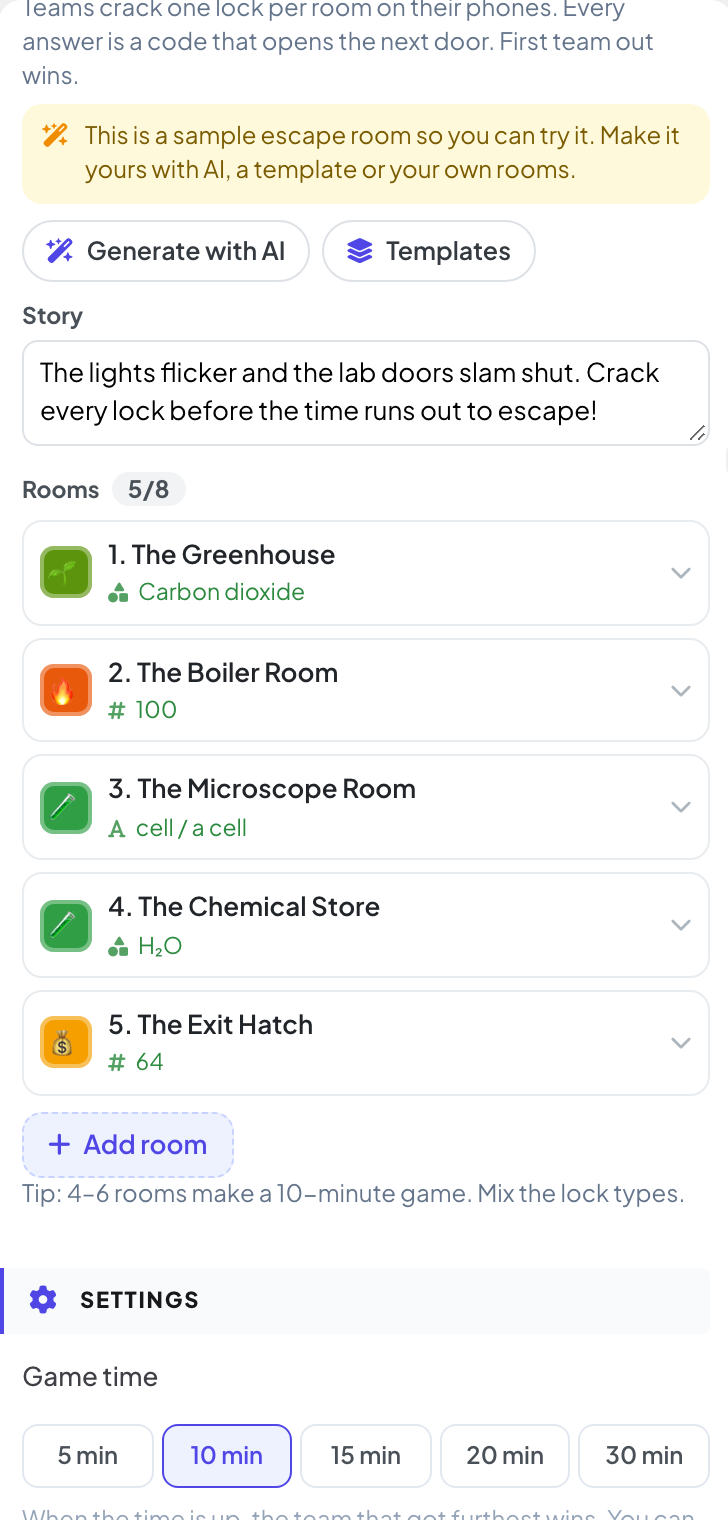
Klicken Sie im Editor auf + Neue Folie. Öffnen Sie in Folientyp wählen den Tab Spiele und klicken Sie auf Escape Room. Inhalt und Einstellungen des Spiels finden Sie im Tab Inhalt der rechten Spalte. Es beginnt mit einem Beispiel-Escape-Room zum Ausprobieren.
- 2
Mit KI erstellen oder eine Vorlage nutzen
Klicken Sie auf Mit KI erstellen, geben Sie Thema, Niveau und die Anzahl der Räume (3 bis 8) ein und klicken Sie dann auf Generieren: Die KI schreibt eine Geschichte und ein Schloss pro Raum. Oder wählen Sie unter Vorlagen eine Vorlage: Flucht aus dem Wissenschaftslabor, The Math Vault oder Lost in the Library. Beides ersetzt die Geschichte und die Räume, prüfen Sie also die Codes vor dem Spielen.
- 3
Die Räume bearbeiten
Schreiben Sie die Geschichte und dann für jeden Raum einen Namen, einen optionalen Hinweis und die Frage. Wählen Sie das Schloss: Auswahl (die richtige Antwort wählen), Zahlencode (ein Vorhängeschloss mit einem Rad pro Ziffer) oder Wort (die Akzeptierte Antworten durch Kommas getrennt auflisten; Groß-/Kleinschreibung, Akzente und Satzzeichen spielen keine Rolle). Fügen Sie einen optionalen Hinweis hinzu und wählen Sie einen Raumstil für das Bild oder lassen Sie Automatisch.
Einstellungen
| Einstellung | Was es bewirkt | Standard |
|---|---|---|
| Spielzeit | 5, 10, 15, 20 oder 30 Minuten. Während des Spiels können Sie eine Minute hinzufügen oder früher beenden. | 10 Min. |
| Spielen als | 2 bis 6 Teams oder Einzeln. Die Spieler werden beim Beitreten in Teams aufgeteilt. | 4 Teams |
| Falscher Code blockiert das Schloss | 10, 20 oder 30 Sekunden oder Aus. Ein falscher Code sperrt das ganze Team kurz aus, Raten lohnt sich also nicht. Nach 2 falschen Codes kann das Team den Hinweis des Raums für +30 s auf seine Zeit nehmen. | 10 s |
| Hintergrundmusik | Ein Musikstück, das auf der großen Leinwand in Schleife läuft, während die Teams spielen, und in den letzten 30 Sekunden schneller wird. Mit Anhören probieren Sie ein Stück aus. Jederzeit mit 🎵 auf der Folie ausschaltbar. | Das erste Stück |
Live spielen
- 1
Die Lobby öffnen
Klicken Sie auf Präsentieren. Die große Leinwand zeigt die Lobby des Spiels. Die Leute treten am Handy mit dem Code oder QR-Code bei, ohne App oder Konto, und tippen einen Spitznamen ein. Die Lobby füllt sich, während sie beitreten. Die Spieler werden beim Beitreten in Teams aufgeteilt. Teams mischen mischt sie neu. Drücken Sie START.
- 2
Die Schlösser knacken
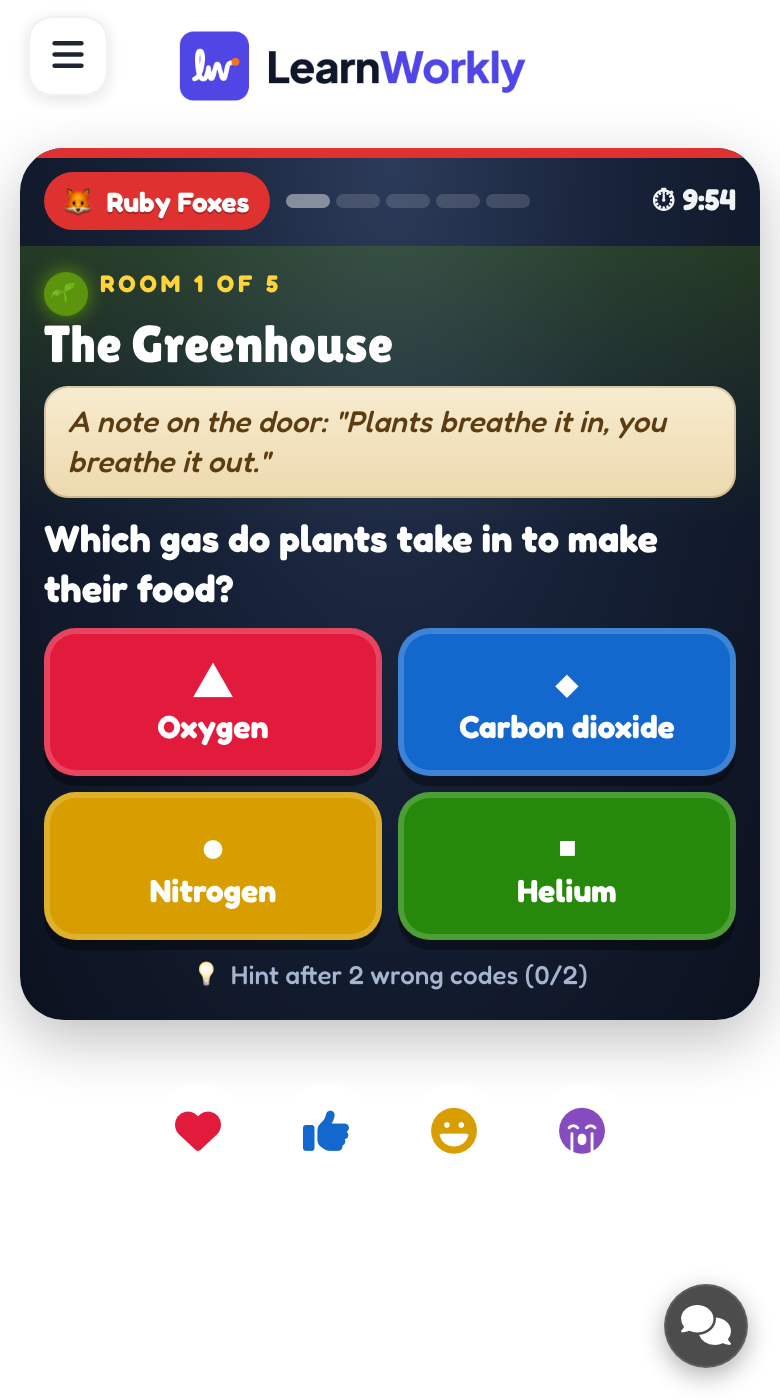
Jedes Handy zeigt den aktuellen Raum des Teams und sein Schloss. Jedes Teammitglied kann einen Code probieren; ein richtiger Code öffnet die Tür zum nächsten Raum. Ein falscher Code blockiert das Schloss kurz für das ganze Team.
- 3
Das Rennen verfolgen
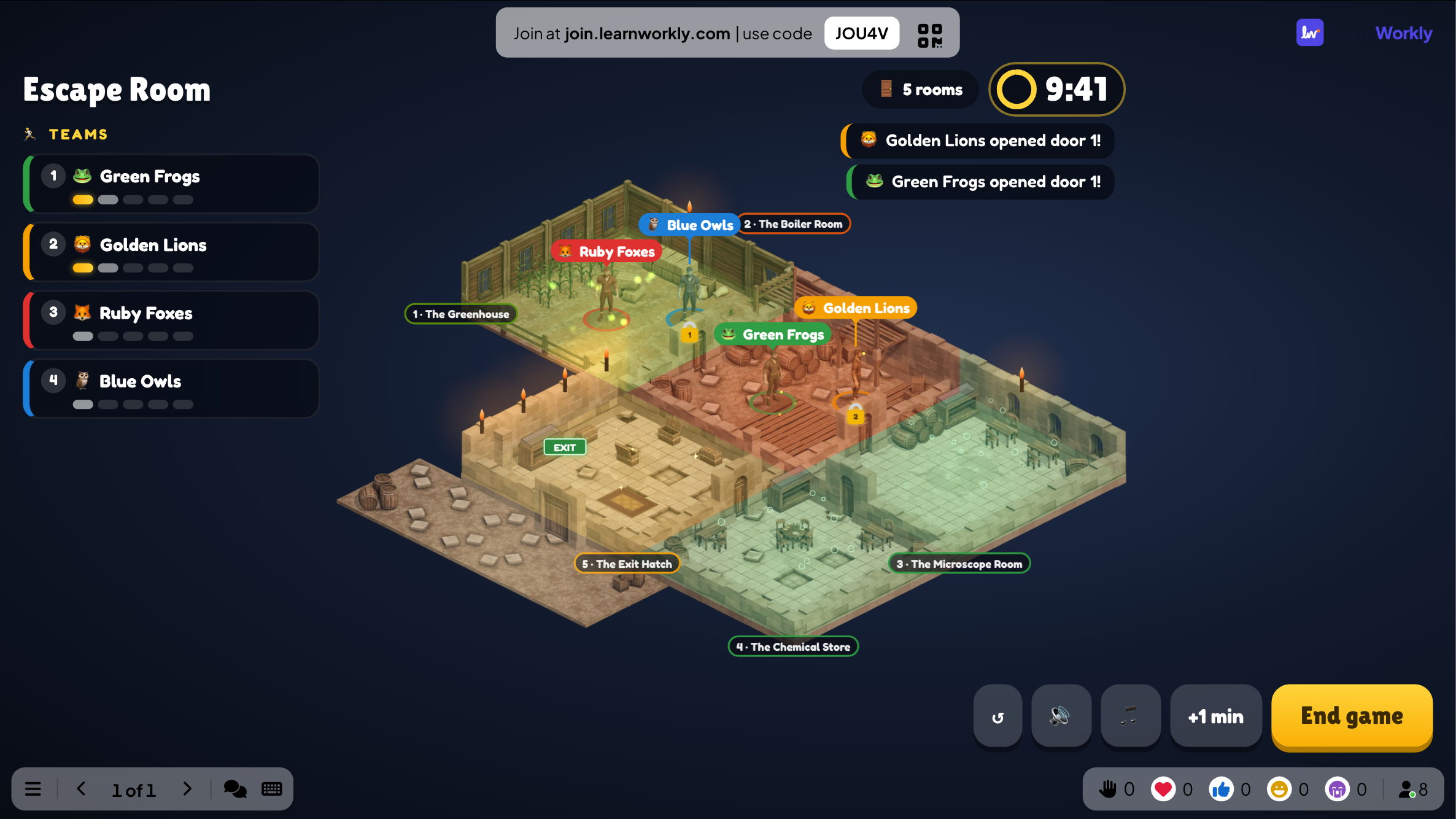
Die große Leinwand zeigt, wie weit jedes Team gekommen ist, und Meldungen, wenn ein Team eine Tür öffnet oder einen Hinweis nimmt. Drücken Sie Spiel beenden, um früher aufzuhören.
- 4
Das Ende
Entkommt ein Team oder ist die Zeit um, zeigt die große Leinwand das Podium (welche Teams in welcher Zeit entkommen sind oder wie weit sie kamen) und einen Klassenbericht: wie viele Teams entkommen sind, wie viele Codes versucht wurden und die Falsche Codes pro Raum.
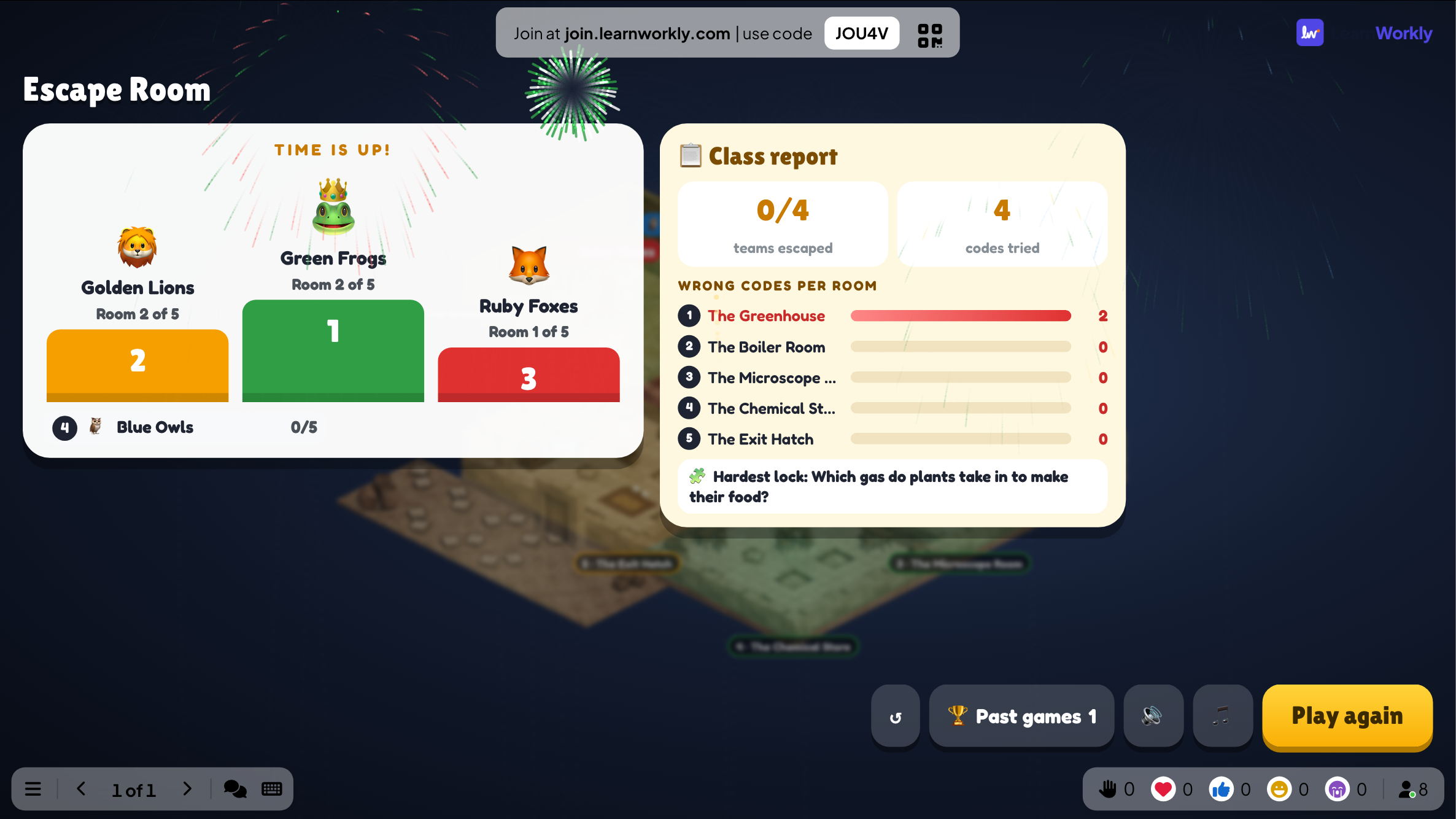
Jedes beendete Spiel wird mit seinen Ergebnissen gespeichert. Klicken Sie auf der Folie (oder oben in ihrem Tab Inhalt) auf Bisherige Spiele, um frühere Runden zu sehen, und finden Sie sie im Bericht der Präsentation.
Häufige Fragen
Jemand ist nach START beigetreten.
Im Teamspiel treten sie einem Team bei und folgen ihm; bei Einzeln beginnen sie im ersten Raum.
Ein Team kommt nicht weiter.
Nach 2 falschen Codes in einem Raum kann das Team den Hinweis des Raums für +30 s auf seine Zeit nehmen. Schreiben Sie für jeden Raum einen Hinweis.
Kann ich die Codes prüfen, die die KI geschrieben hat?
Ja, und das sollten Sie: Öffnen Sie jeden Raum im Editor und prüfen Sie Frage, Schloss und akzeptierte Antworten, bevor Sie spielen.
Wie spiele ich noch einmal?
Drücken Sie auf dem Endbildschirm Nochmal spielen oder während des Spiels Neu starten. Das beendete Spiel bleibt unter Bisherige Spiele.
Zuletzt mit der App abgeglichen am 17. November 2026.
Ähnliche Artikel
- Treasure Hunt: Fragen beantworten, Truhen öffnenDie Spieler beantworten Ihre Fragen in eigenem Tempo, und jede richtige Antwort öffnet eine Schatztruhe. Wer reichsten ist, wenn die Zeit um ist, gewinnt.
- Tug of War: zwei Teams an einem SeilZwei Teams an einem Seil: Antworten Sie richtig und schnell, um zu ziehen, und tippen Sie dann, um das andere Team in den Schlamm zu ziehen. Spielen Sie es als Quiz-Duell oder reines Tipp-Duell.
- Auf der großen Leinwand präsentierenBeginnen Sie das Präsentieren im Editor, gehen Sie per Tastatur durch die Folien, nutzen Sie beim Präsentieren das Menü und beenden Sie, wenn Sie fertig sind.
- Wie Teilnehmende Ihrer Präsentation beitretenMan tritt unter join.learnworkly.com mit Ihrem Code oder durch Scannen des QR-Codes bei, ohne App und ohne Konto. Sehen Sie, was die Leute tun und wie Sie den Code ändern.